
Word에서 자동 번호 매기기 기능은 원하지 않는 사람들에게 때때로 성 가실 수 있습니다. 이 기사에서는 Word에서 취소하는 4 가지 방법을 소개합니다.
자동 번호 매기기는 Word에서 매우 유용하고 시간을 절약하는 기능입니다. 즉, 숫자 "1"을 입력하면 그리고 텍스트를 입력하고“Enter”를 누르면 Word가 자동으로 다음 번호를 순서대로 삽입합니다. 그러나 Word의이 기능은 원치 않을 때 때때로 화가 날 수 있습니다. 다행히이 기능은 쉽게 끌 수 있습니다. 이를 위해 곧 보게 될 다음 4 가지 방법을 사용할 수 있습니다.
방법 1 : 수동으로 삭제
일반적으로 "Enter"를 누르면 자동 번호가 매겨진 목록을 수동으로 삭제합니다. 즉, 현재 단락에 대해 제거하려면 자동 번호 매기기가 적용된 직후 "백 스페이스"를 누를 수 있습니다. 또는 현재 단락에 자동 번호 지정이 적용된 후 "Enter"를 다시 누를 수 있습니다.
방법 2 : "Enter"대신 "Shift + Enter"누르기
일반적으로 새 단락을 시작하려면 "Enter" 키를 누릅니다. 그러면 단락에 자동으로 번호 매기기 목록이 생성됩니다. 하지만 "Enter" 키 대신 "Shift+Enter" 키를 누르면 번호 매기기 기능을 취소할 수도 있습니다. 다만 이 방법은 첫 줄이 들여쓰기되므로 원하는 대로 단락을 조정해야 합니다.
방법 3 : 현재 문서에서 자동 번호 매기기 실행 취소
현재 문서에 자동 번호 지정을 적용하지 않으려면 다음 방법으로이 기능을 비활성화 할 수 있습니다.
- 숫자를 입력하고 스페이스 바를 누르면 왼쪽에 "자동 수정 옵션"버튼이 나타납니다.


- 드롭 다운 화살표를 클릭합니다. 그런 다음 "자동 번호 지정 취소"를 선택합니다.


방법 4 : 모든 문서에 대한 자동 번호 매기기 중지
위의 3 가지 방법은 현재 단락 또는 문서에 대한 자동 번호 매기기를 취소합니다. 그러나이 기능을 영구적으로 해제하도록 Word를 설정할 수도 있습니다. 이것은 모든 Word 문서에 적용됩니다.
- "파일"을 클릭 한 다음 "옵션"을 클릭합니다.

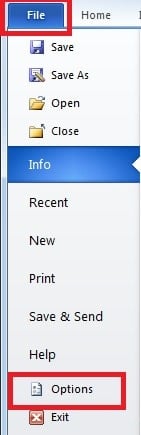
- 다음 대화 상자에서 "Proofing"페이지로 전환합니다. 그런 다음 "자동 고침 옵션"을 클릭합니다.


- 팝업 창이 나타납니다. "입력 할 때 자동 서식 지정"페이지에서 "자동 글 머리 기호 목록"및 "자동 번호 매기기 목록"상자에서 체크 표시를 클릭합니다. 마지막으로 "확인"을 클릭합니다.


Word 파일 손상에주의
보시다시피 Word는 문서에 서식을 자동으로 적용하여 도움이됩니다. 그러나 문서가 원하는대로 정확하게 보이도록 Word를 설정할 수도 있습니다. 그리고 Word와 같이 자주 사용되는 소프트웨어의 경우 Word 문서에서 데이터를 잃는 것보다 더 나쁜 것을 생각하기가 어렵습니다. 따라서 강력한 외부 도구를 사용하여 단어 복구 데이터 재난 발생시. 이 도구는 빠른 Word 복구를 수행 할뿐만 아니라 손상된 파일을 검사 할 수 있습니다.
저자 소개
Kelly Zhao는 데이터 복구 전문가입니다. DataNumen, Inc.는 다음과 같은 데이터 복구 기술 분야의 세계적 리더입니다. 엑셀 복구 pdf 수리 소프트웨어 제품. 자세한 내용은 WWW.datanumen.COM