
이 기사에서는 Word 문서와 연결된 기본 프로그램으로 Word를 설정하는 3가지 방법을 보여드리겠습니다.
때때로 Word 문서가 잘못된 프로그램과 연결되어 있거나 프로그램이 없는 경우가 있습니다. 따라서 파일에 잘못된 프로그램 아이콘이 표시될 수 있습니다. 그리고 더 나쁜 것은 파일을 올바른 프로그램에 연결한 후에도 제대로 만들 수 없다는 것입니다.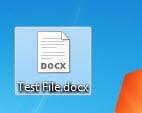
이러한 문제를 해결하는 데 도움이 되도록 다음 글에서 세 가지 방법을 제시해 드리겠습니다. 이 방법들은 Windows 7 환경에서 Word 2010을 사용하는 경우에 적용됩니다.
방법 1: 올바른 프로그램과 파일 연결
- 첫째, 오른쪽 프로그램에 연결할 Word 파일을 마우스 오른쪽 버튼으로 클릭하고 메뉴에서 "연결 프로그램"을 선택합니다.
- 그런 다음 확장 메뉴에서 "기본 프로그램 선택"을 클릭합니다.
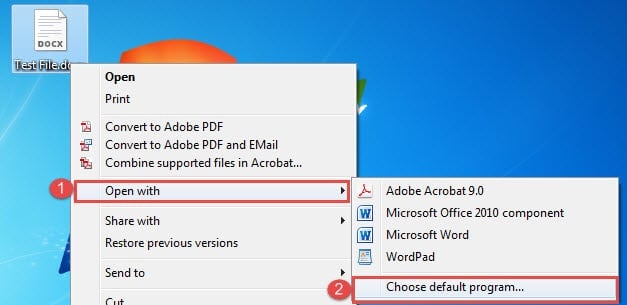
- 올바른 프로그램을 선택하려면 이동하십시오. 거기에 없으면 "찾아보기" 버튼을 클릭하여 "연결 프로그램..." 창을 열 수 있습니다.
- 창에서 다음 경로를 따르십시오.
C:\Program Files\Microsoft Office\Office14\WINWORD.EXE
그리고 "WINWORD.EXE"를 찾아 선택하고 "열기"를 클릭합니다.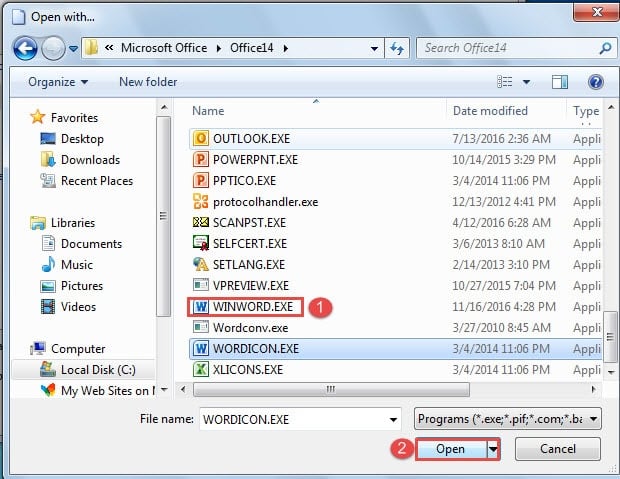
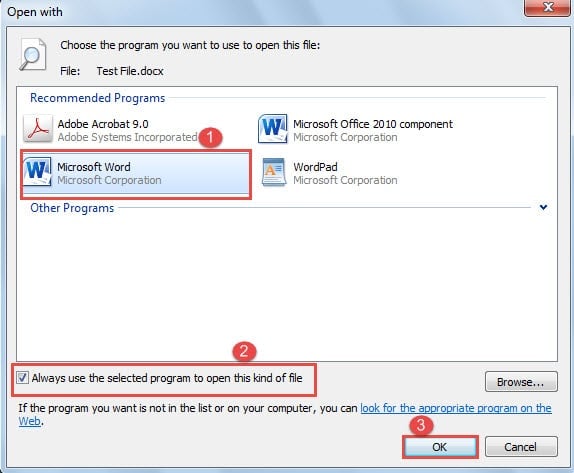
- 그런 다음 "연결 프로그램" 대화 상자로 돌아가서 "이 종류의 파일을 열 때 항상 선택한 프로그램 사용" 상자를 선택합니다.
- 마지막으로 "확인"을 클릭합니다.


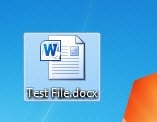
방법 2: 동일한 프로그램으로 열도록 파일 형식 변경
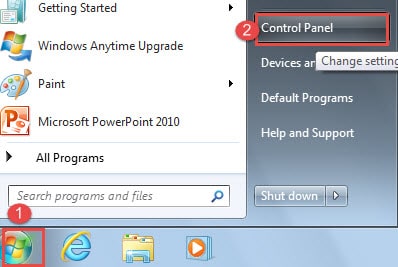
- 먼저 "시작"을 클릭하세요.
- 다음으로 "제어판"을 클릭합니다.

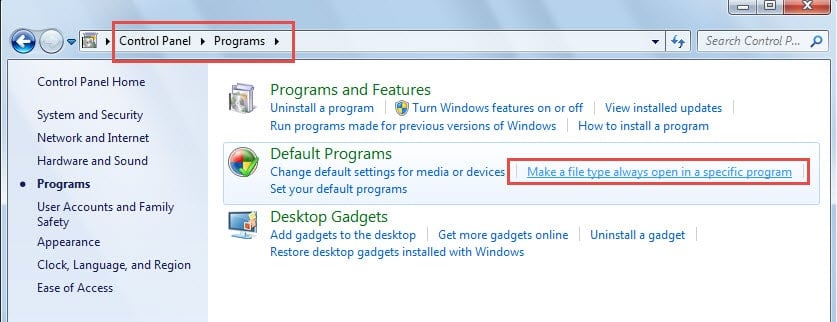
- 그런 다음 "프로그램"을 클릭합니다.
- "기본 프로그램"에서 "특정 프로그램에서 항상 파일 형식 열기"를 클릭합니다.

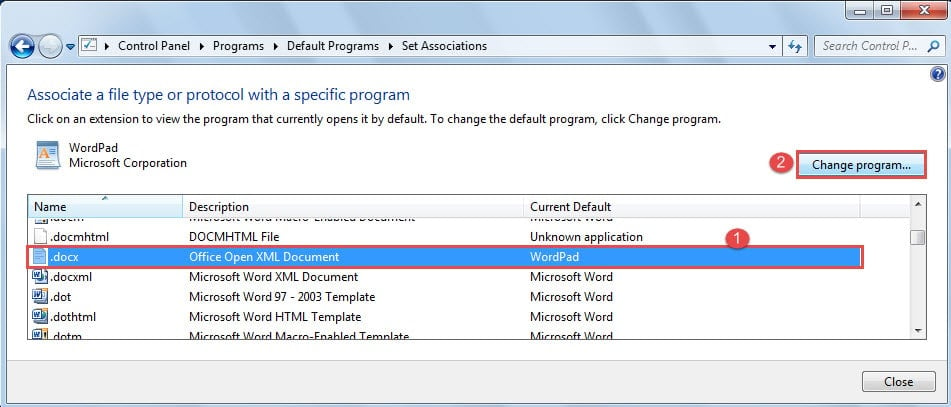
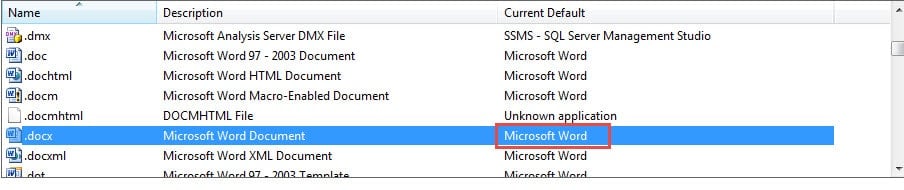
- 다음으로 새 창이 열리면 ".docx" 파일을 찾아 선택하고 오른쪽 상단의 "프로그램 변경..." 버튼을 클릭합니다.

- 이제 방법 3의 6~1단계를 반복합니다.
- 그런 다음 ".docx" 파일 변경에 대한 기본 프로그램을 볼 수 있습니다. 창을 닫습니다.

방법 3: 레지스트리 수정
위의 두 가지 방법이 모두 기대에 미치지 못하는 경우 언제든지 세 번째 방법을 시도할 수 있습니다.
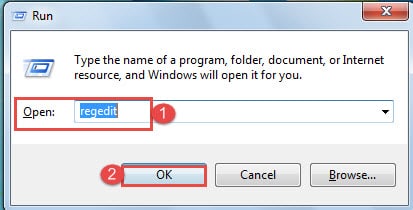
- 무엇보다 먼저 "윈도우 + R" 키를 눌러 "실행" 창을 여세요.
- 그런 다음 텍스트 상자에 "regedit"를 입력하고 "확인"을 클릭합니다.

- 이제 "사용자 계정 컨트롤" 창이 열리면 "예"를 클릭하여 작업을 확인합니다.
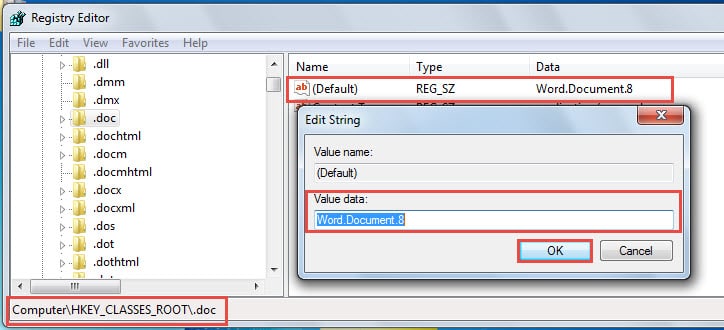
- 그런 다음 "의 경로로 이동하십시오.HKEY_CLASSES_ROOT”, “.doc” 폴더를 클릭합니다.
- 다음으로 오른쪽에서 기본 데이터가 "문서.8". 그렇지 않은 경우 "(기본값)"을 두 번 클릭하여 변경합니다.

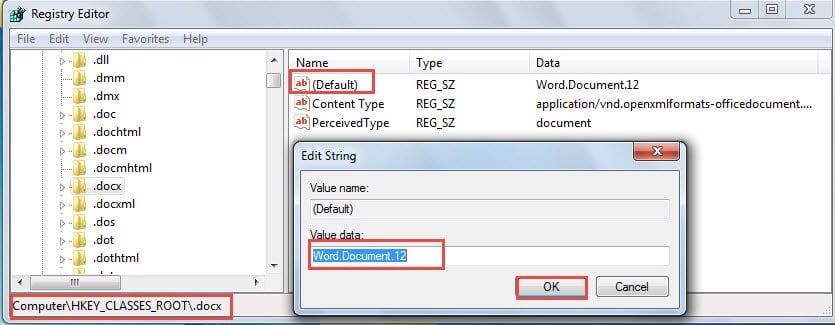
- 마찬가지로 "의 경로로 이동하십시오.HKEY_CLASSES_ROOT”, “.docx” 폴더를 클릭합니다.
- 그런 다음 오른쪽에서 기본 데이터가 "문서.12". 그렇지 않은 경우 "(기본값)"을 두 번 클릭하여 변경합니다.

- 다음으로 다음 경로를 방문하십시오.
HKEY_CLASSES_ROOT\Word.Document.8\shell\Open\command
그리고 기본값이 다음인지 확인하십시오.
"C:\Program Files\Microsoft Office\Office14\WINWORD.EXE" "%1"
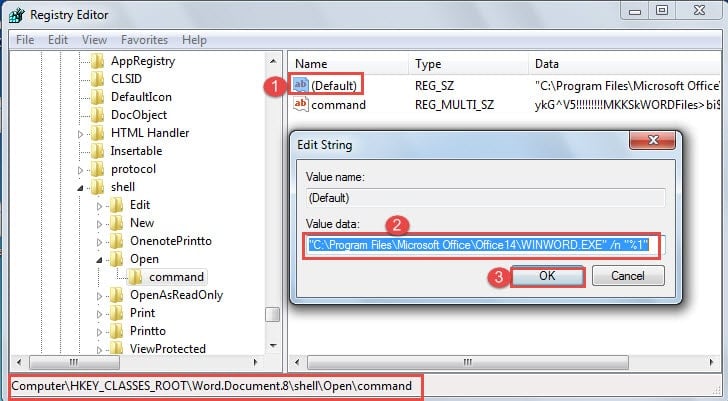 경로와 "%1" 사이에는 공백이 있어야 합니다. 때로는 "/n"도 올바른 것으로 간주됩니다.
- 그런 다음 다음을 방문하십시오.
HKEY_CLASSES_ROOT\Word.Document.12\shell\Open\command
그리고 기본값이 다음인지 확인하십시오.
"C:\Program Files\Microsoft Office\Office14\WINWORD.EXE" "%1"
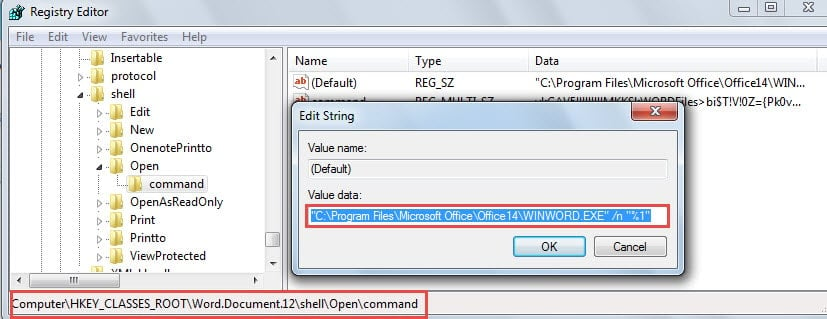 경로와 "%1" 사이에는 공백이 있어야 합니다. 때로는 "/n"도 올바른 것으로 간주됩니다.
일반적으로 레지스트리에서 일부 편집 작업을 수행한 후에는 Word 문서에 대한 올바른 기본 프로그램이 있어야 합니다.
Word 문서 보호
일반적으로 다양한 프로그램에서 Word 문서를 열 수 있습니다. 그러나 때때로 Word 아이콘에 표시되지 않으면 파일이 손상되었을 수 있음을 의미합니다. 이러한 상황에서 손상된 Word 파일 복구 도구 필요한 것입니다.
저자 소개 :
Vera Chen은 데이터 복구 전문가입니다. DataNumen, Inc.는 다음과 같은 데이터 복구 기술 분야의 세계적 리더입니다. xls 데이터 오류 복구 pdf 수리 소프트웨어 제품. 자세한 내용은 WWW.datanumen.COM