
아래 내용에서는 포함 된 개체 아이콘이 Word 문서에 표시되지 않는 문제를 해결하기위한 3 가지 솔루션을 보여줄 계획입니다.
때때로 파일 개체를 삽입하여 문서에 아이콘으로 표시해야 할 수 있습니다.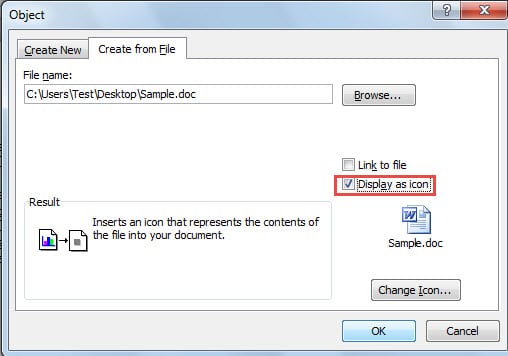
이를 통해 파일을 깔끔하게 보관할 수 있으며 청중도 세부 정보가 어디에 있는지 명확하게 볼 수 있습니다. 그러나 포함 된 아이콘이없는 다음과 같은 상황에 처한 적이 있습니까?
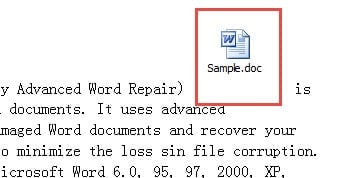
포함 된 개체 아이콘이 표시되지 않는 두 가지 인스턴스가 있습니다. 첫 번째는 아래와 같이 보이지 않는 곳에서 찾을 수 있다는 것입니다.
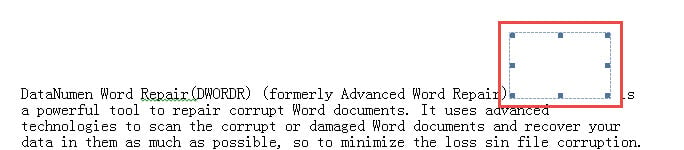
두 번째 상황은 다음과 같습니다.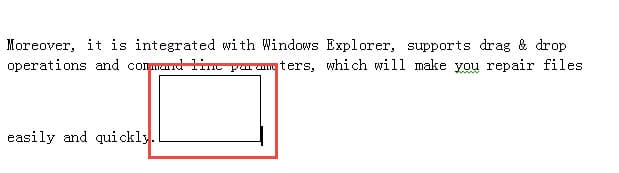
따라서 우리는 두 가지 다른 경우에 초점을 맞추고 각각 해결 방법을 제공 할 것입니다.
상황 1 : 아이콘이 완전히 누락 됨
개체 아이콘을 삽입하면 아무데도 표시되지 않습니다. 빈 공간 만 있으면됩니다. 클릭하면 점선 상자 만 나타납니다.
그 원인은 일반적으로 줄 간격과 관련이 있습니다. 개체 아이콘이있는 단락의 줄 간격을 "정확히"로 설정하면 문제가 발생할 수 있습니다.
따라서 치료법은 일종의 분명합니다.
솔루션 1 : 줄 간격 변경
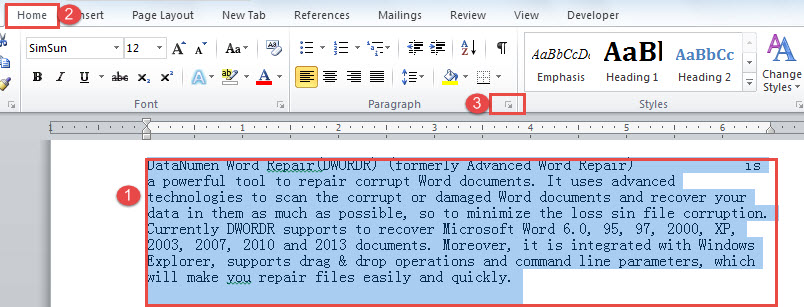
- 먼저 전체 단락을 선택합니다.
- 그런 다음 "홈"탭의 "단락"그룹에서 아래쪽 화살표 버튼을 클릭합니다.

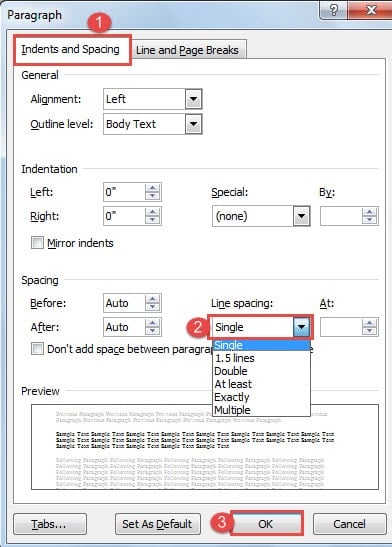
- "단락"대화 상자에서 "들여 쓰기 및 간격"탭이 켜져 있는지 확인합니다.
- 다음으로 "Spacing"부분에서 "Line spacing"으로 "정확히"하나만 선택합니다.
- 마지막으로 "확인"을 클릭합니다. 그리고 아이콘이 화면에 다시 나타납니다.


해결 방법 2 : 배치 스타일 변경
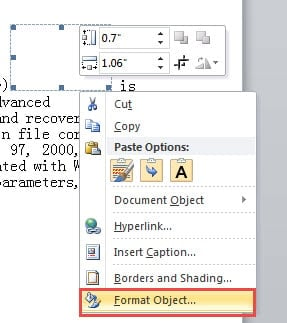
- 먼저 빈 공간을 클릭하여 아이콘의 점선 프레임을 표시합니다.

- 선을 마우스 오른쪽 버튼으로 클릭하고 "포맷 개체"를 선택합니다.

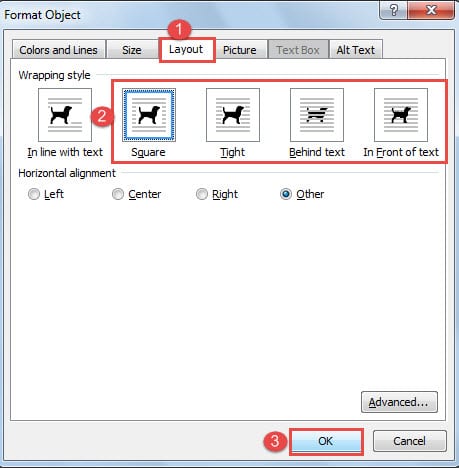
- 대화 상자에서 먼저 "레이아웃"을 클릭합니다.
- 그런 다음 "텍스트 줄 안"이 아닌 배치 스타일을 선택합니다.
- 마지막으로 "확인"을 클릭합니다. 동일한 효과를 얻을 수 있습니다.

상황 2 : 프레임 만 표시
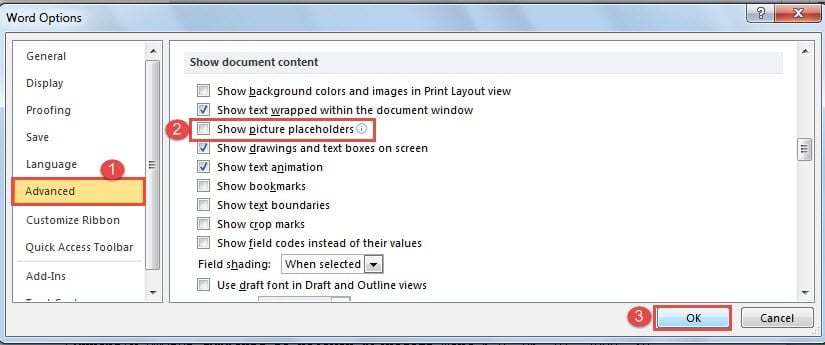
개체의 프레임 만 표시되고 아이콘은 표시되지 않는 경우 "그림 자리 표시 자 표시"옵션을 설정했기 때문일 수 있습니다.
- "파일"탭을 클릭 한 다음 "옵션"을 클릭하여 "단어 옵션"대화 상자를 엽니 다.
- 그런 다음 왼쪽 창에서 "고급"을 클릭합니다.
- 그런 다음 "문서 내용 표시"부분까지 아래로 스크롤하고 "그림 자리 표시 자 표시"상자를 지 웁니다.
- 마지막으로 "확인"을 클릭하여 존재합니다. 이제 모든 것이 다시 정상으로 돌아 왔습니다.

이제 수리 서비스가 필요합니다.
때때로 취약점이 드러나기도 하지만, 워드는 오늘날 가장 널리 사용되는 오피스 소프트웨어 중 하나입니다. 따라서 중요한 파일을 백업해 두었는지 주기적으로 점검해 보는 것이 중요합니다. 만약 효율적인 백업 계획을 세우지 않았다면, 백업 서비스나 프로그램을 이용해 보는 것은 어떨까요? 손상된 Word 파일 복구? 파일 손실은 어딘가에서 언젠가 일어날 수밖에 없기 때문에 그 순간이 오기 전에 준비해야합니다.
저자 소개 :
Vera Chen은 데이터 복구 전문가입니다. DataNumen, Inc.는 다음과 같은 데이터 복구 기술 분야의 세계적 리더입니다. xlsx 파일 복구 도구 pdf 수리 소프트웨어 제품. 자세한 내용은 WWW.datanumen.COM