
오늘 기사에서는 배경색이나 이미지없이 Word 문서를 인쇄하는 3 가지 현명한 방법을 보여 드리기로 결정했습니다.
적절하고 멋진 배경색이나 이미지는 문서를 더욱 시선을 사로 잡을 수 있습니다. 따라서 때때로 문서의 배경색이나 이미지를 미적 목적으로 설정하게 될 것입니다.
그렇다면 배경색이나 이미지없이 문서를 인쇄하려는 경우가있을 수 있습니다.
- 첫째, 잉크를 절약하여 비용을 절감할 수 있습니다.
- 둘째, 위에서 언급했듯이 배경색은 독자의 눈을 즐겁게하기 위해서만 존재합니다. 따라서 문서 내용에 영향을주지 않습니다.
- 셋째, 배경에 추가 단어가 있으면 쉽게 혼동 될 수 있습니다.
이러한 시나리오에서는 배경색이나 이미지가없는 문서가 더 나은 선택이 될 것입니다. 이를 위해 다음 방법을 시도 할 수 있습니다.
방법 1 : "단어 옵션"변경
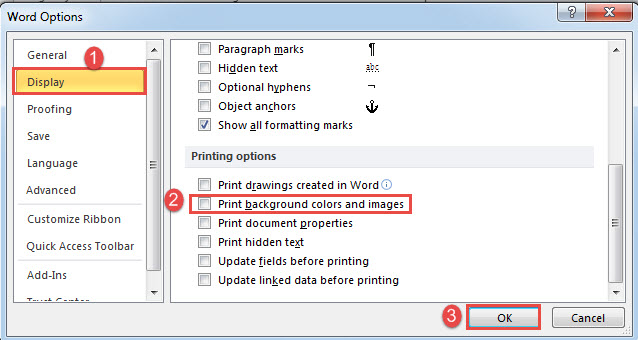
- 먼저 Word에서 "파일"탭을 클릭합니다.
- 그런 다음 "옵션"을 클릭하여 "단어 옵션"상자를 엽니 다.
- 왼쪽의 "디스플레이"를 클릭합니다.
- 그런 다음 "인쇄 옵션"섹션의 오른쪽에서 "배경색 또는 이미지 인쇄"상자를 지 웁니다.
- 마지막으로 "확인"을 클릭합니다.

방법 2 : VBA를 통해 배경색없이 문서 인쇄
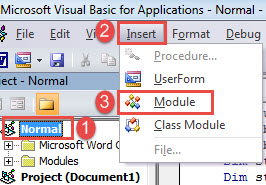
- 무엇보다 먼저, "Alt + F11" 키를 눌러 Word에서 VBA 편집기를 실행하세요.
- 다음으로 왼쪽에서 "일반"을 클릭합니다.
- 그런 다음 "삽입"을 클릭합니다.
- 드롭 다운 메뉴에서 "모듈"을 선택합니다.

- 두 번 클릭하여 모듈을 엽니 다.
- 이제 다음 코드를 코딩 영역에 붙여 넣으십시오.
Sub PrintOneDocWithoutBackgroundColor()
  Dim objDoc As Document
  Dim nBackgroundFill As Boolean

  Set objDoc = ActiveDocument

  With objDoc
    '  Save the current page color.
    nBackgroundFill = .Background.Fill.Visible

    '  Hide the page color from printing.
    .Background.Fill.Visible = msoFalse
  End With

  Dialogs(wdDialogFilePrint).Show

  With objDoc
    '  Restore the page color to original setting on screen.
    .Background.Fill.Visible = nBackgroundFill
  End With
End Sub
- 마지막으로 "실행"을 클릭합니다.

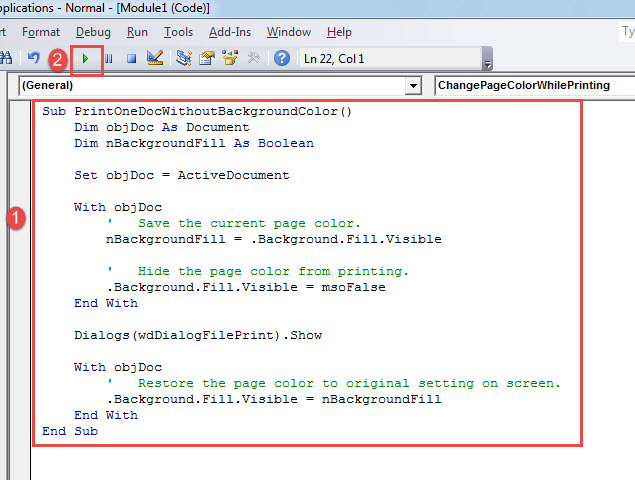
이 매크로를 사용하면 배경색이나 이미지없이 문서를 인쇄 할 수 있습니다. 한편, 컴퓨터의 문서는 배경색이나 이미지가 그대로 유지되어야합니다.
방법 3 : VBA를 통해 배경색없이 여러 문서 인쇄
이 매크로는 배경색없이 문서 배치를 인쇄하는 것을 목표로합니다.
- 먼저, 필요한 모든 문서를 하나의 폴더에 정리하세요.
- 그런 다음 방법 2의 단계에 따라 매크로를 설치하고 실행합니다.
- 이번에 만 매크로를 다음으로 바꿉니다.
Sub PrintMultiDocWithoutBackgroundColor()
  Dim StrFolder As String
  Dim strFile As String
  Dim objDoc As Document
  Dim dlgFile As FileDialog

  Set dlgFile = Application.FileDialog(msoFileDialogFolderPicker)

  With dlgFile
    If .Show = -1 Then
      StrFolder = .SelectedItems(1) & "\"
    Else
      MsgBox "No folder is selected! Please select the target folder."
      Exit Sub
    End If
  End With

  strFile = Dir(StrFolder & "*.docx", vbNormal)

  While strFile <> ""
    Set objDoc = Documents.Open(FileName:=StrFolder & strFile)
    Set objDoc = ActiveDocument

    With objDoc
      .Background.Fill.Visible = msoFalse
      .PrintOut
      .Close SaveChanges:=wdDoNotSaveChanges
    End With
    strFile = Dir()
  Wend

End Sub
매크로는 "찾아보기"창을 호출합니다. 모든 문서가 포함 된 폴더를 선택하고 "확인"을 클릭하십시오.
마찬가지로, 문서의 디지털 버전도 변경되지 않습니다.
Word 문서를 주시하십시오
컴퓨터에 여러 문서를 저장하는 것이 일반적이고 합리적입니다. 그러나 시간이 지남에 따라 문서는 오래되고 잊혀졌습니다. 따라서 언젠가 특정 문서를 검색하러 가면 액세스 할 수 없게됩니다. 그러한 좌절감은 우리 모두가 마주 치기를 싫어하는 것입니다. 그러나 데이터를 검색하는 유일한 방법은 복구 도구를 사용하여 문서 수정. 따라서 모든 것이 너무 늦기 전에 가능한 한 빨리 하나를 얻으십시오.
저자 소개 :
Vera Chen은 데이터 복구 전문가입니다. DataNumen, Inc.는 다음과 같은 데이터 복구 기술 분야의 세계적 리더입니다. Excel 수정 pdf 수리 소프트웨어 제품. 자세한 내용은 WWW.datanumen.COM