
이 기사에서는 Word 문서의 단락 수를 계산하는 세 가지 방법에 대해 주로 설명합니다.
Word 문서를 완성한 후에는 단어 수, 단락, 문장 등 문서의 통계에주의를 기울여야 할 수도 있습니다. 그래서 오늘은 단락 수를 세는 팁을 소개하는 데 집중합니다.
방법 1 : "찾기 및 바꾸기"기능 사용
- 먼저 파일을 저장했는지 확인하십시오.
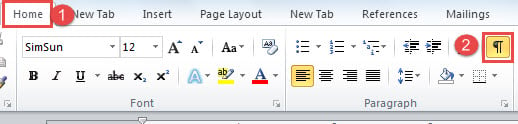
- 그런 다음 "홈"탭을 클릭합니다.
- 그런 다음 "단락"그룹에서 "표시 / 숨기기"아이콘을 클릭합니다. 따라서 모든 단락 기호 및 기타 서식 기호를 볼 수 있습니다.
다음은 4 개의 단락으로 구성된 샘플 파일이며 첫 번째와 세 번째 단락은 "제목 2"스타일로 설정되어 있습니다.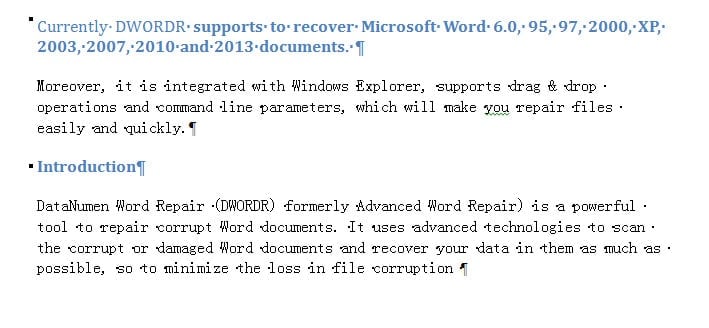
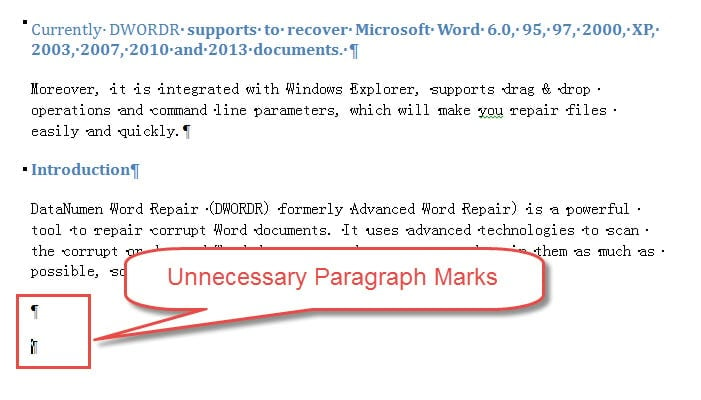
- 이제 불필요한 단락 기호를 삭제하십시오.

- 그런 다음 "Ctrl + H"를 눌러 "찾기 및 바꾸기"대화 상자를 엽니 다.
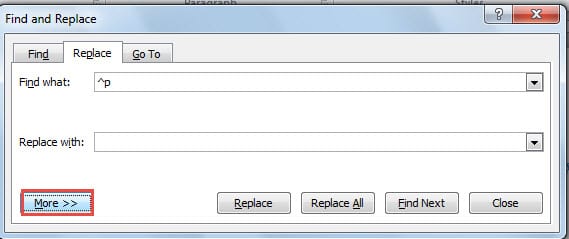
- 먼저 "교체"탭 아래에 있는지 확인하십시오. 그런 다음 "찾을 내용"텍스트 상자에 "^ p"를 입력합니다.
- 마지막으로 "모두 바꾸기"를 클릭합니다. 이제 4 개의 교체가 이루어 졌다는 메시지 상자 팝업이 표시됩니다. 대체 수는 문서에있는 단락 수를 의미합니다.


그건 그렇고, 교체 후 문서 서식이 변경된다는 것을 알아야합니다. 그렇기 때문에 먼저 파일을 저장하고 백업을 수행해야합니다.
같은 스타일의 단락 수 계산
또한이 방법을 사용하여 동일한 스타일의 단락 수를 가져올 수도 있습니다. 자세한 단계는 다음과 같습니다.
- 처음에는 앞서 언급 한 처음 6 단계를 반복합니다.
- 그런 다음 "추가"버튼을 클릭하여 "찾기 및 바꾸기"대화 상자에서 옵션을 확장합니다.

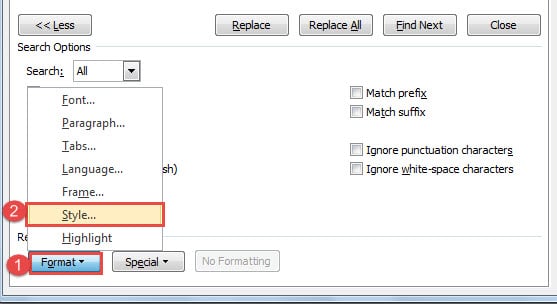
- 다음으로 왼쪽 하단에있는 "포맷"버튼을 클릭합니다.
- 그리고 목록 메뉴에서 "스타일"을 선택합니다.

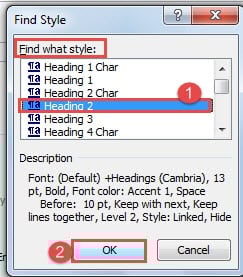
- 이제 "스타일 찾기"대화 상자의 "스타일 찾기"목록 상자에서 스타일을 선택합니다. 예를 들어 여기서는 "제목 2"를 선택합니다.
- 그런 다음 "확인"을 클릭합니다.

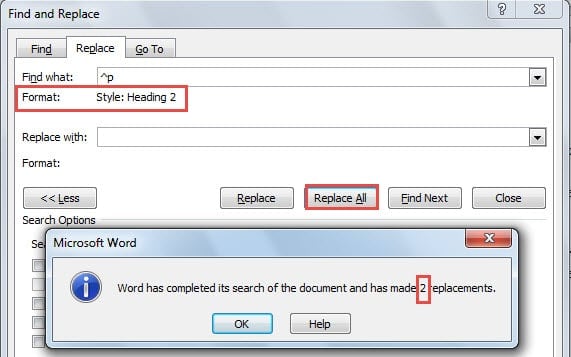
- 다음으로 "찾기 및 바꾸기"대화 상자로 돌아갑니다. 마지막으로 "모두 바꾸기"를 클릭합니다. 마찬가지로 메시지 상자에서 교체 횟수는 "제목 2"스타일의 단락 수를 나타냅니다.

방법 2 : "단어 수"기능 사용
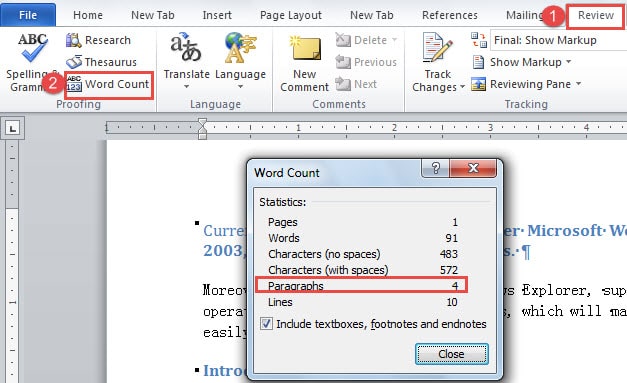
- 먼저“검토”탭을 클릭합니다.
- 그런 다음 "Proofing"그룹에서 "Word Count"를 클릭합니다. 그리고 화면에 다른 정보와 함께 단락 수를 나타내는 "단어 수"상자가 표시됩니다.

실제로 "단어 수"상자를 보는 또 다른 방법이 있습니다.
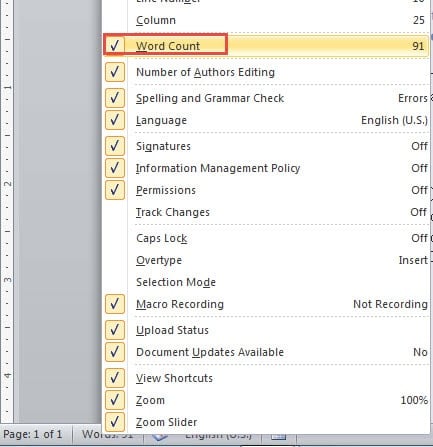
- 먼저 "상태 표시 줄"을 마우스 오른쪽 버튼으로 클릭합니다.
- 그런 다음 "상태 표시 줄"에서 사용할 수 있도록 "단어 수"옵션을 선택합니다.

- 그런 다음 "상태 표시 줄"에서 "단어 수"를 클릭하면 "단어 수"상자가 표시됩니다.
방법 3 : 가독성 통계 표시
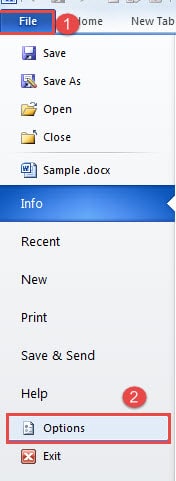
- 이번에는 먼저 "파일"탭을 클릭하십시오.
- 그런 다음 "옵션"을 클릭합니다.

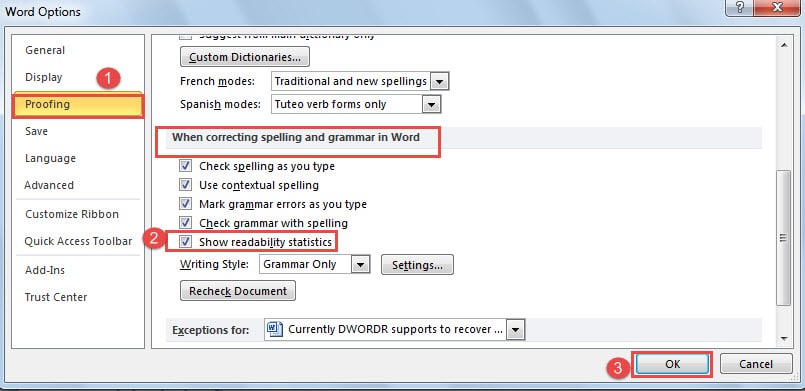
- "단어 옵션"대화 상자에서 먼저 "교정"을 클릭합니다.
- 그런 다음 "Word에서 맞춤법 및 문법을 수정할 때"페이지로 이동합니다. 그리고 "가독성 통계 표시"상자를 선택합니다.
- 다음으로“확인”을 클릭하여 변경 사항을 저장하십시오.

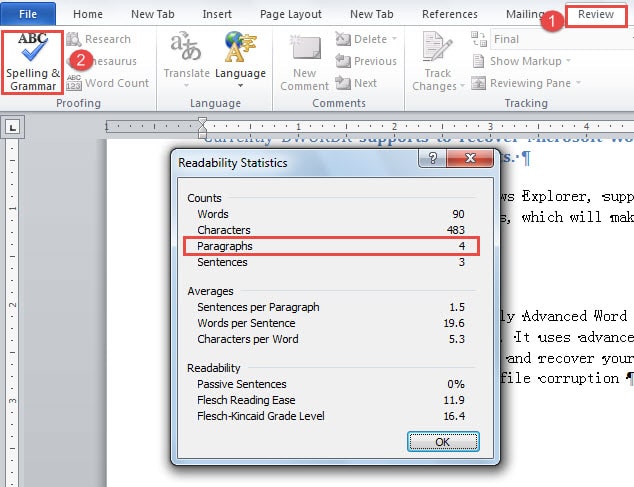
- 이제 "검토"탭을 클릭하십시오.
- 그런 다음 "Proofing"그룹에서 "Spelling and Grammar"를 클릭합니다. 먼저 문서를 먼저 확인합니다. 그리고 몇 초 후에 문서 단락의 번호가있는 "가독성 통계"상자가 표시됩니다.

3 가지 방법의 비교
| 행동 양식 | 장점 | 단점 |
| "찾기 및 바꾸기"기능 사용 | 같은 스타일의 단락을 셀 수 있습니다. | 1. 먼저 파일을 저장해야합니다.
2. 문서에서 불필요한 단락 기호를 삭제해야합니다. 그렇지 않으면 번호의 정확성이 떨어집니다. 3. 다른 통계는 알 수 없습니다. 4. 상대적으로 더 많은 단계 |
| "단어 수"기능 사용 | 1. 먼저 파일을 저장할 필요가 없습니다.
2. 비교적 적은 단계 3. 높은 정확도 4. 다른 통계를 알 수 있습니다. |
스타일이 같은 단락은 셀 수 없습니다. |
| 가독성 통계 표시 | 1. 먼저 파일을 저장할 필요가 없습니다.
2. 높은 정확도 3. 다른 통계를 알 수 있습니다. |
1. 상대적으로 더 많은 단계
2. 같은 스타일의 문단은 셀 수 없습니다. |
간편한 파일 복구
오늘날 점점 더 많은 사람들이 파일 복구에 대한 아이디어를 가지고 있습니다. 그리고 컴퓨터와 디지털 장치 사용자는 불운에 화를 내지 않고 사전 또는 사후 조치를 취하는 법을 배웠습니다. 그래도 우수한 선택의 선택 단어 손상 복구 도구 당신이 구입하는 프로그램에 대해 많은 중요한 것은 높은 회복율이어야한다.
저자 소개 :
Vera Chen은 데이터 복구 전문가입니다. DataNumen, Inc.는 다음과 같은 데이터 복구 기술 분야의 세계적 리더입니다. xls 파일 복구 도구 pdf 수리 소프트웨어 제품. 자세한 내용은 WWW.datanumen.COM