
일부 사용자는 Outlook에서 기한이 지난 항목을 모두 찾아야 하는 경우가 많습니다. 따라서 이 글에서는 이를 달성하기 위한 3가지 방법을 소개한다.
Outlook에서 많은 양의 작업이나 플래그가 지정된 항목을 처리할 시간이 충분하지 않을 수 있습니다. 이 경우 Outlook에 기한이 지난 항목이 많이 있을 수 있습니다. 따라서 자주 빠르게 찾아야 합니다. 이하, 그것을 얻기 위한 3가지 간단한 접근법을 소개할 것입니다.
방법 1: 빠른 검색을 통해 기한이 지난 항목 찾기
무언가를 검색할 때 사용자의 마음에 가장 먼저 떠오르는 도구는 즉석 검색입니다. 따라서 아래 단계에 따라 즉석 검색을 통해 기한이 지난 항목을 모두 찾을 수 있습니다.
- 먼저 "Ctrl + E"를 눌러 "검색" 리본을 시작합니다.
- "검색" 탭에서 "범위" 그룹의 "모든 Outlook 항목"을 클릭합니다.
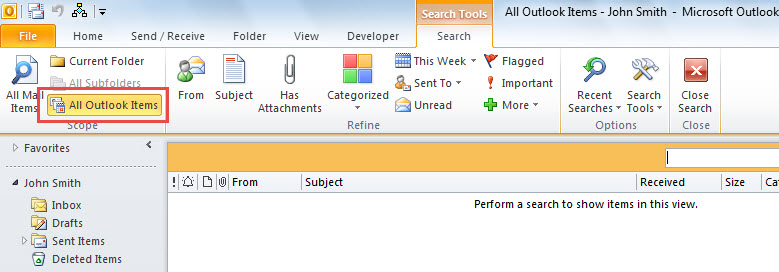
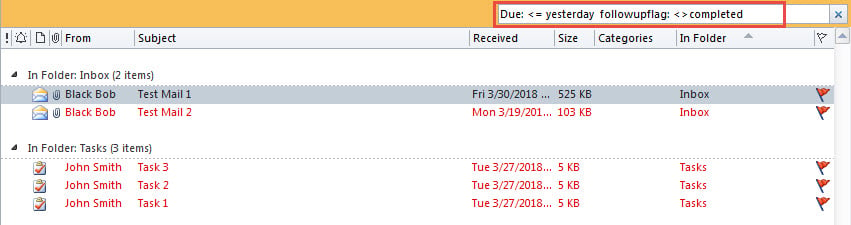
- 그런 다음 검색창에 다음 검색 기준을 입력합니다.
Due: <= yesterday followupflag: <>completed
- 다음 스크린샷과 같이 기한이 지난 모든 항목이 한 번에 나열됩니다.

방법 2: 기한이 지난 메일에 대한 검색 폴더 만들기
매번 수동으로 검색하는 대신 기한이 지난 이메일만 빠르게 찾으려면 기한이 지난 메일에 대한 검색 폴더를 만드는 것이 좋습니다. 아래 단계를 통해 실현할 수 있습니다.
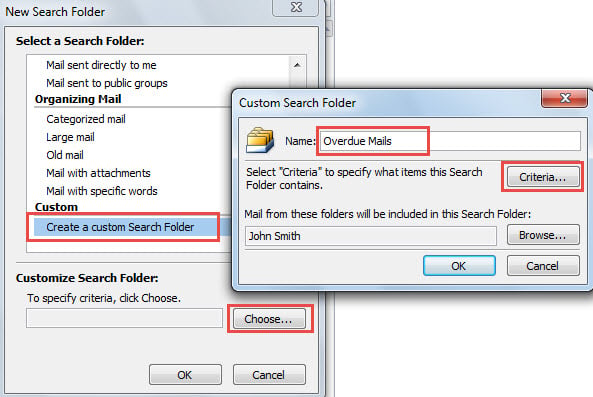
- 먼저 "검색 폴더"를 마우스 오른쪽 버튼으로 클릭하고 "새 검색 폴더"를 선택합니다.
- 그런 다음 팝업 창에서 "사용자 지정 검색 폴더 만들기"를 선택하고 "선택"을 클릭합니다.
- 그런 다음 "기한이 지난 메일"과 같은 이름을 지정하고 "기준"을 클릭합니다.

- 그런 다음 "고급" 탭에서 다음 필터를 추가해야 합니다.
Due Date > on or before > Yesterday
Flag Status > not equal to > Completed
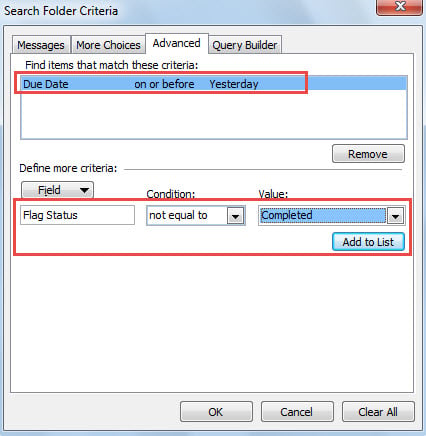
- 그런 다음 일련의 "확인"을 클릭하여 이 검색 폴더를 저장합니다.
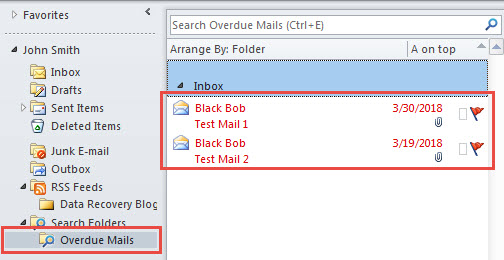
- 마지막으로 검색 폴더를 열면 기한이 지난 모든 이메일이 여기에 모인 것을 볼 수 있습니다.

방법 3:재사용을 위한 특수 "검색" 매크로 생성
기한이 지난 모든 항목에 대해 이러한 검색을 자주 수행해야 하는 경우 재사용을 위해 특수한 "검색" 매크로 버튼을 만드는 것이 좋습니다. 아래 작업으로 얻을 수 있습니다.
- 처음에는 "Alt + F11"을 통해 Outlook VBA 편집기를 트리거합니다.
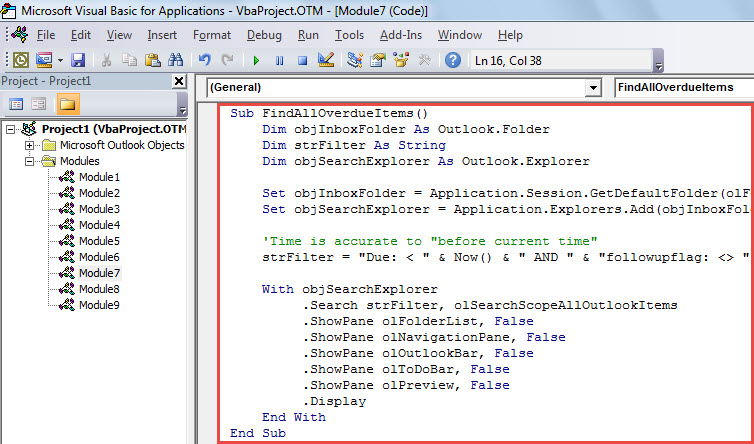
- 그런 다음 코드를 사용하지 않는 모듈에 넣습니다.
Sub FindAllOverdueItems()
    Dim objInboxFolder As Outlook.Folder
    Dim strFilter As String
    Dim objSearchExplorer As Outlook.Explorer

    Set objInboxFolder = Application.Session.GetDefaultFolder(olFolderInbox)
    Set objSearchExplorer = Application.Explorers.Add(objInboxFolder)

    'Time is accurate to "before current time"
    strFilter = "Due: < " & Now() & " AND " & "followupflag: <> " & "Completed" & ""

    With objSearchExplorer
        .Search strFilter, olSearchScopeAllOutlookItems
        .ShowPane olFolderList, False
        .ShowPane olNavigationPane, False
        .ShowPane olOutlookBar, False
        .ShowPane olToDoBar, False
        .ShowPane olPreview, False
        .Display
    End With
End Sub
- 그 후 현재 창을 종료합니다.
- 나중에 게시물의 "선택 단계"를 따르세요.Outlook에서 VBA 코드를 실행하는 방법”을 눌러이 매크로를 빠른 실행 도구 모음 또는 리본에 추가합니다.
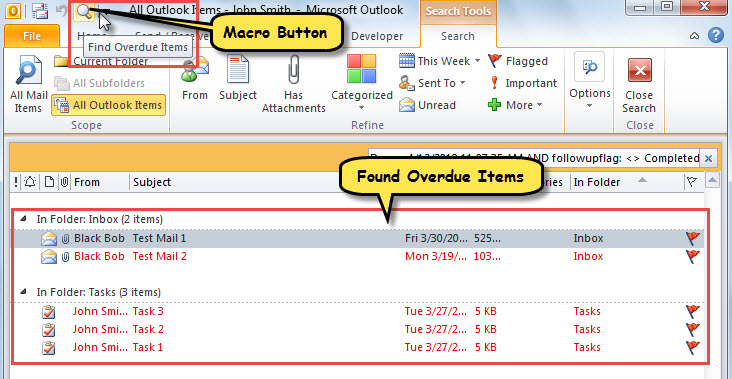
- 그 이후로 기한이 지난 항목을 검색해야 할 때마다 새 매크로 버튼을 직접 클릭할 수 있습니다.

Outlook에서 오래되고 쓸모없는 항목 정리
오래되고 불필요한 항목은 정기적으로 보관하는 것이 좋습니다. Outlook 파일은 크기가 너무 클수록 손상되기 쉽기 때문입니다. Outlook 파일 손상은 해결하기가 매우 까다롭고, 받은 편지함 복구 도구로는 해결할 수 없는 경우가 많습니다. 따라서 경험이 풍부하고 실력 있는 전문가의 도움을 받는 것이 가장 효과적인 해결책입니다. Outlook 수정 같은 도구 DataNumen Outlook Repair, 또는 전문 복구 서비스.
저자 소개 :
Shirley Zhang은 데이터 복구 전문가입니다. DataNumen, Inc.는 다음과 같은 데이터 복구 기술 분야의 세계적 리더입니다. 수리 SQL Server 및 전망 수리 소프트웨어 제품. 자세한 내용은 WWW.datanumen.COM