
Outlook은 사용자가 IMAP 계정의 이메일에 대한 미리 알림과 함께 사용자 지정 후속 조치 플래그를 설정하는 것을 지원하지 않습니다. 이 기사에서는 동일한 "후속 조치"기능을 달성하는 데 도움이 될 수있는 두 가지 해결 방법을 소개합니다.
Outlook에서 POP3 전자 메일 계정을 사용하는 경우 전자 메일 메시지에 대한 사용자 지정 후속 조치 플래그 및 미리 알림을 설정할 수 있습니다. 그러나 IMAP 계정을 사용하는 경우에는이 기능이 없습니다. 다음 스크린 샷과 같이 IMAP 계정에는 "Flag Message"만 사용할 수 있습니다. IMAP 프로토콜의 한계입니다.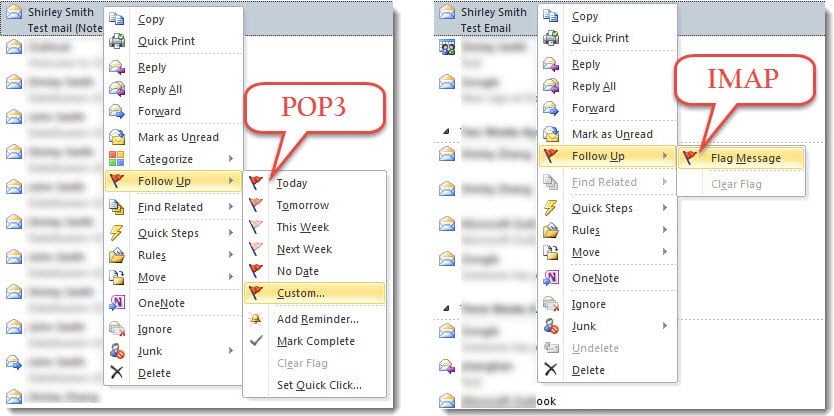
사실 우리가 이메일에 플래그를 지정하는 이유는 계속해서 메일을 추적하기 위해서입니다. 이메일에 중요한 정보가 포함되어 있기 때문일 수 있습니다. 이를 위해 이메일이 첨부 된 작업을 만든 다음 사용자 지정 플래그와 미리 알림을 설정하는 것이 어떻습니까? 두 가지 방법이 있습니다.
방법 1 : 새 빠른 단계 만들기
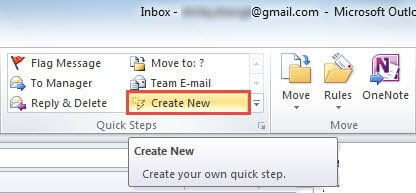
- 처음에는 Outlook 메일 창에서 "빠른 단계"그룹의 "새로 만들기"버튼을 클릭합니다.

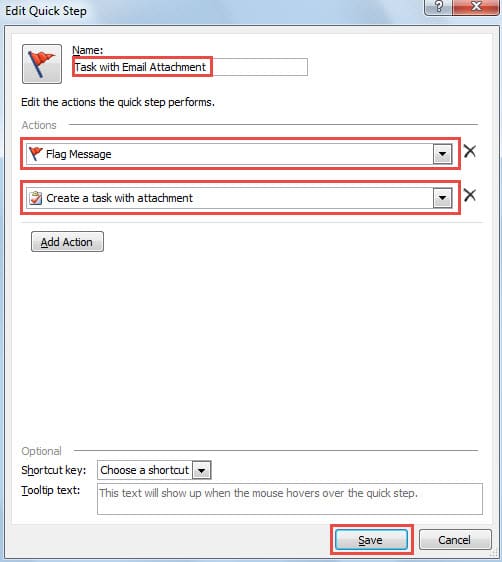
- 그런 다음 "빠른 단계 편집"버튼의 새 팝업 대화 상자에서 두 가지 작업을 선택해야합니다. 하나는 "Flag Message"이고 다른 하나는 "Create a task with attachment"입니다. 또한이 빠른 단계의 이름을 지정해야합니다.

- 다음으로“마침”버튼을 클릭하십시오.
- 이제 시도해 볼 수 있습니다.
- IMAP 계정 사서함에서 하나의 이메일을 찾습니다.
- 그런 다음 새로운 빠른 단계를 클릭하십시오.
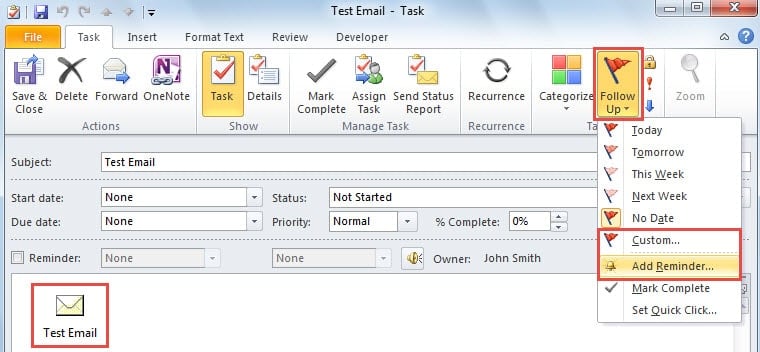
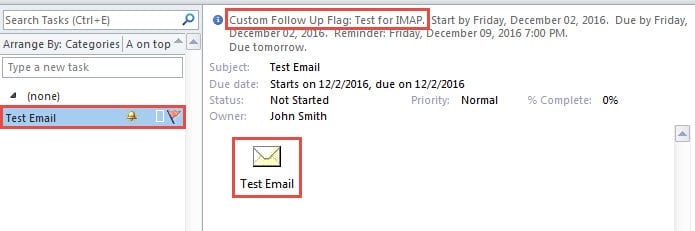
- 즉시 새 작업 창이 열립니다. 그 안에 이메일이 본문에 첨부 파일로 삽입 된 것을 볼 수 있습니다.
- 이제 "Follow Up"버튼을 클릭하고 마음대로 "Custom"또는 "Add Reminder"를 선택할 수 있습니다.

- 마지막으로“저장 및 닫기”버튼을 클릭합니다. 작업 폴더의 첨부 파일로 전자 메일을 사용하여 플래그가 지정된 사용자 지정 작업을 가져올 수 있습니다.

방법 2 : 탐색 창에서 작업 아이콘으로 전자 메일 끌어서 놓기
- IMAP 계정 사서함의 한 메일에 대해 피치합니다.
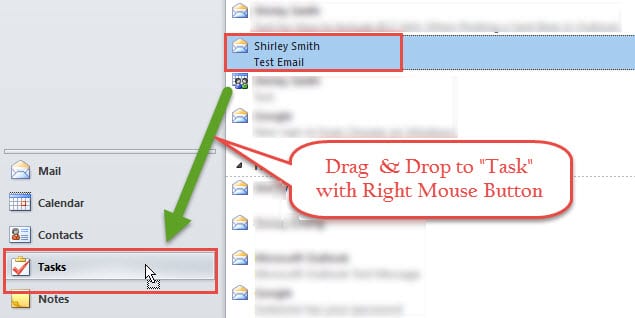
- 그런 다음 마우스 오른쪽 단추로 이메일을 탐색 창의 작업 아이콘으로 끌어다 놓습니다.

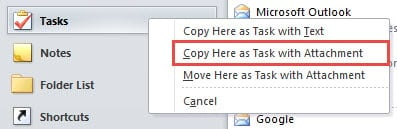
- 다음으로 다음 그림과 같은 목록을 받게됩니다. "여기에 첨부 파일이있는 작업으로 복사"를 선택해야합니다.

- 나중에 이메일이 본문에 첨부 파일로 추가되는 또 다른 새 작업 창이 표시됩니다. 이제 첫 번째 방법에서 동일한 단계를 수행하여 사용자 지정 플래그 및 미리 알림을 추가 할 수 있습니다.
- 결국 작업을 저장하고 닫습니다.
예상치 못한 Outlook 충돌에 대비하십시오.
Outlook은 취약점이 많고 충돌 발생 시점을 예측하기 어렵기 때문에 일반 사용자는 항상 대비 태세를 갖춰야 합니다. 가장 중요한 것은 Outlook 데이터를 일관되고 최신 상태로 백업하는 것입니다. 이렇게 하면 충돌로 인해 원본 데이터가 손상되더라도 쉽게 복구할 수 있습니다. Outlook 데이터 복구 백업에서. 또한 Outlook에 다음과 같은 별 수리 도구를 장착하는 것이 좋습니다. DataNumen Outlook Repair, 편리합니다.
저자 소개 :
Shirley Zhang은 데이터 복구 전문가입니다. DataNumen, Inc.는 다음과 같은 데이터 복구 기술 분야의 세계적 리더입니다. 수리 SQL Server 데이터베이스 손상 및 전망 수리 소프트웨어 제품. 자세한 내용은 WWW.datanumen.COM