
새 Outlook 메시지를 작성할 때 "분류"버튼이 보이지 않습니다. 일반적으로 리본에 있습니다. 이때 새 메일의 카테고리를 빠르게 설정하려면 다음 두 가지 팁을 사용할 수 있습니다.
"홈"탭에 명백한 "분류"버튼이 있다는 점에서 Outlook에서 수신 또는 전송 된 이메일을 색상 분류하는 것은 매우 쉽습니다. 다음 스크린 샷과 같이 표시됩니다. 그러나 새 메시지를 작성할 때 버튼이 사라진 것을 알게됩니다. 실제로 제거되지 않고 숨겨져 있습니다. 여전히 메일 옵션에서 찾을 수 있습니다. 새 메일을 작성할 때 빠르게 분류하는 두 가지 방법은 다음과 같습니다.
새 Outlook 메시지의 범주를 수동으로 설정
- 먼저 Outlook을 실행하고 새 이메일을 작성하세요.
- 그런 다음 새 메시지 창에서 "옵션"탭으로 전환합니다. 그리고“옵션”그룹의 오른쪽 하단에있는 확장 아이콘을 클릭하면 더 많은 메일 옵션이 표시됩니다.
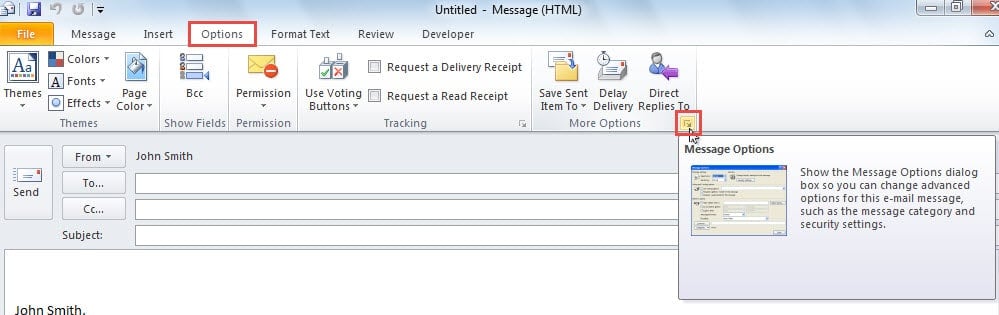
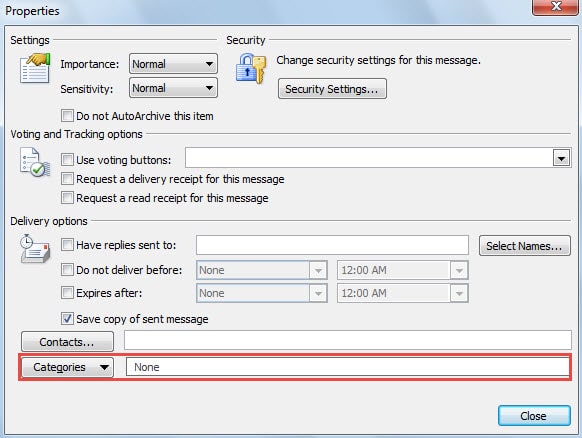
- 결국 "속성"의 팝업 대화 상자에서 "카테고리"버튼이 맨 아래에 있습니다. 그것을 클릭하면 드롭 다운 목록에서 색상 범주를 선택할 수 있습니다.

새 Outlook 메시지에 기본 범주 자동 할당
1 단계 : VBA 코드를 새 모듈에 복사
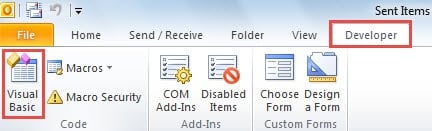
- 우선 Outlook 메인 창에서“개발자”탭으로 이동하여“코드”그룹에서“Visual Basic”버튼을 클릭합니다.

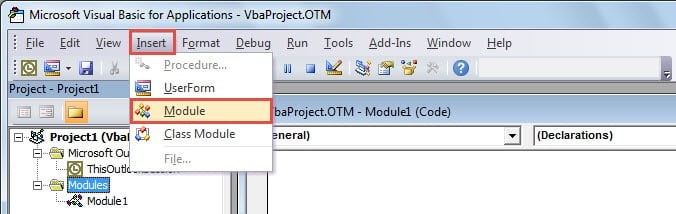
- 그런 다음 후자의 팝업 창에서 도구 모음에서 "삽입"을 클릭합니다. 드롭 다운 목록에서 "Module"을 선택합니다.

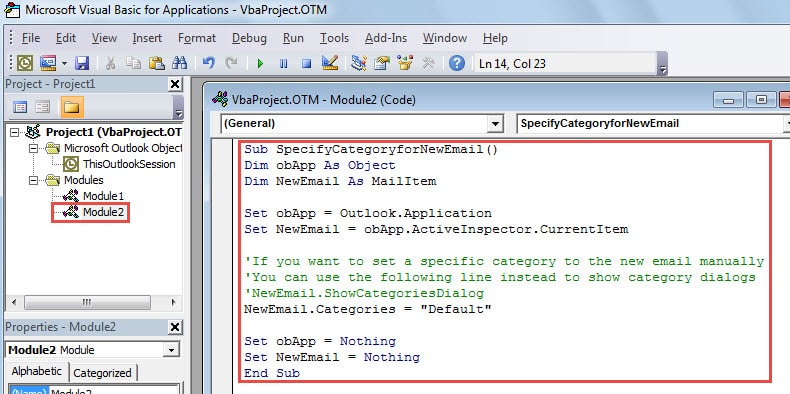
- 그 후 새 모듈이 아래에 표시됩니다. 아래 스크린 샷과 같이 새 "모듈"창에 다음 코드를 복사해야합니다.
Sub SpecifyCategoryforNewEmail()
    Dim obApp As Object
    Dim NewEmail As MailItem

    Set obApp = Outlook.Application
    Set NewEmail = obApp.ActiveInspector.CurrentItem

    'If you want to set a specific category to the new email manually
    'You can use the following line instead to show the Category dialog
    'NewEmail.ShowCategoriesDialog
    NewEmail.Categories = "Default”

    Set obApp = Nothing
    Set NewEmail = Nothing
End Sub
참고 :
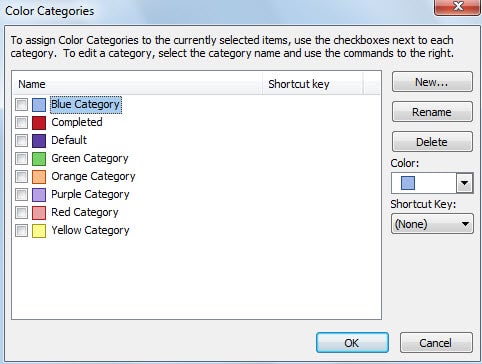
- 특정 범주를 새 메시지에 수동으로 설정하려면 카테고리 = "기본값" 과 이메일.ShowCategoriesDialog, 위의 VBA 코드의 주석으로. "색상 범주"대화 상자가 열립니다. 이 대화 상자에서 하나의 범주를 수동으로 선택할 수 있습니다.

- 또한 "기본" "빨간색 범주", "노란색 범주"등과 같이 필요에 따라 다른 범주의 이름이있는 문자열입니다.
- 그런 다음 현재 "Visual Basic"창을 최소화합니다. Outlook 기본 창으로 돌아가서 새 이메일을 만듭니다.
2 단계 : 빠른 실행 도구 모음에 매크로 추가
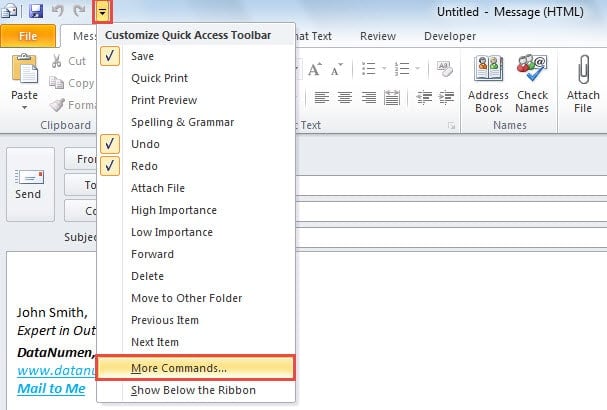
- 다음으로 새 메시지 창에서 빠른 실행 도구 모음의 아래쪽 화살표를 누르고 드롭 다운 목록에서 "추가 명령"을 선택합니다.

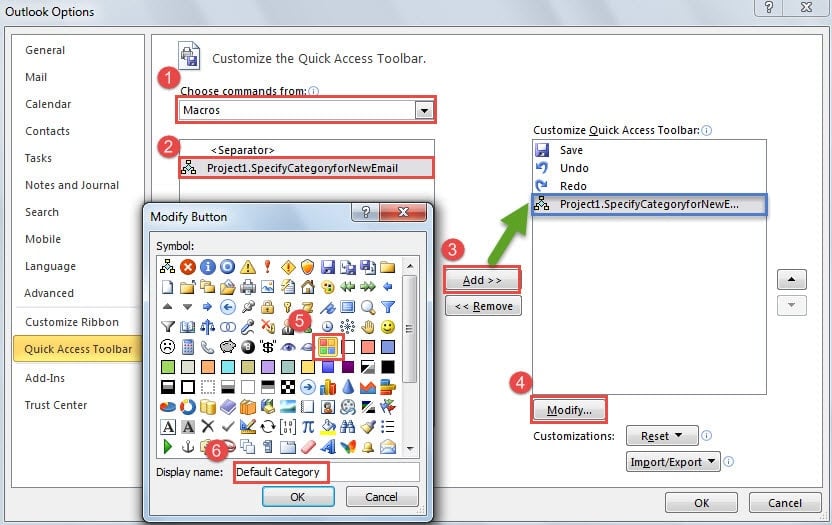
- 그 후 "Outlook 옵션"창에서 다음 단계를 수행해야합니다.
- 먼저 "다음에서 명령 선택"에서 "매크로"를 선택합니다.
- 그런 다음 목록에서 이전에 만든 매크로를 선택합니다.
- “추가”버튼을 클릭합니다.
- 매크로가 오른쪽 부분에 추가되면 "수정"버튼을 클릭합니다.
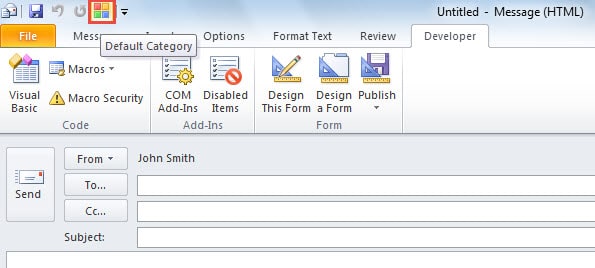
- "Modify Button"대화 상자에서 다음과 같은 버튼의 아이콘을 지정합니다.
- 다음으로 "기본 범주"와 같은 표시 이름을 변경합니다.

- 마지막으로 모든 대화 상자가 닫힐 때까지 일련의 "확인"을 클릭합니다.
- 새 메시지 창으로 돌아간 후. 빠른 실행 도구 모음에서 "기본 범주"버튼을 클릭하여 "기본"범주를 새 메일로 설정할 수 있습니다.

- 마지막으로 평소와 같이 메일을 작성하여 발송할 수 있습니다. 발송 후 발송물 폴더에서 확인할 수 있습니다. "기본값"으로 분류되어 있어야합니다.
2 가지 방법의 비교
| 행동 양식 | 장점 | 단점 |
| 수동으로 범주 설정 | 이를 통해 다른 프로젝트 나 도구로 반복 할 필요없이 새 메시지를 분류 할 수 있습니다. | 필요할 때마다 "카테고리"버튼을 찾기 위해 반복적 인 작업을 수행해야한다는 점에서 시간이 많이 걸립니다. |
| VBA를 통해 카테고리 설정 | 위의 방법보다 훨씬 편리합니다. | 1.이 팁에서는 먼저 "보안 센터"에서 매크로를 활성화해야합니다. |
| 2. VBA에 대한 지식을 미리 얻는 것이 좋습니다. |
이메일에서 알 수없는 매크로주의
요즘 이메일 매개 바이러스는 점점 더 만연해졌습니다. 악성 이메일에는 위험한 링크, 첨부 파일 및 매크로가 포함될 수 있습니다. 따라서 이러한 잠재적 인 위험에주의를 기울여야합니다. 또한 다음과 같은 강력한 도구를 사용하는 것이 좋습니다. DataNumen Outlook Repair. 그것은 수 PST 문제 복구 쉽게.
저자 소개 :
Shirley Zhang은 데이터 복구 전문가입니다. DataNumen, Inc.는 다음과 같은 데이터 복구 기술 분야의 세계적 리더입니다. 수리 SQL Server 파일 손상 및 전망 수리 소프트웨어 제품. 자세한 내용은 WWW.datanumen.COM