
이 기사에서는 Word 문서에서 머리글 및 바닥 글 편집을 제한하는 두 가지 방법을 소개합니다.
아시다시피 문서의 머리글과 바닥 글은 형식을 전문적으로 만들 수 있도록 무결성을 유지해야합니다. 따라서 머리글이나 바닥 글이 의도적이거나 실수로 수정되는 것을 방지하는 방법을 개발하는 것이 좋습니다. 평소와 같이 두 가지 방법을 제안합니다.
방법 1 : 머리글 및 바닥 글 편집을 수동으로 제한
- 먼저 "Ctrl + Home"을 눌러 문서의 헤드로 이동합니다.
- 다음으로 "페이지 레이아웃"탭을 클릭합니다.
- 그런 다음 "Page Setup"그룹에서 "Breaks"를 클릭합니다.
- 드롭 다운 메뉴에서 "연속"을 선택합니다.
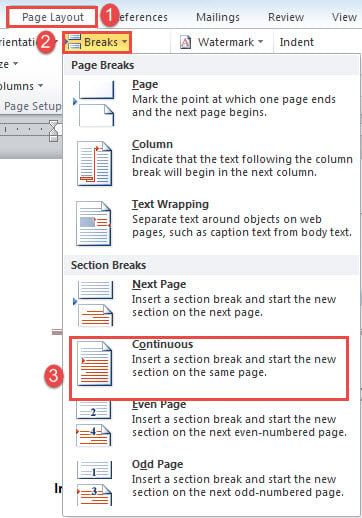
이제 모든 숨겨진 마크를 표시하면 연속 섹션 나누기가 삽입 된 것을 볼 수 있습니다.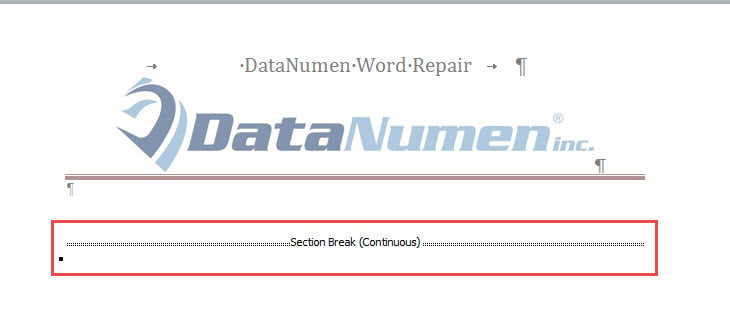
- 그런 다음 "Review"탭을 클릭 한 다음 "Restrict Editing"명령을 클릭하여 화면 오른쪽에 "Restrict Formatting and Editing"창을 엽니 다.

- "문서에서이 유형의 편집 만 허용"상자를 선택하고 "양식 채우기"옵션을 선택합니다.
- 그런 다음 "섹션 선택"을 클릭하여 "섹션 보호"대화 상자를 호출합니다.
- 그 상자에서 "섹션 1"상자 만 체크하고 "확인"을 클릭합니다.
- 그런 다음 "예, 보호 조치 적용 시작"을 클릭하십시오.

- 마지막으로 비밀번호를 입력하고 다시 입력 한 다음 "확인"을 클릭합니다.


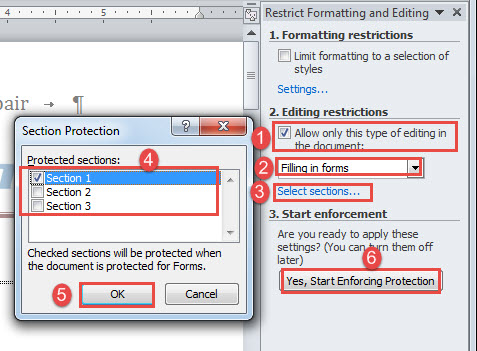
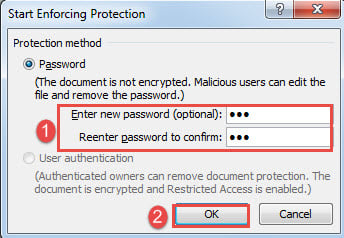
지금까지 머리글 또는 바닥 글 영역을 클릭하면 입력 할 수 없습니다.
방법 2 : VBA를 통해 머리글 및 바닥 글 편집 제한
- 먼저 "Alt + F11"을 눌러 VBA 편집기를 엽니 다.
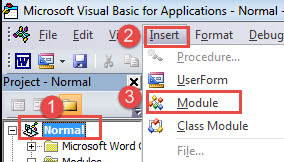
- 그런 다음 "Normal"프로젝트를 클릭 한 다음 "Insert"탭을 클릭합니다.
- 메뉴에서“Module”을 선택하여“Normal”프로젝트에 새로 삽입합니다.

- 모듈을 두 번 클릭하여 코딩 영역을 표시하고 여기에 다음 매크로를 붙여 넣습니다.
Sub ProtectHeaderAndFooter()
  Selection.HomeKey Unit:=wdStory

  Selection.InsertBreak Type:=wdSectionBreakContinuous
  ActiveDocument.Sections(1).ProtectedForForms = True

  ActiveDocument.Protect wdAllowOnlyFormFields
End Sub
그런데 여러 문서를 일괄 처리해야하는 경우 대신이 매크로를 붙여 넣으십시오.
Sub ProtectHeaderAndFooterInMultiDoc()
  Dim objDoc As Document
  Dim strFile As String, strFolder As String

  '  Initialization
  strFolder = "C:\Users\Public\Documents\New folder\Test2\"
  strFile = Dir(strFolder & "*.docx", vbNormal)

  '  Precess each document in the folder.
  While strFile <> ""
    Set objDoc = Documents.Open(FileName:=strFolder & strFile)

    Selection.HomeKey Unit:=wdStory

    Selection.InsertBreak Type:=wdSectionBreakContinuous
    ActiveDocument.Sections(1).ProtectedForForms = True

    ActiveDocument.Protect wdAllowOnlyFormFields

    objDoc.Save
    objDoc.Close
    strFile = Dir()
  Wend
End Sub
그러나 다른 모든 문서보다 먼저 동일한 폴더에있는 모든 문서를 정렬해야합니다. 그리고 "C : \ Users \ Public \ Documents \ New folder \ Test2 \"를 실제 폴더 경로로 바꿉니다.
- 마지막으로“실행”을 클릭합니다.

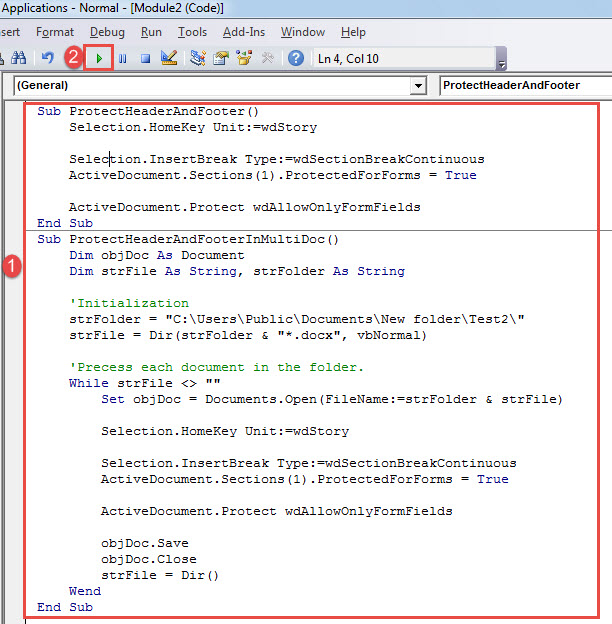
매크로 방식으로 머리글과 바닥 글을 보호하기 위해 비밀번호를 입력 할 필요가 없습니다.
문서 문제에 대처
다른 모든 유형의 파일과 마찬가지로 Word 문서는 소프트웨어 손상의 피해자가되기 쉽습니다. 따라서 귀중한 문서를 보호하고 영원히 액세스 할 수없는 것을 방지하기 위해 다시마를 가져갈 수 있습니다. docx 수정 도구입니다.
저자 소개 :
Vera Chen은 데이터 복구 전문가입니다. DataNumen, Inc.는 다음과 같은 데이터 복구 기술 분야의 세계적 리더입니다. Excel 손상 pdf 수리 소프트웨어 제품. 자세한 내용은 WWW.datanumen.COM