
이번 글에서는 워드 문서에서 특정 단락으로 빠르게 이동하는 두 가지 방법을 알려드리겠습니다.
Word에는 특정 페이지, 섹션, 책갈피 등으로 빠르게 이동할 수 있는 "이동" 기능이 있습니다. 그러나 기본 제공 기능이 클릭 한 번으로 지정된 단락으로 이동하지 못하는 것은 매우 유감입니다. 즉, 몇 가지 해결 방법을 제시해야 할 의무가 있다고 생각합니다.
방법 1: 단락 번호가 없는 문서에서 특정 단락으로 이동
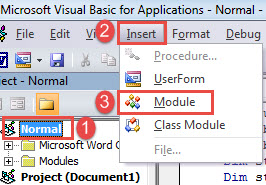
- 먼저 "Alt + F11" 키를 눌러 Word에서 VBA 편집기를 엽니다.
- 그런 다음 왼쪽 열에서 "일반"을 클릭합니다.
- 그런 다음 "삽입"을 클릭하고 드롭다운 메뉴에서 "모듈"을 선택합니다.

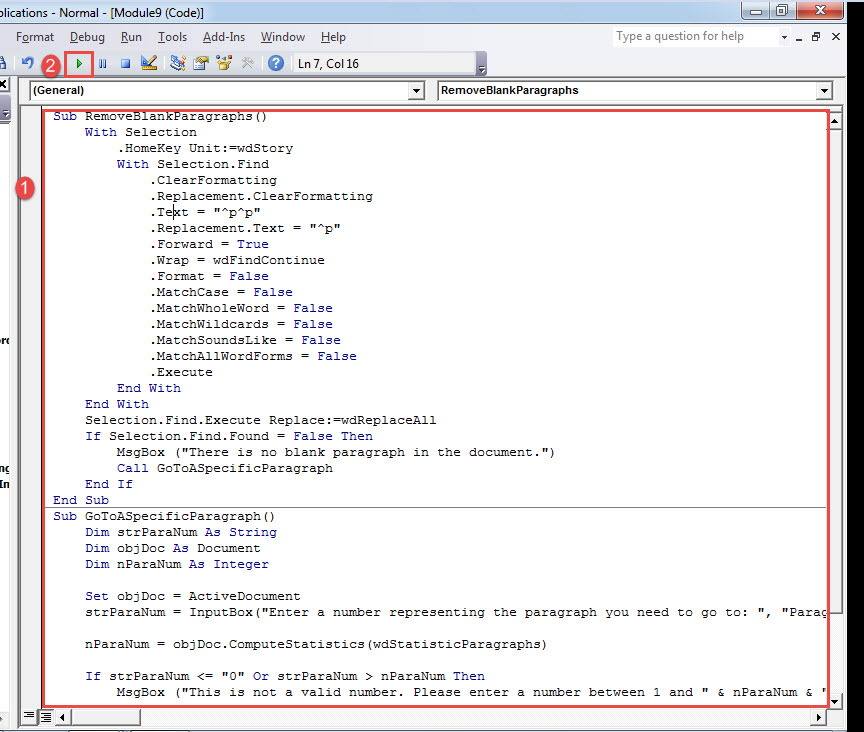
- 이제 새 모듈을 두 번 클릭하여 엽니다. 거기에 다음 코드를 붙여넣습니다.
Sub RemoveBlankParagraphs()
  With Selection
    .HomeKey Unit:=wdStory
    With Selection.Find
      .ClearFormatting
      .Replacement.ClearFormatting
      .Text = "^p^p"
      .Replacement.Text = "^p"
      .Forward = True
      .Wrap = wdFindContinue
      .Format = False
      .MatchCase = False
      .MatchWholeWord = False
      .MatchWildcards = False
      .MatchSoundsLike = False
      .MatchAllWordForms = False
      .Execute
    End With
  End With
  Selection.Find.Execute Replace:=wdReplaceAll
  If Selection.Find.Found = False Then
    MsgBox ("There is no blank paragraph in the document.")
    Call GoToASpecificParagraph
  End If
End Sub

Sub GoToASpecificParagraph()
  Dim strParaNum As String
  Dim objDoc As Document
  Dim nParaNum As Integer

  Set objDoc = ActiveDocument
  strParaNum = InputBox("Enter a number representing the paragraph you need to go to: ", "Paragraph Number")

  nParaNum = objDoc.ComputeStatistics(wdStatisticParagraphs)

  If strParaNum <= "0" Or strParaNum > nParaNum Then
    MsgBox ("This is not a valid number. Please enter a number between 1 and " & nParaNum & ".")
  End If

  objDoc.Paragraphs(strParaNum).Range.Select

End Sub
- "실행"을 클릭합니다.

- 다음 메시지 상자가 나타날 때까지 매크로를 여러 번 실행하십시오.

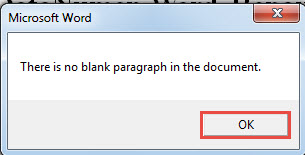
그런 다음 "확인"을 클릭합니다. “실행” 버튼을 여러 번 클릭하는 이유는 문서에서 빈 단락을 모두 제거하기 위해서입니다. 기본적으로 Word는 이를 일반 단락으로 간주합니다. 따라서 최종 결과는 우리가 가고자 하는 정확한 단락이 아닐 수 있습니다.
- 그런 다음 열리는 다음 상자에 방문해야 하는 단락을 나타내는 숫자를 입력합니다.
- 그리고 "확인"을 클릭합니다.

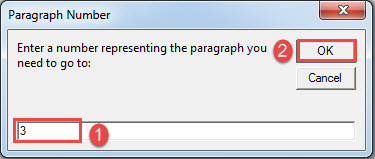
선택 영역에 대상 단락이 포함된 것을 확인할 수 있습니다.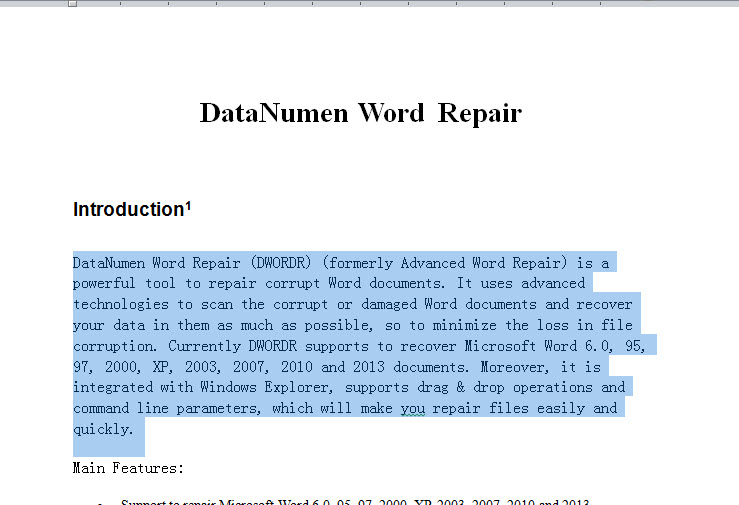
방법 2: 단락 번호가 있는 문서에서 특정 단락으로 이동
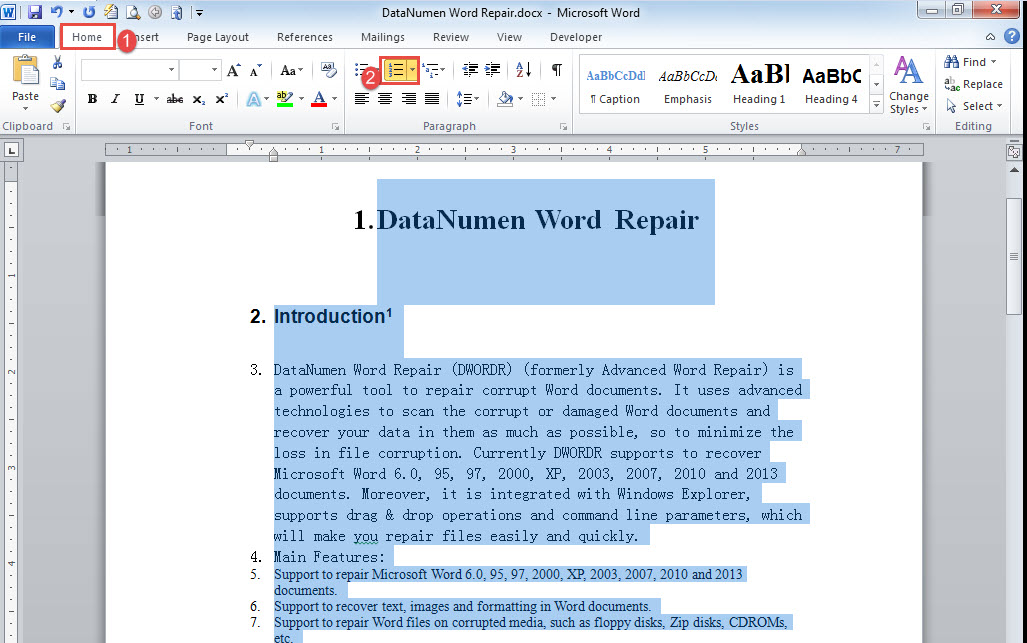
- 먼저 "Ctrl+A"를 눌러 문서의 모든 텍스트를 선택합니다.
- 그런 다음 "홈" 탭에서 "번호 매기기"를 클릭합니다.

- 다음으로 방법 1의 동일한 단계를 따라 매크로를 설치하고 실행합니다.
- 이번에만 매크로를 다음으로 바꿉니다.
Sub GoTOParaInDocWithParaNum()
  Dim strParaNum As String
  Dim objPara As Paragraph
  Dim objDoc As Document
  Dim nParaNum As Integer

  Set objDoc = ActiveDocument

  strParaNum = InputBox("Enter a paragraph number following with a period:", "Paragraph Number")

  nParaNum = objDoc.ComputeStatistics(wdStatisticParagraphs)

  If strParaNum <= "0" Or strParaNum > nParaNum Then
    MsgBox ("This is not a valid number. Please enter a number between 1 and " & nParaNum & ".")
  End If

  For Each objPara In objDoc.Paragraphs
    If strParaNum = objPara.Range.ListFormat.ListString Then
      objPara.Range.Select
    End If
  Next
End Sub
- 다음으로 "실행"을 클릭하거나 "F5"를 누르십시오.
- 개봉된 상자에는 마침표 뒤에 단락 번호를 입력하십시오. 텍스트 상자에.
- 계속하려면 "확인"을 클릭하십시오.

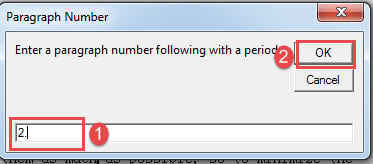
마찬가지로, 목표 단락은 지금쯤 선택 영역에 포함되어 있어야 합니다.
손상된 문서 복구
문서가 손상된 것을 발견하면 다음 번에 문서를 열 때 다시 복구될 것이라는 희망으로 행운을 빌지 않을 수 없습니다. 대신, 당신은 탁월한 도구를 얻기 위해 시간을 잡아야 합니다. 문서 손상 수리, 수리 과정에서 매 순간이 중요합니다.
저자 소개 :
Vera Chen은 데이터 복구 전문가입니다. DataNumen, Inc.는 다음과 같은 데이터 복구 기술 분야의 세계적 리더입니다. xlsx 수정 pdf 수리 소프트웨어 제품. 자세한 내용은 WWW.datanumen.COM