
오늘 기사에서는 Word에서 텍스트 열을 길이별로 정렬하는 2가지 스마트한 방법을 보여줍니다.
테이블에서 텍스트 또는 숫자 열을 정렬하는 방법에는 여러 가지가 있습니다. 그러나 텍스트 열을 길이별로 정렬하는 것에 대해 생각해 본 적이 있습니까? 이 경우 문서 레이아웃이 더 명확하고 읽기 쉽습니다.
그러나 Word에는 이 규칙에서 정렬할 수 있는 직접적인 방법이 없습니다. 따라서 문제를 해결하기 위한 해결 방법을 찾아야 합니다.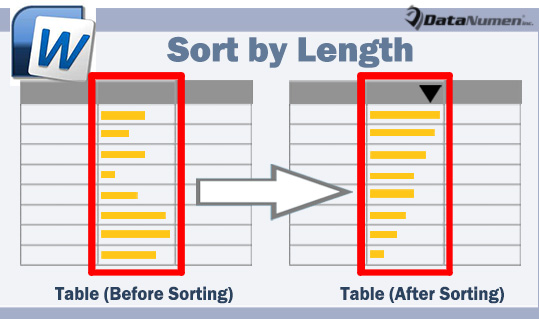
방법 1 : Word VBA 사용
예를 들어 아래와 같은 테이블이 있다고 합시다.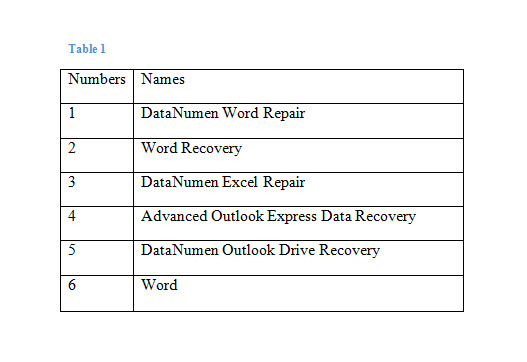
- 우선 워드에서 "Alt + F11" 키를 눌러 VBA 편집기를 실행하세요.
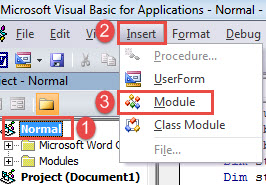
- 왼쪽 열에서 "일반"을 클릭하여 새 모듈 만들기로 이동합니다.
- 그런 다음 "삽입" 탭을 클릭하고 드롭다운 메뉴에서 "모듈"을 선택합니다.

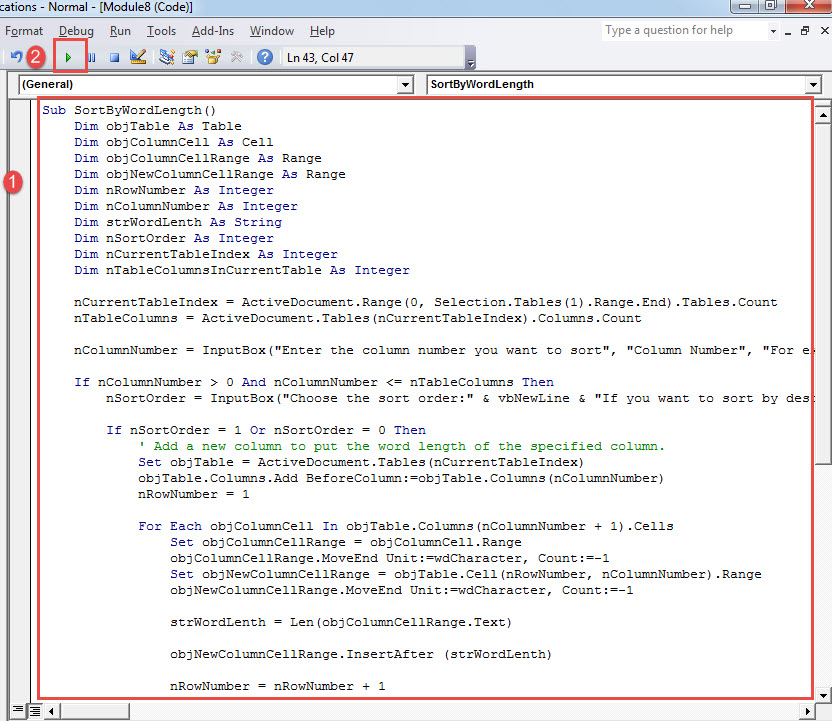
- 그런 다음 모듈을 두 번 클릭하여 열고 다음 매크로를 붙여넣습니다.
Sub SortByWordLength()
  Dim objTable As Table
  Dim objColumnCell As Cell
  Dim objColumnCellRange As Range
  Dim objNewColumnCellRange As Range
  Dim nRowNumber As Integer
  Dim nColumnNumber As Integer
  Dim strWordLenth As String
  Dim nSortOrder As Integer
  Dim nCurrentTableIndex As Integer
  Dim nTableColumnsInCurrentTable As Integer

  nCurrentTableIndex = ActiveDocument.Range(0, Selection.Tables(1).Range.End).Tables.Count
  nTableColumns = ActiveDocument.Tables(nCurrentTableIndex).Columns.Count

  nColumnNumber = InputBox("Enter the column number you want to sort", "Column Number", "For example:2")

  If nColumnNumber > 0 And nColumnNumber <= nTableColumns Then
    nSortOrder = InputBox("Choose the sort order:" & vbNewLine & "If you want to sort by descending, click 1" & vbNewLine & "If you want to sort by ascending, click 0", "Sort Order", "For example:1")

    If nSortOrder = 1 Or nSortOrder = 0 Then
      '  Add a new column to put the word length of the specified column.
      Set objTable = ActiveDocument.Tables(nCurrentTableIndex)
      objTable.Columns.Add BeforeColumn:=objTable.Columns(nColumnNumber)
      nRowNumber = 1

      For Each objColumnCell In objTable.Columns(nColumnNumber + 1).Cells
        Set objColumnCellRange = objColumnCell.Range
        objColumnCellRange.MoveEnd Unit:=wdCharacter, Count:=-1
        Set objNewColumnCellRange = objTable.Cell(nRowNumber, nColumnNumber).Range
        objNewColumnCellRange.MoveEnd Unit:=wdCharacter, Count:=-1

        strWordLenth = Len(objColumnCellRange.Text)

        objNewColumnCellRange.InsertAfter (strWordLenth)

        nRowNumber = nRowNumber + 1
      Next objColumnCell

      objTable.Select

      '  Sort by the word length.
      Selection.Sort ExcludeHeader:=True, FieldNumber:="Column " & nColumnNumber, SortFieldType:= _
        wdSortFieldNumeric, SortOrder:=nSortOrder, FieldNumber2:="", _
        SortFieldType2:=wdSortFieldAlphanumeric, SortOrder2:=wdSortOrderAscending _
      ,  FieldNumber3:="", SortFieldType3:=wdSortFieldAlphanumeric, SortOrder3:= _
        wdSortOrderAscending, Separator:=wdSortSeparateByCommas, SortColumn:= _
        False, CaseSensitive:=False, LanguageID:=wdEnglishUS, SubFieldNumber:= _
        "Paragraphs", SubFieldNumber2:="Paragraphs", SubFieldNumber3:="Paragraphs"

      objTable.Columns(nColumnNumber).Delete

    Else
      MsgBox ("Invalid sort type, please try again")
    End If
  Else
    MsgBox ("Invalid column number, please try again")
  End If
End Sub
주의 사항:
테이블에 헤더 행이 없으면 다음 코드 행을 변경해야 합니다.
Selection.Sort ExcludeHeader:=True
"참"을 "거짓"으로 바꿉니다.
- 다음으로“실행”을 클릭하십시오.

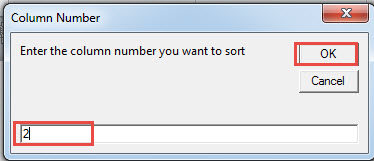
- 그런 다음 첫 번째 빈 칸에 대상 열의 열 번호를 입력합니다. 예를 들어 두 번째 열의 경우 "2"를 입력합니다.
- "확인"을 클릭하십시오.

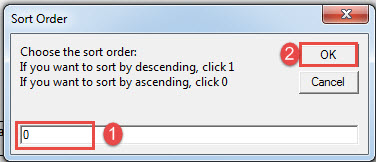
- 두 번째 상자에 정렬 규칙을 지정하는 숫자를 입력합니다. "0"은 오름차순 정렬을, "1"은 내림차순 정렬을 나타냅니다.
- 마찬가지로 "확인"을 클릭합니다.

효과 확인: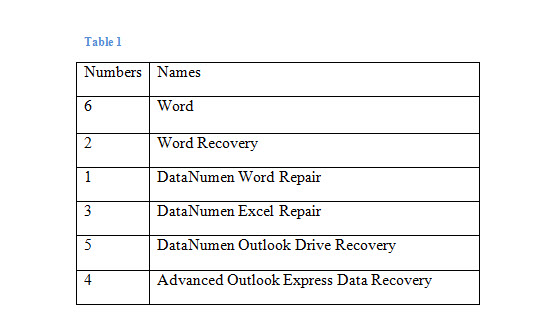
방법 2: Excel에서 정렬
- 먼저 Word에서 표를 선택하고 “Ctrl+ C”를 눌러 복사합니다.
- 그런 다음 Excel을 열고 "Ctrl + V"를 눌러 붙여넣습니다. 이제 표에 머리글 행이 없으면 A2 셀에 표를 붙여넣습니다.
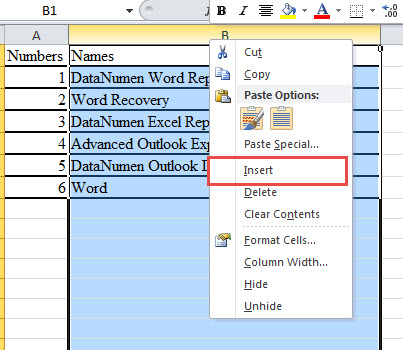
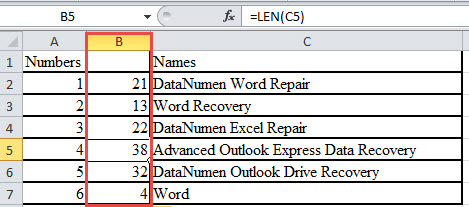
- 그다음 열의 문자를 클릭합니다. 예를 들어, C열이 목표 열이라고 가정해 보겠습니다. 그러면 합계 열이 선택 항목에 표시됩니다.
- 다음으로 마우스 오른쪽 버튼을 클릭하고 "삽입"을 선택합니다.

- 열 C 앞에 새 열이 있습니다. 새 열의 두 번째 셀에 커서를 놓습니다.
- 셀 B2에 "=LEN(C2)"를 입력합니다. "C"를 실제 것으로 교체하는 것을 잊지 마십시오.
- 그런 다음 십자 모양으로 바뀔 때까지 B2 셀의 오른쪽 아래 모서리에 커서를 놓습니다.
- 이제 두 번 클릭하십시오. 숫자로 채워진 새 열이 표시됩니다. C 열의 텍스트에 대한 문자 수입니다.

- B1 셀에 원하는 것을 입력하십시오. 그냥 비워두지 마세요.
- 숫자가 있는 열 B의 아무 셀에 커서를 놓습니다.
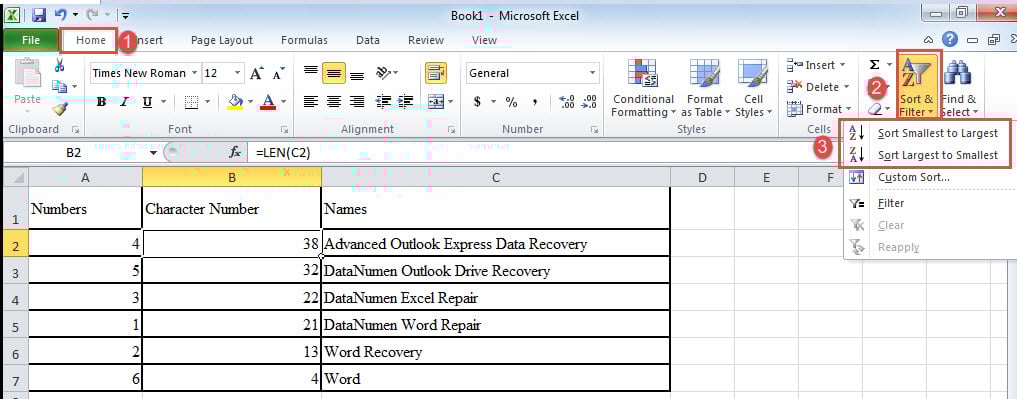
- "홈" 탭을 클릭하고 "정렬 및 필터"를 클릭합니다.
- 드롭다운 메뉴에서 "내림차순 정렬" 또는 "내림차순 정렬"을 선택합니다.

- 마지막으로 새로 삽입된 열을 선택하고 마우스 오른쪽 버튼을 클릭하여 "삭제"를 선택합니다. 그리고 표를 다시 Word 문서에 붙여넣습니다.
손상된 문서 복구
컴퓨터에 저장된 문서가 안전하다고 생각하시나요? 컴퓨터를 해킹으로부터 보호할 수는 있지만, 문서 손실의 가능성은 여전히 존재합니다. 따라서 파일이 완벽하게 안전하지 않을 수도 있다는 점을 명심하세요. 그러므로 보안 조치를 취하는 것이 좋습니다. docx 복구 사전에 도구를 사용하는 것이 좋습니다.
저자 소개 :
Vera Chen은 데이터 복구 전문가입니다. DataNumen, Inc.는 다음과 같은 데이터 복구 기술 분야의 세계적 리더입니다. 손상된 xls pdf 수리 소프트웨어 제품. 자세한 내용은 WWW.datanumen.COM