
이번 글에서는 워드에서 엑셀로 텍스트를 복사할 때 각 단어를 별도의 셀에 저장하는 두 가지 방법을 알려드리겠습니다.
당신이 언어 학자라면 단어 빈도수를 많이 계산해야 할 것입니다. 그렇다면 오늘의 주제가 큰 도움이 될 것입니다. 아래의 두 가지 방법을 사용하면 문서의 텍스트를 Excel 시트에 붙여넣고 열 셀에 각 단어를 나열 할 수 있습니다.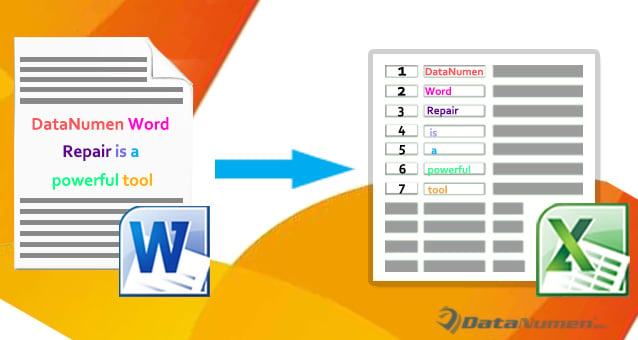
방법 1 : "찾기 및 바꾸기"옵션 사용
- 우선, 대상 문서의 사본을 만드십시오. 이는 매우 중요하며, 데이터 손실을 방지하기 위해 모든 작업은 사본 파일에서 진행됩니다.
- 둘째로, 대상 텍스트를 모두 선택하고 "일반" 스타일을 적용합니다. 이렇게 하려면 "Alt + Ctrl + Shift + S" 키를 눌러 "스타일" 창을 엽니다. 그런 다음 "일반" 스타일을 찾아 클릭합니다.
- 셋째, "Ctrl + H"를 눌러 "찾기 및 바꾸기"상자를 트리거합니다.
- "찾을 내용"텍스트 상자에 커서를 놓고 거기에 공백을 입력합니다.
- 다음으로 커서를 "바꿀 내용"텍스트 상자에 놓고 거기에 "^ p"를 입력합니다.
- 그런 다음 "모두 바꾸기"를 클릭합니다.

- 팝업되는 다음 상자에서 "아니오"를 클릭합니다.

- 이제 각 단어가 한 줄에 있음을 알 수 있습니다. 그러나 다음과 같은 빈 줄도 있습니다.



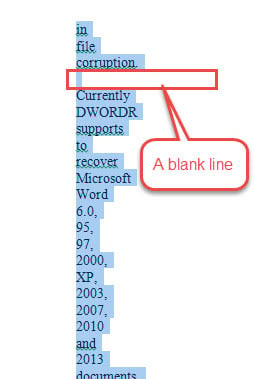
따라서이를 제거하려면 "찾기 및 바꾸기"상자를 다시 호출해야합니다.
- 이번에는 "찾을 내용"텍스트 상자에 "^ p ^ p"를 입력하고 "바꿀 내용"상자에 "^ p"를 입력합니다.
- "모두 바꾸기"를 클릭합니다.

- 이제 "Ctrl + C"를 눌러 단어 목록을 복사합니다.
- Excel을 열고 "Ctrl + V"를 눌러 목록을 붙여 넣습니다.


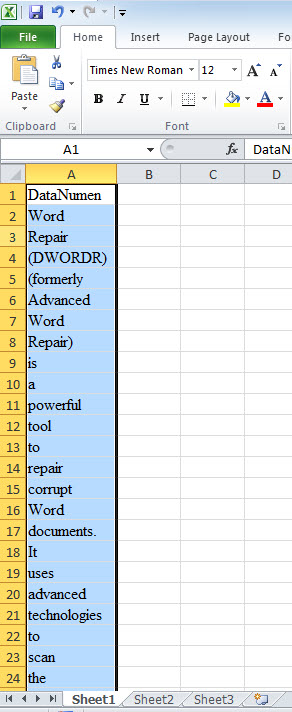
방법 2 : VBA 코드를 사용하여 작업 부하 줄이기
- 마찬가지로 먼저 사본을 만들고 대상 텍스트를 모두 선택합니다.
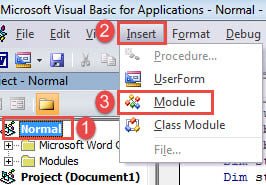
- 그런 다음 "Alt + F11"을 눌러 VBA 편집기를 엽니 다.
- 그런 다음 "일반"과 "삽입"을 차례로 클릭합니다.
- 그리고 "Module"을 선택하여 새로 만듭니다.

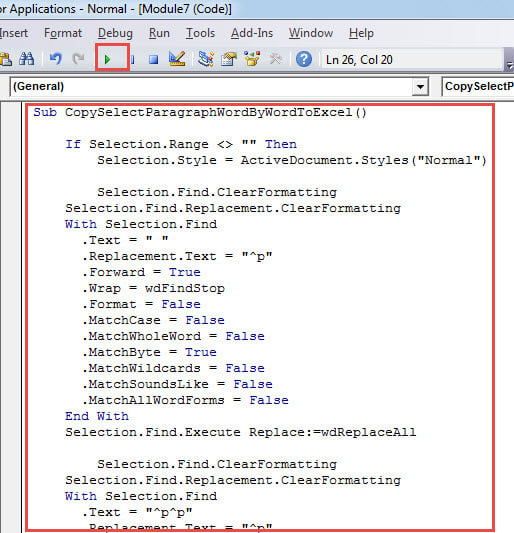
- 모듈을 두 번 클릭하여 열고 다음 코드를 붙여 넣으십시오.
Sub CopySelectParagraphWordByWordToExcel()

  If Selection.Range <> "" Then
    Selection.Style = ActiveDocument.Styles("Normal")

    Selection.Find.ClearFormatting
    Selection.Find.Replacement.ClearFormatting
    With Selection.Find
      .Text = " "
      .Replacement.Text = "^p"
      .Forward = True
      .Wrap = wdFindStop
      .Format = False
      .MatchCase = False
      .MatchWholeWord = False
      .MatchByte = True
      .MatchWildcards = False
      .MatchSoundsLike = False
      .MatchAllWordForms = False
    End With
    Selection.Find.Execute Replace:=wdReplaceAll

    Selection.Find.ClearFormatting
    Selection.Find.Replacement.ClearFormatting
    With Selection.Find
      .Text = "^p^p"
      .Replacement.Text = "^p"
      .Forward = True
      .Wrap = wdFindStop
      .Format = False
      .MatchCase = False
      .MatchWholeWord = False
      .MatchByte = True
      .MatchWildcards = False
      .MatchSoundsLike = False
      .MatchAllWordForms = False
    End With
    Selection.Find.Execute Replace:=wdReplaceAll
    Selection.Copy

    MsgBox ("Now you can just open a Excel worksheet to paste the text")
  Else
    MsgBox ("There is no selected text ")
  End If

End Sub
- 그런 다음 "실행"버튼을 클릭합니다.

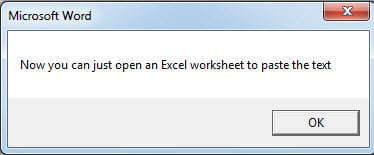
- 다음에는 다음에 수행해야 할 작업을 나타내는 메시지 상자가 있습니다.

- Excel을 열고 "Ctrl + V"를 눌러 여기에 텍스트를 붙여 넣습니다. 효과는 방법 1과 동일합니다.
Word 문서 오류 처리
피해자가 된 적이 있습니까? 단어 손상? 그렇다면 얼마나 절망적인지 이해할 것입니다. 따라서 손상된 문서를 수정하기 위해 자격을 갖춘 수리 도구를 얻는 것이 그 어느 때보 다 중요해졌습니다.
저자 소개 :
Vera Chen은 데이터 복구 전문가입니다. DataNumen, Inc.는 다음과 같은 데이터 복구 기술 분야의 세계적 리더입니다. xlsx 복구 pdf 수리 소프트웨어 제품. 자세한 내용은 WWW.datanumen.COM