
기본적으로 약속이나 모임을 만들 때 기본 기간은 2 분으로 설정됩니다. 변경을 원하시면이 글에 소개 된 XNUMX 가지 방법을 참고하세요.
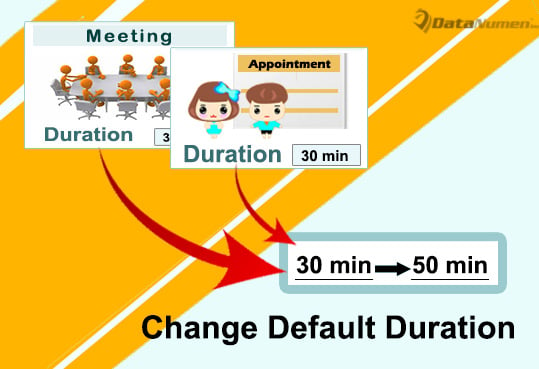
보시다시피, 새 약속이나 회의를 만들 때 기본 시간은 자동으로 30분으로 설정됩니다. 하지만 실제로는 대부분의 사용자에게 적합하지 않습니다. 따라서 많은 사용자가 약속 및 회의의 기본 시간을 원하는 대로 변경하고 싶어합니다. 이러한 요구 사항에 맞춰 두 가지 방법을 알려드리겠습니다. 자세한 내용은 계속 읽어보세요.
방법 1 : 시간 척도 변경
- 먼저 Outlook을 실행하세요.
- 그런 다음 "캘린더"창으로 이동하여 원하는 캘린더 폴더를 엽니 다.
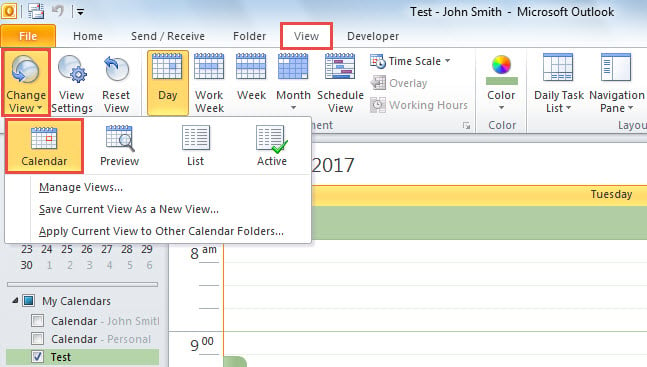
- 다음으로 "보기"탭으로 이동하여 "보기 변경"> "캘린더"를 선택합니다.

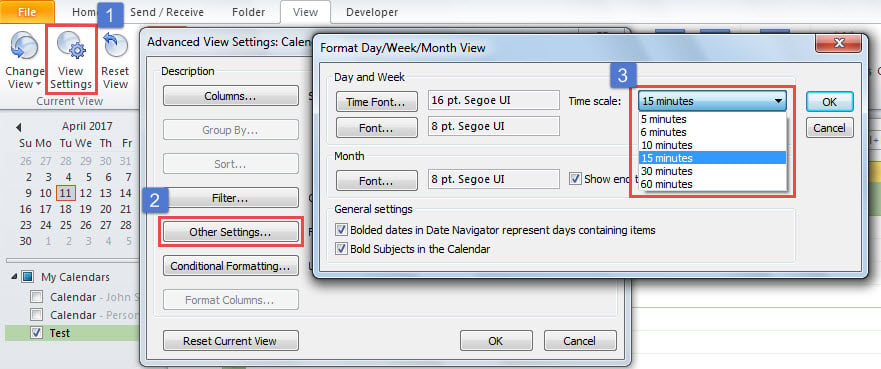
- 그런 다음 "설정보기"버튼을 클릭합니다.
- “고급보기 설정 : 캘린더”의 팝업 대화 상자에서“기타 설정”버튼을 클릭합니다.
- 그런 다음 후속 대화 상자에서 시간 척도를 변경할 수 있습니다. 원하는 기간에 따라 기간을 선택하십시오. 여기에는 6 가지 옵션 만 있습니다.

- 그런 다음 여러 "확인"버튼을 클릭하여 모든 대화 상자를 닫습니다.
- 지금부터 새 약속이나 회의를 만들 때 기본 기간은 선택한 시간 척도와 동일합니다.
그러나이 평균에는 두 가지 가장 큰 단점이 있습니다. 하나는 선택할 수있는 옵션이 2 개뿐이라는 것입니다. 기간은 마음대로 지정할 수 없습니다. 다른 하나는 "Calendar"보기에서만 작동 할 수 있다는 것입니다. 다른보기로 변경하면 시간이 6 분으로 돌아갑니다. 따라서 이러한 단점을 제거 할 수있는 다음 방법으로 이동하십시오.
방법 2 : VBA를 통해 변경
- 먼저 Outlook 창에서 "Alt + F11"키 버튼을 누릅니다.
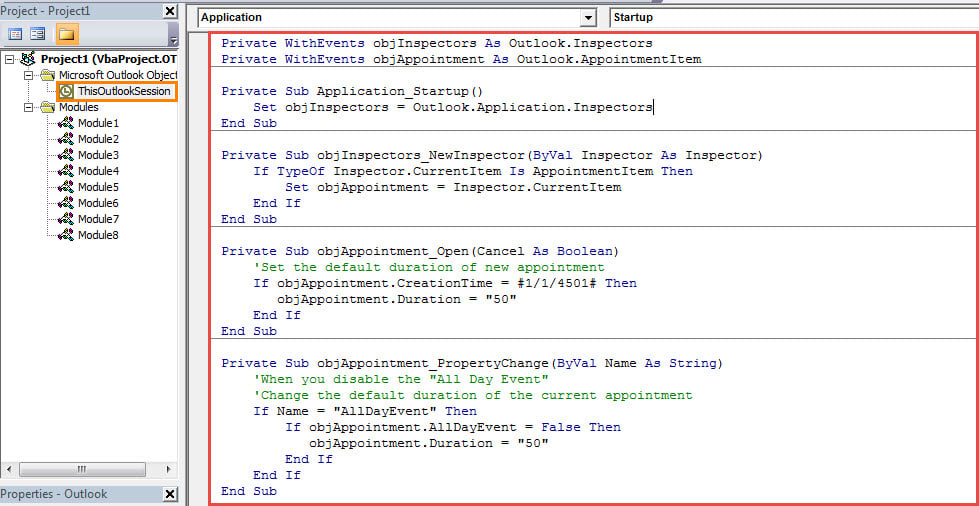
- 그런 다음 다음 VBA 편집기 창에서 "ThisOutlookSession"프로젝트를 엽니 다.
- 다음으로 다음 VBA 코드를 복사하여 붙여 넣으십시오.
Private WithEvents objInspectors As Outlook.Inspectors
Private WithEvents objAppointment As Outlook.AppointmentItem

Private Sub Application_Startup()
    Set objInspectors = Outlook.Application.Inspectors
End Sub

Private Sub objInspectors_NewInspector(ByVal Inspector As Inspector)
    If TypeOf Inspector.CurrentItem Is AppointmentItem Then
       Set objAppointment = Inspector.CurrentItem
    End If
End Sub

Private Sub objAppointment_Open(Cancel As Boolean)
    'Set the default duration of new appointment
    If objAppointment.CreationTime = #1/1/4501# Then
       objAppointment.Duration = "50"
    End If
End Sub

Private Sub objAppointment_PropertyChange(ByVal Name As String)
    'When you disable the "All Day Event"
    'Change the default duration of the current appointment
    If Name = "AllDayEvent" Then
       If objAppointment.AllDayEvent = False Then
          objAppointment.Duration = "50"
       End If
    End If
End Sub
- 그 후이 코드에 서명하십시오.
- 그런 다음 디지털 서명 된 매크로를 허용하도록 매크로 설정을 변경합니다.
- 마지막으로 Outlook을 다시 시작하여 매크로를 활성화하십시오.
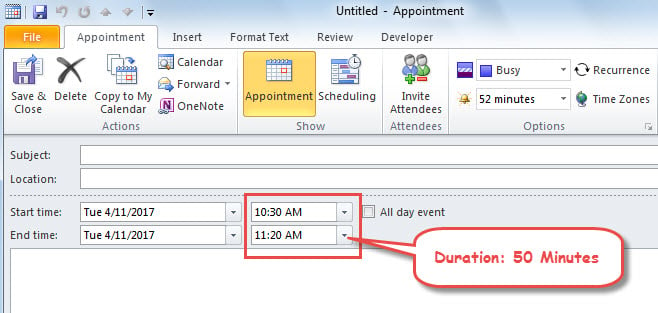
- 이후 약속 및 회의 기간은 다음 이미지와 같이 VBA 코드에서 결정된 길이와 동일하게 설정됩니다.

고통스러운 Outlook 데이터 손실 방지
아무도 Outlook PST 데이터 손실을 기꺼이 겪지 않습니다. 따라서 PST 데이터 손실을 없애고 싶다면 2 가지 필수 예방 조치를 취해야합니다. 하나는 일관되고 최신 PST 데이터 백업입니다. 다른 하나는 다음과 같은 평판이 좋은 수정 도구를 확보하는 것입니다. DataNumen Outlook Repair, 이는 수 PST 수정 효과적으로 문제.
저자 소개 :
Shirley Zhang은 데이터 복구 전문가입니다. DataNumen, Inc.는 다음과 같은 데이터 복구 기술 분야의 세계적 리더입니다. mdf 손상 및 전망 수리 소프트웨어 제품. 자세한 내용은 WWW.datanumen.COM