
기본적으로 Outlook은 특정 날짜까지 카운트 다운 또는 업하는 일련의 약속을 만드는 것을 지원하지 않습니다. 따라서이 기사에서는 간단한 2 단계를 통해 카운트 다운 약속을 만드는 빠른 방법을 소개합니다.
Outlook은 특정 날짜까지 카운트 다운을 기본적으로 지원하지 않기 때문에 카운트 다운 약속을 하나씩 만들어야합니다. 번거롭고 시간이 많이 걸립니다. 실제로 다른 해결 방법을 찾을 수 있습니다. 예를 들어 다른 도구로 카운트 다운 항목을 만든 다음 Outlook으로 가져옵니다. 여기서는 MS Excel을 사용합니다. 자세한 단계를 배우려면 계속 읽으십시오.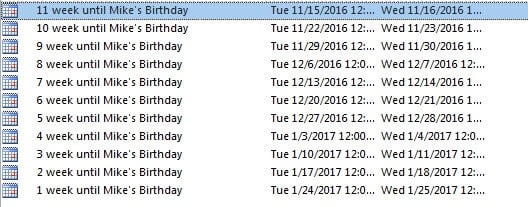
1 단계 : Excel에서 카운트 다운 약속 만들기
- 처음에는 MS Excel 응용 프로그램을 시작하십시오.
- A1 셀에 "State Date"를 입력하고 B1 셀에 "Subject"를 입력합니다.
- A2 셀에 오늘 날짜를 입력합니다. "Ctrl"및 ";"을 누릅니다. 빠른 시간에 입력하는 키 버튼.
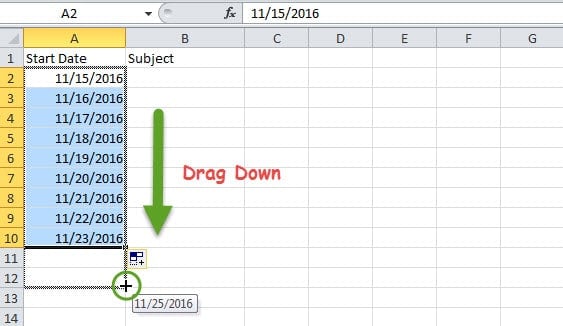
- 그런 다음 셀 A2를 선택하고 아래로 드래그하여 연속 날짜로 다음 열을 채 웁니다. 그리고 당신이 카운트 다운하는 날짜에 멈춰라.
참고 : 두 개의 연속되지 않은 날짜를 입력하고 아래로 끌어 열을 채우면 주별, 월별 또는 연도 별 패턴이 생성됩니다. 예를 들어 셀 A11에 "15/2016/1"을 입력하고 셀 A11에 "22/2016/2"을 입력 할 수 있습니다. 그것들을 선택하고 아래로 드래그하면 다음 스크린 샷과 같이 주간 패턴이 생성됩니다.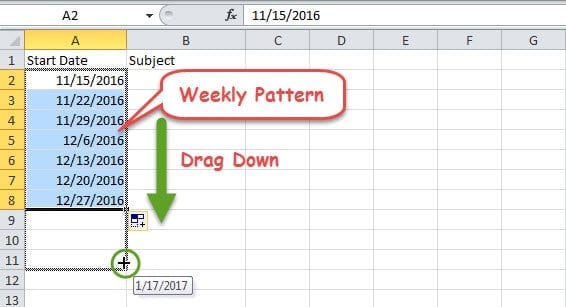
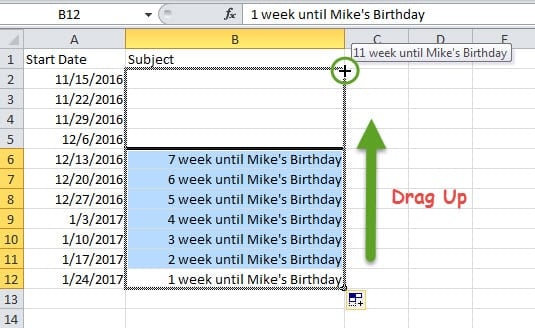
- 다음으로 카운트 다운에 해당하는 주제를 입력해야합니다. 시트의 마지막 날짜로 이동하여 "마이크의 생일까지 1 주일"과 같은 제목을 입력합니다. 두 번째 날짜에 "Mike의 생일까지 2 주"를 입력합니다. 그런 다음 선택하고 위로 드래그하십시오. Excel은 시리즈를 자동으로 완료합니다.

- 그 후 "파일"메뉴로 이동하여 "다른 이름으로 저장"을 선택합니다. 다음 "다른 이름으로 저장"대화 상자에서 대상 폴더를 선택하고 "파일 이름"줄에 이름을 지정합니다. 그런 다음 "파일 형식"필드에서 "CSV (쉼표로 구분)"를 선택합니다. 결국 "저장"버튼을 누르십시오.

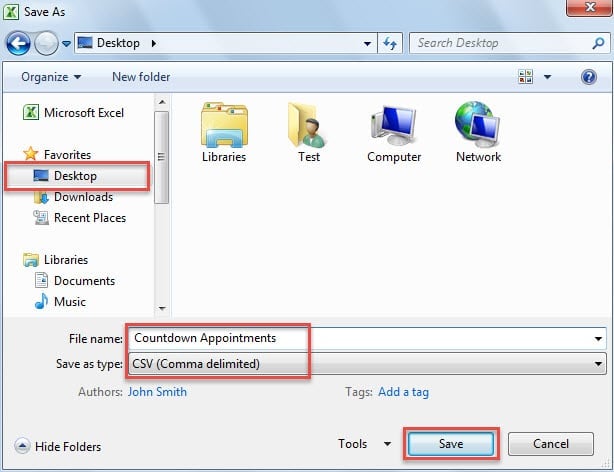
위의 단계를 완료하면 CSV 파일을 받게됩니다. 따라서 파일의 데이터를 Outlook으로 가져옵니다.
2 단계 : CSV 파일을 Outlook 일정으로 가져 오기
- 먼저 Outlook 프로그램을 실행하고 "파일" > "열기" > "가져오기"를 선택합니다.
- 팝업 대화 상자에서 "다른 프로그램 또는 파일에서 가져 오기"를 선택하고 "다음"을 누르십시오.
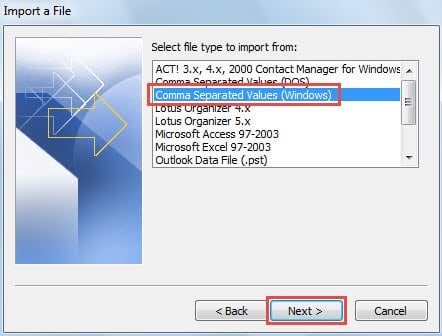
- 그런 다음 "파일 가져 오기"화면에서 "쉼표로 구분 된 값 (Windows)"을 선택하고 "다음"을 클릭합니다.

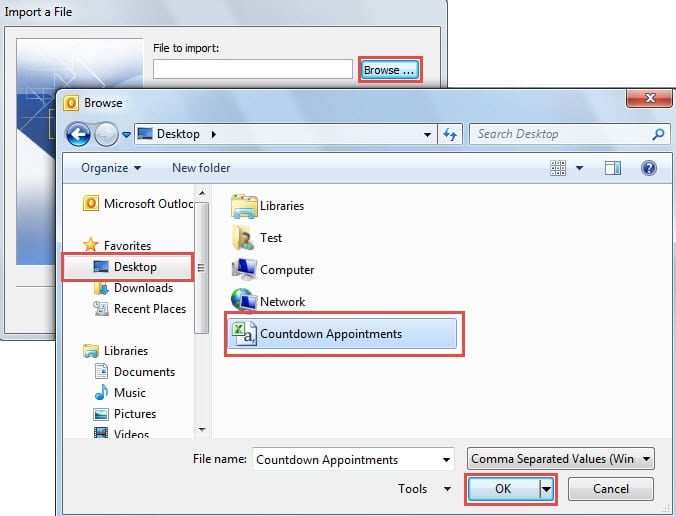
- “찾아보기”버튼을 클릭합니다. 후속 대화 상자에서 사전 설정 폴더를 찾아 가져올 소스 파일을 선택한 다음 "확인"을 클릭합니다.

- "파일 가져 오기"로 돌아가서 "다음"버튼을 누릅니다.
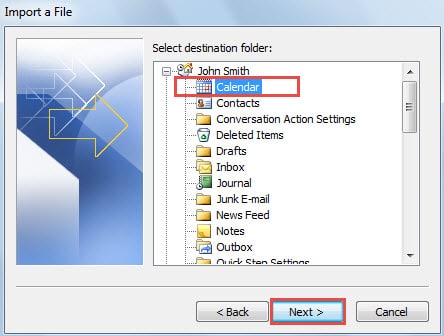
- 다음으로 파일을 가져올 대상 캘린더 폴더를 선택하고 "다음"을 누르십시오.

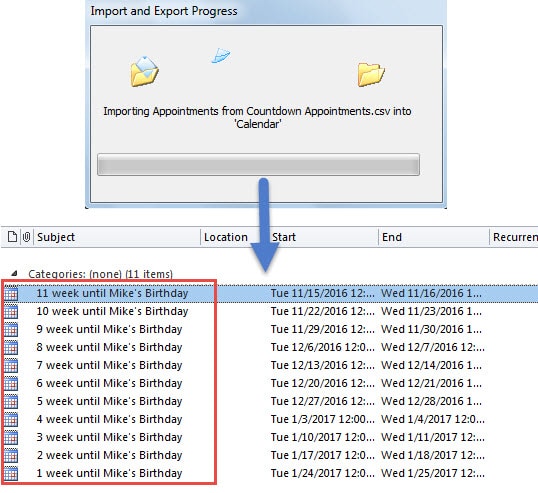
- 가져 오기가 진행된 후 결국 카운트 다운 약속이 선택한 캘린더 폴더에 표시됩니다.

받은 편지함 오류 수정 도구가 도움이되지 않는 경우
Outlook의 취약성으로 인해 일반적으로 기본 제공 복구 도구 인 ScanPST가 제공됩니다. 그러나 실제로이 도구는 항상 효과적인 것은 아닙니다. 작은 오류를 수정할 수 있습니다. 따라서 심각한 PST 파일 손상이 발생하면 도움이 될 것입니다. 이 시점에서 다음과 같은 강력한 타사 도구를 사용할 수 있습니다. DataNumen Outlook Repair. 그것은 수 PST 파일 오류 복구 산들 바람처럼.
저자 소개 :
Shirley Zhang은 데이터 복구 전문가입니다. DataNumen, Inc.는 다음과 같은 데이터 복구 기술 분야의 세계적 리더입니다. mdf 데이터 손상 복구 및 전망 수리 소프트웨어 제품. 자세한 내용은 WWW.datanumen.COM