
이 기사에서는 Word 문서에 디지털 서명을 추가하는 두 가지 방법을 보여줍니다.
사람들이 다른 사람이 파일을 변경하지 못하도록 디지털 서명을 사용하는 것은 드문 일이 아닙니다. Word 파일 보안을 보호하기 위해 암호를 입력 할 수 있다는 것은 널리 알려져 있습니다. 실제로 Word에서도 문서의 무결성을 보호하기 위해 자신의 디지털 서명을 문서에 추가 할 수 있습니다. 따라서 오늘 우리의 주제는 그것을 달성하는 방법을 논의하는 것입니다.
방법 1 : 보이는 서명 추가
- 먼저 서명을 추가해야하는 Word 문서를 엽니 다.
- 그런 다음 서명이있는 위치에 커서를 놓습니다.
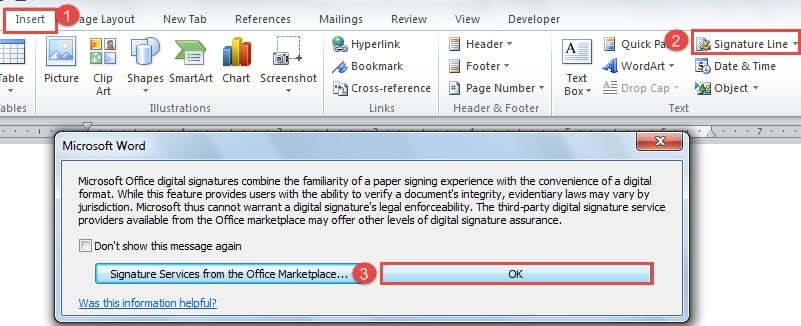
- 다음으로 "삽입"탭을 클릭하십시오.
- 그런 다음 "Text"그룹에서 "Signature Line"옵션을 선택합니다.
- 이제 "Microsoft Word"대화 상자가 표시됩니다. "확인"을 클릭하십시오.
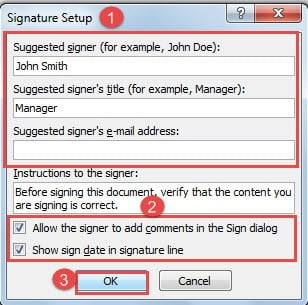
- 이제 "서명 설정"대화 상자를 엽니 다. 서명자 이름, 직위, 이메일 주소 등의 정보를 입력합니다.
- 다음으로, "서명자가 서명 대화 상자에 주석을 추가하도록 허용"및 "서명란에 서명 날짜 표시"상자를 원하는대로 선택할 수 있습니다.
- 그런 다음 "확인"을 클릭합니다.

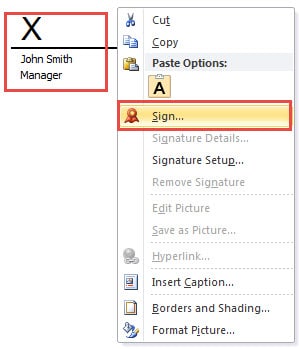
- 이제 문서에 서명란과 서명이 표시됩니다. 그것을 마우스 오른쪽 버튼으로 클릭하십시오.
- 그런 다음 "서명"옵션을 선택합니다.

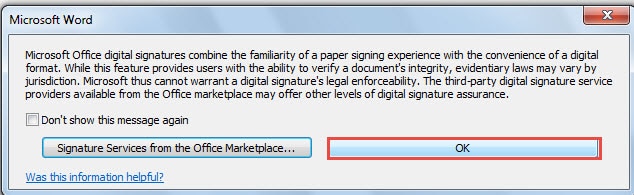
- 다시“Microsoft Word”대화 상자가 나타납니다. "확인"도 클릭하십시오.

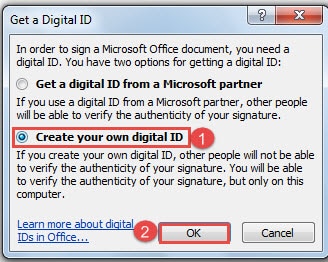
- 그리고 "디지털 ID 받기"대화 상자에서 "자신의 디지털 ID 생성"을 선택합니다. 물론 "Microsoft 파트너로부터 디지털 ID 받기"를 선택할 수 있습니다. 그러나 이것은 종종 다운로드하는 데 돈과 물건이 필요합니다. 그래서 여기서 우리는 우리 자신의 디지털 ID를 만드는 주제에 머물 것입니다.
- 그런 다음 "확인"을 클릭합니다.

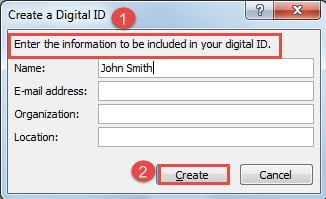
- "디지털 ID 만들기"대화 상자에서 먼저 정보를 입력합니다.
- 그런 다음 "만들기"를 클릭합니다.

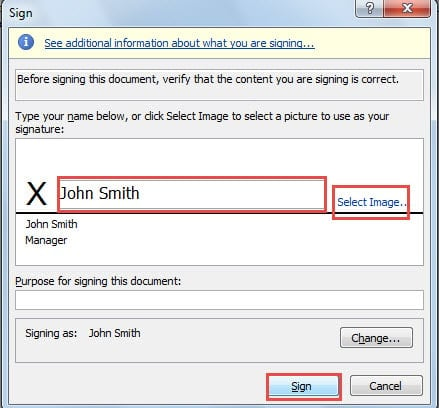
- 이제 "서명"대화 상자에서 서명란 위의 텍스트 상자에 이름을 입력합니다. 또는 "이미지 선택"을 클릭하여 서명이 포함 된 이미지를 가져올 수 있습니다.
- 다음으로“서명”버튼을 클릭합니다.

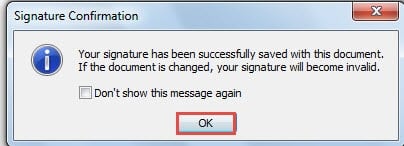
- 그리고“서명 확인”대화 상자에서“확인”을 클릭합니다.

이제 문서에 "최종으로 표시"표시가 있습니다. 이 문서를 편집하려고하면 서명이 무효화됩니다. 상태 표시 줄에는 다음과 같이이 문서에 서명이 포함되어 있음을 나타내는 서명 표시가 있습니다.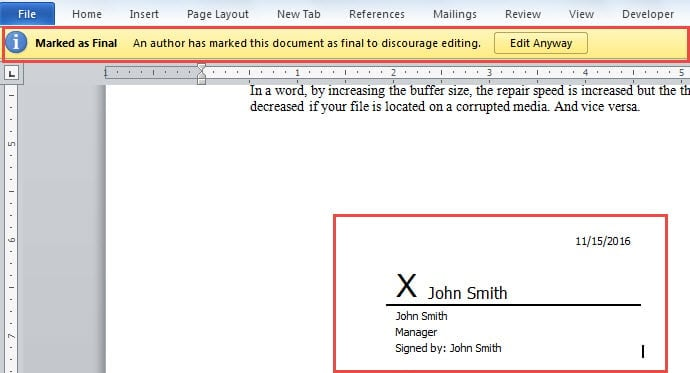

방법 2 : 보이지 않는 서명 추가
- 마찬가지로 먼저 Word 문서를 엽니 다.
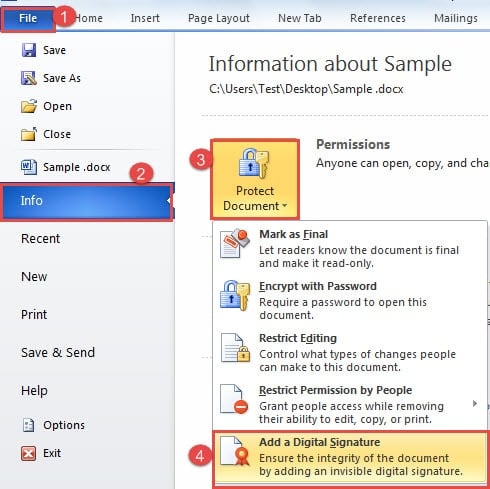
- 그런 다음 "파일"탭을 클릭합니다.
- 다음으로 "정보"옵션을 클릭합니다.
- 그런 다음 오른쪽에있는 "문서 보호"아이콘을 클릭합니다.
- 드롭 다운 메뉴에서 "디지털 서명 추가"를 선택합니다.

- 그런 다음 "Microsoft Word"대화 상자에서 "확인"을 클릭합니다.
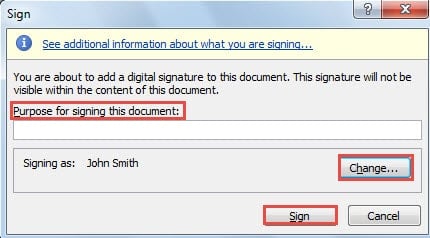
- 이제 이전에 서명을 추가 한 적이없는 경우 12 단계부터 18 단계까지 수행하여 먼저 서명을 만들 수 있습니다. 이미있는 경우이 단계에서 "서명"대화 상자가 표시됩니다. 텍스트 상자에이 문서에 서명하는 목적을 입력 할 수 있습니다.
- 잘못된 정보가 있으면“변경”버튼을 클릭해도됩니다.
- “Sign”버튼을 클릭합니다.

- 다시 "서명 확인"대화 상자가 표시됩니다. "확인"을 클릭하십시오.
방법 1에 표시된 것과 동일한 결과를 얻을 수 있지만 서명을 볼 수 없습니다.
서명을 제거하는 단계
- 서명이있는 문서를 엽니 다.
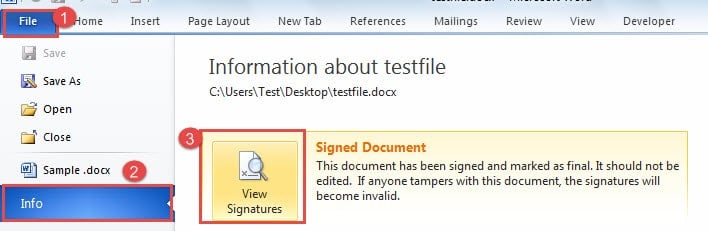
- 그런 다음 "파일"을 클릭합니다.
- 다음으로 "정보"옵션을 선택하십시오.
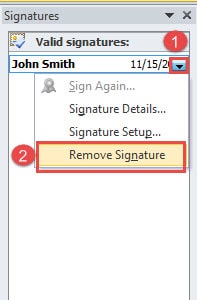
- 그런 다음 "서명보기"를 클릭합니다.

- 이제 Word 문서의 오른쪽에서 서명을 볼 수 있습니다. 클릭하세요.
- 그런 다음 "서명 제거"옵션을 선택합니다.

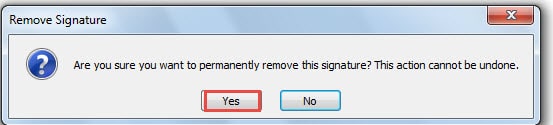
- "서명 제거"대화 상자에서 "예"를 클릭합니다.

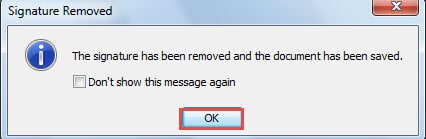
- 그런 다음 "서명 제거됨"대화 상자에서 "확인"을 클릭합니다.

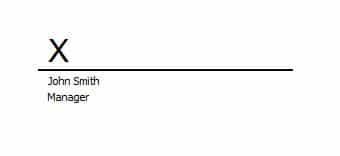
- 위의 단계를 사용하여 보이지 않는 서명을 제거 할 수 있습니다. 보이는 것을 제거하려면 위의 단계를 따르십시오. 그리고 다음과 같은 효과를 얻을 수 있습니다.

- 다음으로 그것을 클릭하고 "삭제"를 누르십시오. 영원히 사라질 것입니다.
파일 손상에 대한 해결책
우리는 항상 가능한 한 파일의 보안을 보장하기를 원합니다. 그러나 우리는 다양한 이유로 인해 항상 손상된 파일을 얻습니다. 따라서 우리는 도구가 절실히 필요합니다. 문서 파일 복구. 전문 수리 제품이 많은 시간과 에너지를 절약 할 수 있다는 것은 의심의 여지가 없습니다.
저자 소개 :
Vera Chen은 데이터 복구 전문가입니다. DataNumen, Inc.는 다음과 같은 데이터 복구 기술 분야의 세계적 리더입니다. 손상된 xls 수리 pdf 수리 소프트웨어 제품. 자세한 내용은 WWW.datanumen.COM