
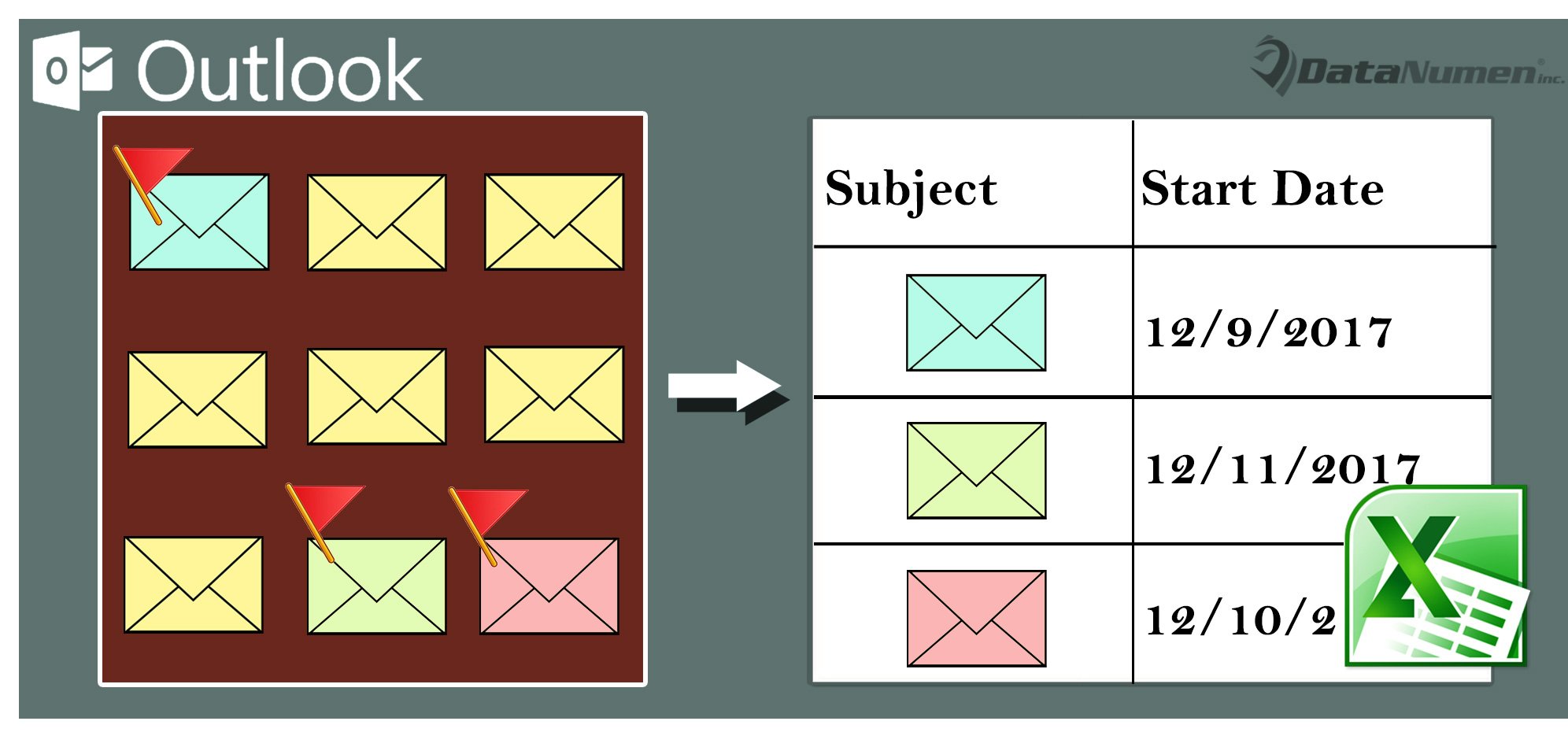
Outlook 사서함의 플래그가 지정된 모든 전자 메일 목록을 Excel로 내보내려면이 문서에서 공유하는 두 가지 방법 중 하나를 사용할 수 있습니다.
예를 들어 플래그가 지정된 모든 이메일을보다 적시에 처리하거나 다른 사람과 공유하기 위해 해당 이메일을 Excel 워크 시트로 내보낼 수 있습니다. 여기에서는이를 실현하기위한 두 가지 접근 방식을 소개합니다. 전자는 플래그가 지정된 이메일을 찾은 후 표준 "가져 오기 및 내보내기"기능을 사용합니다. 솔직히 말해서 조금 지루합니다. 따라서 후자에서는 VBA를 적용하는 더 편리한 방법을 알려줄 것입니다.
방법 1 : 발견 된 모든 플래그가 지정된 이메일을 수동으로 내보내기
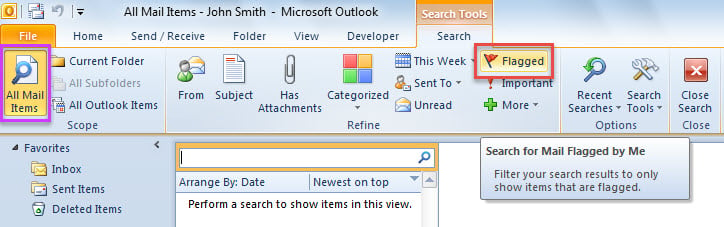
- 먼저 메일 목록 위의 검색 창을 클릭합니다.
- 그런 다음 "검색"탭의 "범위"그룹에서 "모든 메일 항목"을 클릭합니다.
- 다음으로 "Define"그룹에서 "Flagged"버튼을 클릭합니다.

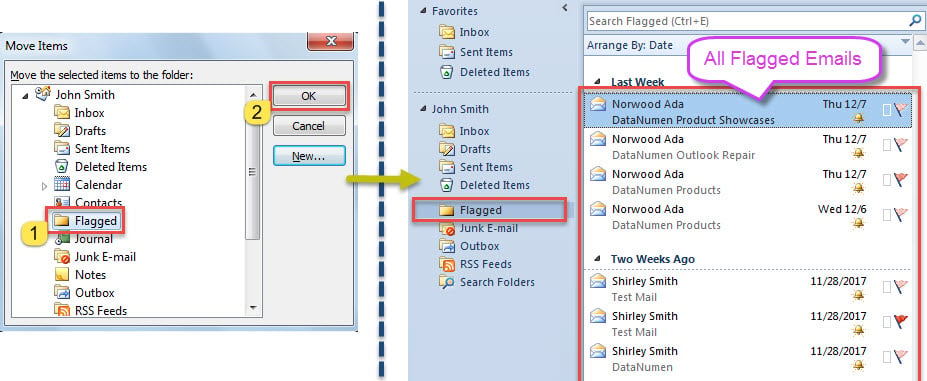
- 목록에 표시된 모든 플래그가 지정된 이메일이 표시되면 하나의 메일을 선택하고 "Ctrl + A"를 눌러 모두 선택합니다.
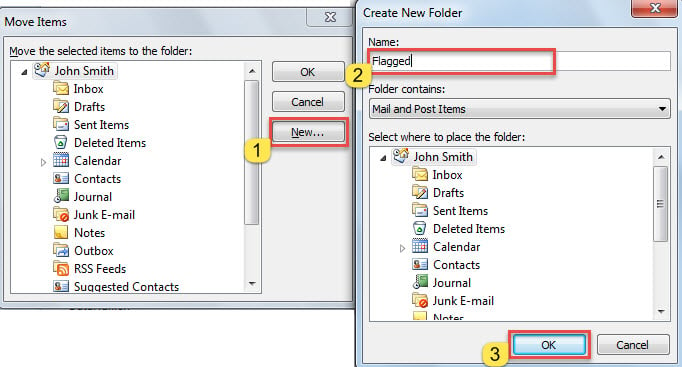
- 그런 다음 "Ctrl + Shift + V"키 단축키를 누르십시오.
- 새 대화 상자에서 Outlook 파일 아래에 새 폴더를 만듭니다.

- 나중에 새로 생성 된 폴더를 선택하고 "확인"을 클릭하면 발견 된 모든 플래그가 지정된 이메일이 새 폴더로 이동합니다.

- 그런 다음 "파일"> "열기"> "가져 오기"를 클릭합니다.
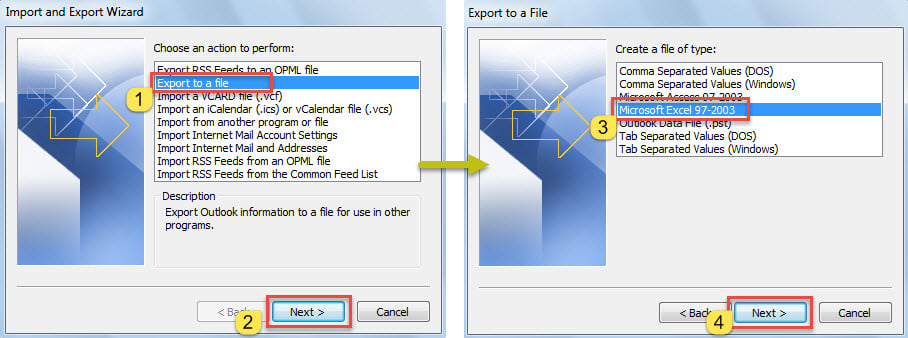
- 팝업 대화 상자에서 "파일로 내보내기"> "다음"> "Microsoft Excel 97-2003"> "다음"을 선택합니다.

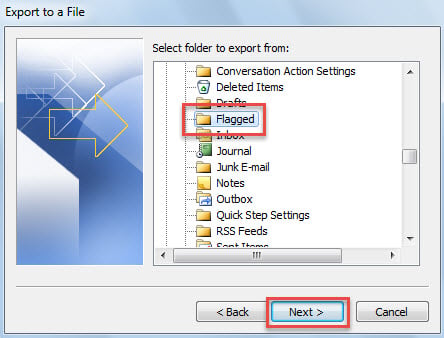
- 새 화면에서 올바른 폴더를 선택하고 "다음"을 누르십시오.

- 그런 다음 마법사를 따라 "내보내기"를 완료합니다.
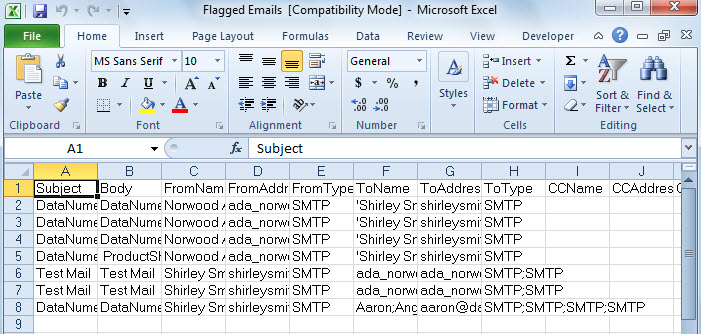
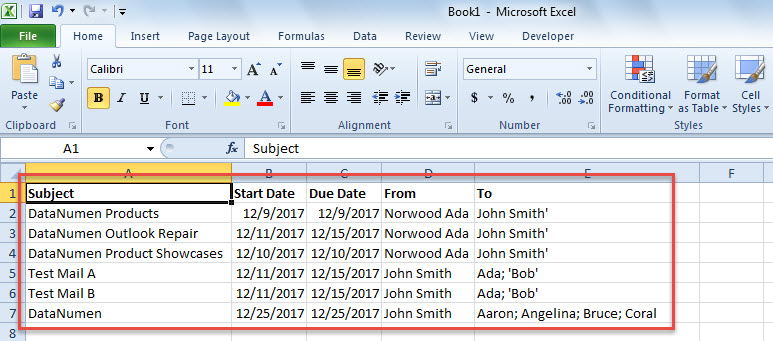
- 다음 스크린 샷과 같이 새 Excel 파일이 생성됩니다.

방법 2 : VBA를 통해 플래그가 지정된 모든 이메일 목록 내보내기
- Outlook에서 "Alt + F11"을 눌러 VBA 편집기를 트리거합니다.
- 그런 다음“MS Excel Object”를“VBA에서 개체 라이브러리 참조를 추가하는 방법".
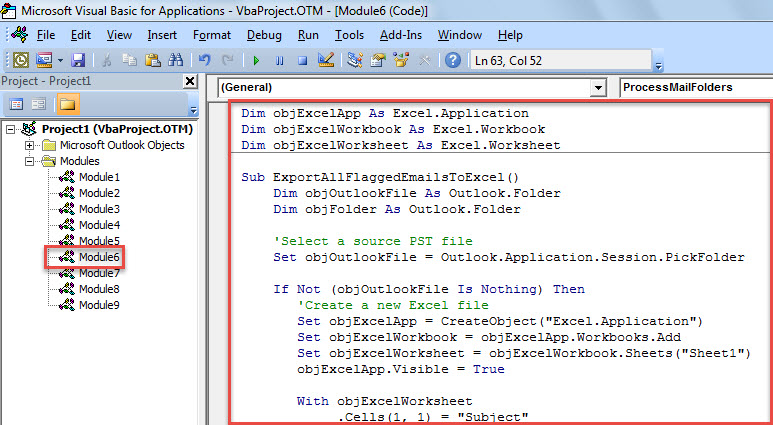
- 다음으로 아래의 VBA 코드를 모듈에 복사하십시오.
Dim objExcelApp As Excel.Application
Dim objExcelWorkbook As Excel.Workbook
Dim objExcelWorksheet As Excel.Worksheet

Sub ExportAllFlaggedEmailsToExcel()
    Dim objOutlookFile As Outlook.Folder
    Dim objFolder As Outlook.Folder

    'Select a source PST file
    Set objOutlookFile = Outlook.Application.Session.PickFolder

    If Not (objOutlookFile Is Nothing) Then
       'Create a new Excel file
       Set objExcelApp = CreateObject("Excel.Application")
       Set objExcelWorkbook = objExcelApp.Workbooks.Add
       Set objExcelWorksheet = objExcelWorkbook.Sheets("Sheet1")
       objExcelApp.Visible = True

       With objExcelWorksheet
           .Cells(1, 1) = "Subject"
           .Cells(1, 1).Font.Bold = True
           .Cells(1, 2) = "Start Date"
           .Cells(1, 2).Font.Bold = True
           .Cells(1, 3) = "Due Date"
           .Cells(1, 3).Font.Bold = True
           .Cells(1, 4) = "From"
           .Cells(1, 4).Font.Bold = True
           .Cells(1, 5) = "To"
           .Cells(1, 5).Font.Bold = True
      End With

      For Each objFolder In objOutlookFile.Folders
          If objFolder.DefaultItemType = olMailItem Then
             Call ProcessMailFolders(objFolder)
          End If
      Next

      objExcelWorksheet.Columns("A:E").AutoFit

      MsgBox "Completed!", vbInformation + vbOKOnly, "Export Emails"
    End If
End Sub

Sub ProcessMailFolders(ByVal objCurrentFolder As Outlook.Folder)
    Dim i As Long
    Dim objMail As Outlook.MailItem
    Dim objFlaggedMail As Outlook.MailItem
    Dim nLastRow As Integer
    Dim objSubfolder As Outlook.Folder

    For i = 1 To objCurrentFolder.Items.Count
        If objCurrentFolder.Items(i).Class = olMail Then
           'Export the information of each flagged email to Excel
           Set objMail = objCurrentFolder.Items(i)
           If objMail.IsMarkedAsTask = True And objMail.FlagStatus <> olFlagComplete Then
              Set objFlaggedMail = objMail

              With objExcelWorksheet
                   nLastRow = .Range("A" & .Rows.Count).End(xlUp).Row + 1
                   .Range("A" & nLastRow) = objFlaggedMail.Subject
                   .Range("B" & nLastRow) = objFlaggedMail.TaskStartDate
                   .Range("C" & nLastRow) = objFlaggedMail.TaskDueDate
                   .Range("D" & nLastRow) = objFlaggedMail.SenderName
                   .Range("E" & nLastRow) = objFlaggedMail.To
              End With
          End If
        End If
    Next i

    If objCurrentFolder.Folders.Count > 0 Then
       For Each objSubfolder In objCurrentFolder.Folders
           Call ProcessMailFolders(objSubfolder)
       Next
    End If
End Sub
- 마지막으로“ExportAllFlaggedEmailsToExcel”서브 루틴에 커서를 놓고“F5”키 버튼을 누르십시오.
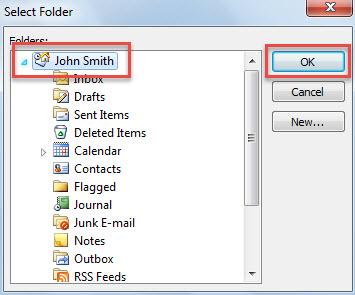
- 그런 다음 새 대화 상자에서 Outlook 파일을 선택합니다.

- "Completed"프롬프트가 표시되면 아래 이미지와 같은 새 Excel 파일도 제공됩니다.

손상으로부터 Outlook 보호
Outlook은 오류와 손상에 취약하기 때문에 Outlook 데이터를 보호하는 것은 매우 어려운 일입니다. 의심할 여지 없이 가장 효과적이고 실용적인 방법은 Outlook 데이터를 정기적으로 백업하는 것입니다. 이와 더불어, Outlook 복구 도구와 같은 강력하고 신뢰할 수 있는 도구를 확보하는 것도 필요합니다. DataNumen Outlook Repair. 다음과 같은 경우 유용합니다. 받은 편지함 수리 도구 효과가 없습니다.
저자 소개 :
Shirley Zhang은 데이터 복구 전문가입니다. DataNumen, Inc.는 다음과 같은 데이터 복구 기술 분야의 세계적 리더입니다. 고정 된 SQL Server 및 전망 수리 소프트웨어 제품. 자세한 내용은 WWW.datanumen.COM