
이 기사에서는 여러 Word 문서의 총 페이지 및 단어 수를 계산하는 두 가지 빠르고 효과적인 방법을 보여줍니다.
때때로 긴 문서를 작업하는 동안 여러 문서에 다른 장을 배치하는 것과 같이 내용을 여러 Word 파일로 분할하는 경향이 있습니다. 그러면 총 페이지 수와 단어 수를 계산할 때 각 문서를 개별적으로 열고 정보를 확인해야하기 때문에 약간 번거로울 수 있습니다.
따라서 소중한 시간을 절약하는 데 도움이되는 두 가지 빠른 방법을 나열합니다.
방법 1 : 파일 폴더의 세부 정보 확인
본문에서는 Windows 7 환경에서 예제를 제공합니다.
- 먼저 검사 할 모든 문서를 하나의 파일 폴더에 정리합니다.
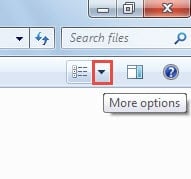
- 그런 다음 파일 폴더를 열고 "보기 변경"옆에있는 "추가 옵션"버튼을 클릭합니다.
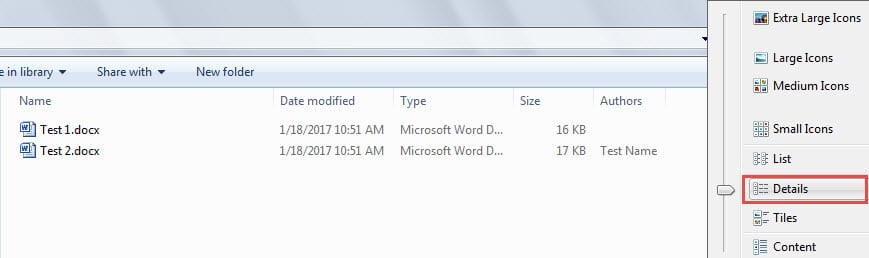
- 다음으로“Details”를 클릭하십시오.

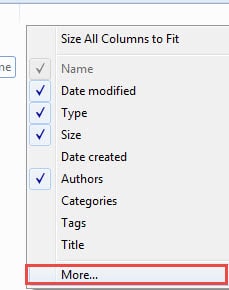
- 이제 헤더 행을 마우스 오른쪽 버튼으로 클릭하고 "더보기"를 선택합니다.

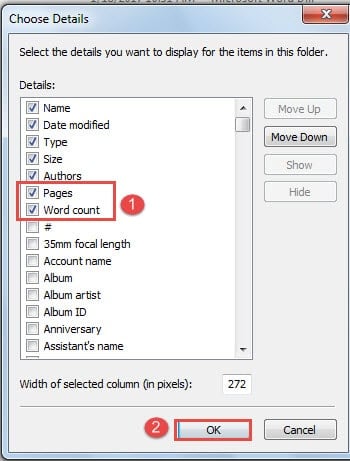
- "세부 정보 선택"대화 상자에서 "페이지"및 "단어 수"상자를 선택합니다.
- 그런 다음 "확인"을 클릭합니다.

이제 각 문서의 페이지와 단어를 보여주는 2 개의 새로운 열이 있습니다. 이 숫자를 더하기 만하면됩니다.
그러나이 방법은 각 파일에서 대략적인 단어 수만 제공합니다. 따라서보다 정확한 수치를 얻으려면 방법 2를 선택할 수 있습니다.
방법 2 : 매크로 만들기
- 마찬가지로, 먼저 모든 대상 문서를 하나의 파일 폴더에 넣으세요.
- 그런 다음 Word를 열고 "개발자"탭을 클릭합니다.
- 다음으로“Visual Basic”을 클릭하여 VBA 편집기를 엽니 다. 또는 "Alt + F11"을 누르기 만하면됩니다.

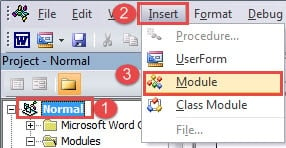
- 이제 "Normal"및 "Insert"를 클릭합니다.
- 그런 다음 "Module"을 선택합니다.

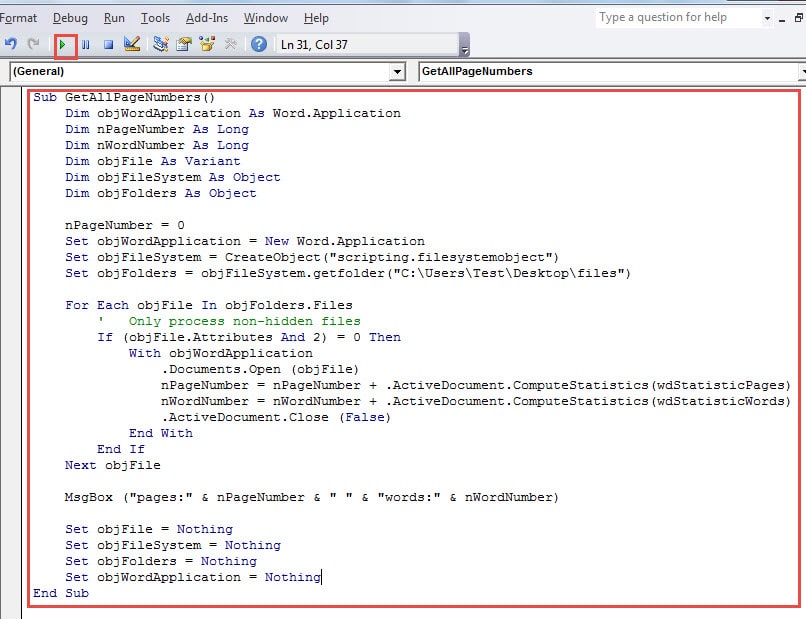
- 다음으로 새 모듈을 두 번 클릭하고 편집 영역에 다음 코드를 붙여 넣습니다.

Sub GetAllPageNumbers()
  Dim objWordApplication As Word.Application
  Dim nPageNumber As Long
  Dim nWordNumber As Long
  Dim objFile As Variant
  Dim objFileSystem As Object
  Dim objFolders As Object

  nPageNumber = 0
  Set objWordApplication = New Word.Application
  Set objFileSystem = CreateObject("scripting.filesystemobject")
  Set objFolders = objFileSystem.getfolder("C:\Users\Test\Desktop\files")

  For Each objFile In objFolders.Files
    '  Only process non-hidden files
    If (objFile.Attributes And 2) = 0 Then
      With objWordApplication
        .Documents.Open (objFile)
        nPageNumber = nPageNumber + .ActiveDocument.ComputeStatistics(wdStatisticPages)
        nWordNumber = nWordNumber + .ActiveDocument.ComputeStatistics(wdStatisticWords)
        .ActiveDocument.Close (False)
      End With
    End If
  Next objFile

  MsgBox ("pages:" & nPageNumber & " " & "words:" & nWordNumber)

  Set objFile = Nothing
  Set objFileSystem = Nothing
  Set objFolders = Nothing
  Set objWordApplication = Nothing
End Sub
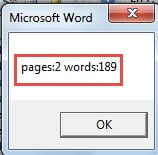
- 마지막으로“실행”을 클릭합니다. 그러면 다음과 같이 페이지 번호와 총 단어를 나타내는 메시지 상자가 나타납니다.


참고 : "C : \ Users \ Test \ Desktop \ files"는 파일 폴더 위치를 나타냅니다.
문서 손상주의
매일 모든 종류의 보고서를 처리해야하므로 백업은 항상 파일 무결성을 보호하기위한 안전망의 중요한 부분이므로 손상 될 경우에 대비하여 일부 중요한 파일을 백업하는 것이 좋습니다. 그러나 사실은 백업이 손상을 입을 수도 있다는 것입니다. 그리고 그 때 당신은 탁월한 손상된 Word 파일 복구 도구
저자 소개 :
Vera Chen은 데이터 복구 전문가입니다. DataNumen, Inc.는 다음과 같은 데이터 복구 기술 분야의 세계적 리더입니다. xlsx 데이터 문제 복구 도구 pdf 수리 소프트웨어 제품. 자세한 내용은 WWW.datanumen.COM