
Outlook에서 이메일을 전달할 때 기본적으로 "FW"가 제목에 추가됩니다. 마음에 들지 않으면 다음 두 가지 방법을 적용하여 제목에서 "FW"접두사를 비활성화 할 수 있습니다.
일반적으로 이메일을 전달할 때 이메일 제목 줄의 시작 부분에 "FW :"문자가 삽입됩니다. 그러나 때때로 어떤 이유로 "FW"없이 이메일 만 전달하고자 할 수 있습니다. 물론 전달 메시지에서 수동으로 제거 할 수 있습니다. 하지만 조금 번거 롭습니다. 여기서는 효율성을 높이기 위해 2 개의 관련 해결 방법이 공개됩니다.
방법 1 : 이메일 다시 보내기
- 먼저 Outlook 애플리케이션을 실행하세요. 메일 창에서 수신된 이메일을 두 번 클릭하여 새 창에서 엽니다.
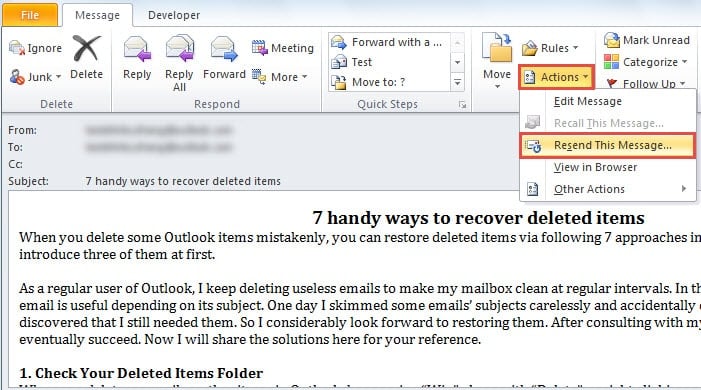
- 그런 다음 메시지 창에서 "Move"그룹의 "Actions"버튼을 클릭해야합니다. 드롭 다운 목록에서 "이 메시지 다시 보내기"옵션을 선택해야합니다.
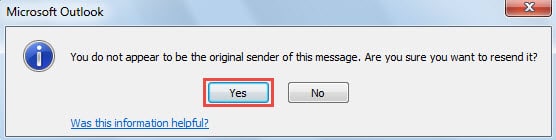
- 다음으로 재전송 여부를 재확인하는 Outlook 프롬프트가 표시됩니다. “예”버튼을 눌러야합니다.

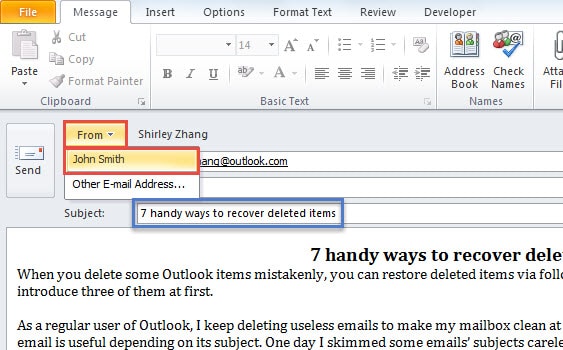
- 그 후 소스 이메일과 "FW"접두사가없는 동일한 내용, 보낸 사람,받는 사람 및 제목이있는 새 메시지 창이 나타납니다. 따라서 여기에서 "From"필드를 변경해야합니다. "보낸 사람"버튼을 클릭하고 자신의 이메일 계정을 선택하십시오. 그리고 "받는 사람"및 "참조"필드를 수정합니다.

- 마지막으로 "보내기"버튼을 눌러이 메시지를 보낼 수 있습니다.
방법 2 : 빠른 단계를 통해 이메일 전달
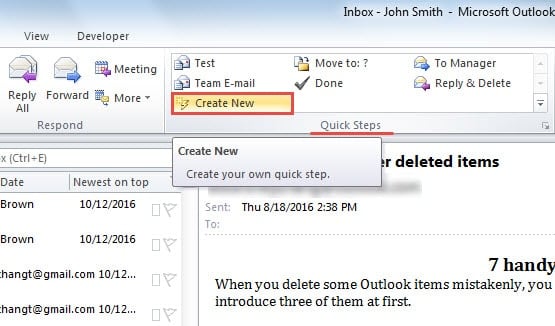
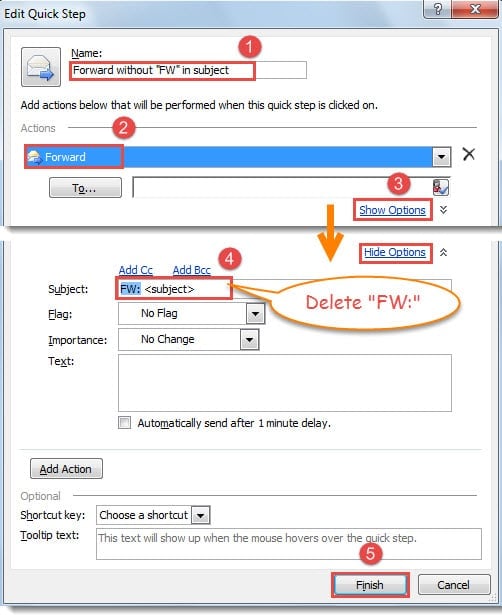
- 처음에는 "홈"탭의 "빠른 단계"그룹에서 "새로 만들기"버튼을 클릭하여 새 빠른 단계를 만듭니다.

- 그런 다음 후속 "빠른 단계 편집"대화 상자에서 다음 단계를 수행해야합니다.
- 우선, 이 새로운 빠른 단계에 "제목에 'FW' 없이 전달"과 같은 이름을 지정하세요.
- 그런 다음 "작업"드롭 다운 목록에서 "전달"옵션을 찾아 선택합니다.
- 다음으로 "옵션 표시"링크를 클릭하여 사용 가능한 더 많은 옵션을 표시합니다.
- 그리고 나중에 "제목"줄에서 "FW :"문자를 제거해야합니다.
- 마지막으로 "마침"버튼을 클릭하여 새로 만든 빠른 단계를 활성화하고 Outlook 기본 인터페이스로 돌아갑니다.

- 이제 시도해 볼 수 있습니다. 메일 목록에서받은 이메일을 발표 한 다음 "빠른 단계"상자에서 새로운 빠른 단계를 누르십시오. 새로운 전달 메시지 창이 즉시 나타납니다. 제목 줄에 "FW"접두사가 없음을 확실히 알 수 있습니다.


Outlook을 손상으로부터 보호하십시오
우리 모두 알고 있듯이 Outlook은 손상되기 쉬우므로 Outlook을 손상으로부터 보호 할 수있는 방법이 먼 길입니다. 일반 사용자의 경우 가장 좋은 방법은 일관되고 최신 데이터 백업을 유지하는 것입니다. 또한 Outlook이 충돌하는 경우 적시에 구조를 제공하기 위해 다음과 같은 놀라운 복구 도구를 근처에 두십시오. DataNumen Outlook 수리, 필요 이상입니다.
저자 소개 :
Shirley Zhang은 데이터 복구 전문가입니다. DataNumen, Inc.는 다음과 같은 데이터 복구 기술 분야의 세계적 리더입니다. SQL 복구 및 전망 수리 소프트웨어 제품. 자세한 내용은 WWW.datanumen.COM