
Outlook에서 이메일을 전달할 때 동일한 콘텐츠를 자주 입력해야하는 경우 템플릿으로 전달하면 많은 시간을 절약 할 수 있습니다. 이 기사는 그것에 대해 두 가지 간단한 방법을 보여줄 것입니다.
일상 업무에서 종종 상사로부터 다른 동료에게 많은 이메일을 전달해야합니다. 그리고 이메일을 전달할 때 일반적으로 메시지 본문에 동일한 텍스트를 입력해야하는데 이는 전적으로 반복적이고 비효율적 인 작업입니다. 따라서 템플릿을 사용하여 이러한 이메일을 빠르게 전달하는 방법에 대한 몇 가지 연구를 수행했습니다. 내 솔루션 중 두 가지가 있습니다.
방법 1 : 빠른 단계를 통해 템플릿으로 이메일 전달
- 먼저 "빠른 단계"그룹에서 "새로 만들기"버튼을 클릭합니다.
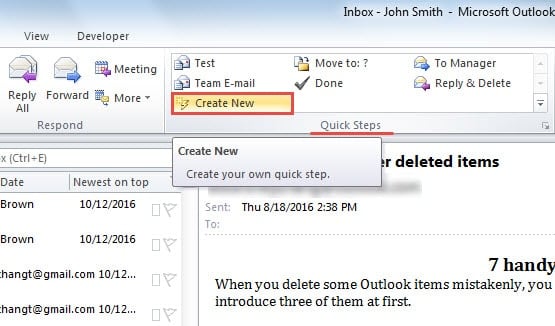
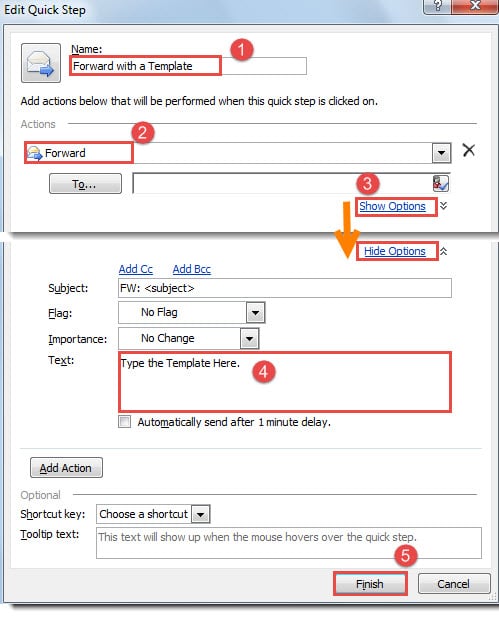
- 그런 다음 "빠른 단계 편집"의 새 대화 상자에서 아래 단계를 따라야합니다.
- 먼저이 빠른 단계에 "템플릿으로 전달"과 같은 이름을 지정합니다.
- 그런 다음 "Actions"필드에서 "Forward"를 선택합니다.
- 그 후 "옵션 표시"링크를 클릭하십시오.
- 다음으로 나오는 옵션에서 "텍스트"부분에서 템플릿을 작성할 수 있습니다.
- 마지막으로 템플릿을 작성한 후 "마침"버튼을 눌러 빠른 단계를 완료하고 대화 상자를 닫은 다음 Outlook 기본 인터페이스로 돌아갑니다.

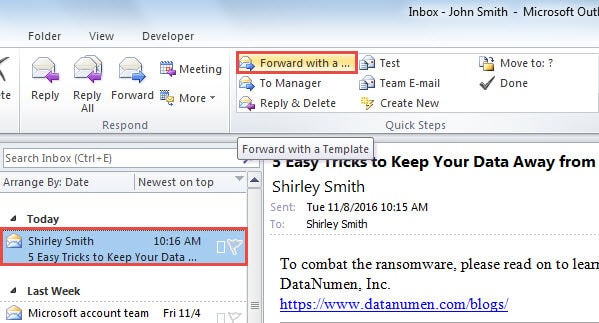
- 이제 시도해 볼 수 있습니다. 메일 목록에서 이메일을 선택하고 "템플릿으로 전달"빠른 단계를 클릭합니다. 메시지 본문이 미리 설정된 템플릿으로 채워진 새 메시지 창이 열립니다.

방법 2 : 서명을 통해 템플릿으로 이메일 전달
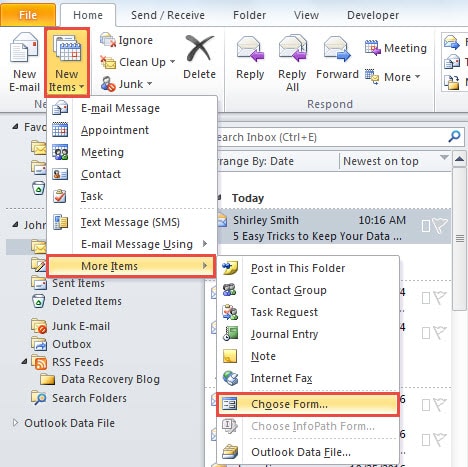
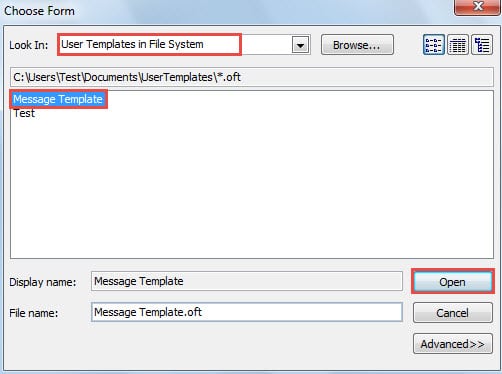
- 처음에는 원본 Outlook 템플릿을 열어야합니다. "새 항목"> "추가"> "양식 선택"을 클릭합니다.

- 후속 대화 상자의 "Look In"필드에서 "User Templates in File System"을 선택합니다. 그런 다음 다음 목록에서 소스 템플릿을 피치하고 "열기"버튼을 눌러 액세스합니다.

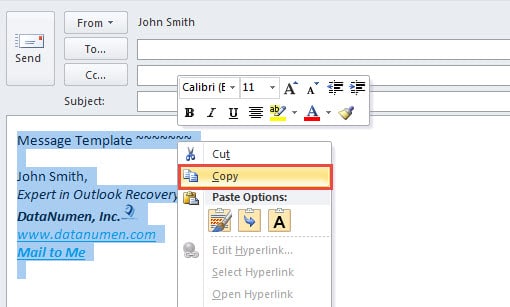
- 템플릿이 새 메시지 창에 열립니다. "Ctrl + A"키보드 단축키로 모든 내용을 선택하고 마우스 오른쪽 버튼을 클릭 한 다음 "복사"를 선택해야합니다.

- 다음으로 "삽입"탭으로 전환하고 "서명"> "서명"을 클릭합니다.
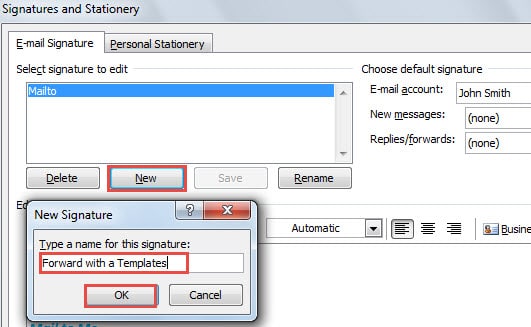
- "서명 및 편지지"대화 상자에서 "새로 만들기"를 클릭하고 새 서명의 이름을 입력합니다. “확인”을 클릭합니다.

- "서명 편집"섹션에서 "Ctrl + V"를 눌러 이전에 복사 한 템플릿 내용을 붙여 넣을 수 있습니다.
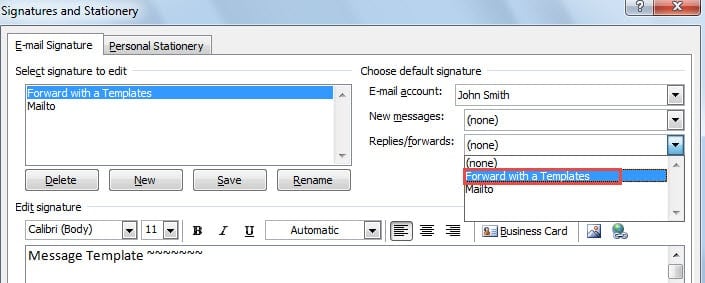
- 나중에 새로 만든 서명을 "회신 / 전달"에 할당 할 수 있습니다.

- 그런 다음 "확인"을 클릭하여 대화 상자와 메시지 창을 닫습니다.
- 이제 이메일을 선택하고 "홈"탭의 "응답"그룹에서 "전달"버튼을 누릅니다. 전달 메시지 창에서 템플릿은 서명으로 본문에 있어야합니다.
그러나이 방법을 사용하면 회신에 특정 서명도 삽입됩니다. 이 기능이 마음에 들지 않으면 7 단계를 중단하고 이메일을 전달할 때 특정 서명을 수동으로 선택할 수 있습니다.
수리 도구가 편리해야합니다.
Outlook이 취약하다는 사실 때문에 정기적으로 Outlook 데이터를 백업해야합니다. 또한, Outlook 복구 너무 DataNumen Outlook Repair. 의심 할 여지없이 Outlook 손상이 언제 어디서 발생하는지 예측할 수없는 경우에도 유용합니다.
저자 소개 :
Shirley Zhang은 데이터 복구 전문가입니다. DataNumen, Inc.는 다음과 같은 데이터 복구 기술 분야의 세계적 리더입니다. SQL 복구 및 전망 수리 소프트웨어 제품. 자세한 내용은 WWW.datanumen.COM