
이 기사에서는 Outlook 일정의 특정 날짜 범위를 iCalendar (.ics) 파일로 내보내는 두 가지 방법을 공유합니다. 원하는대로 선택할 수 있습니다.
Outlook에서는 "다른 이름으로 저장"기능을 통해 전체 캘린더를 iCalendar (.ics) 파일로 내보낼 수 있습니다. 그러나 캘린더의 특정 날짜 범위를 iCalendar로 빠르게 내보내려면 내장 된 "다른 이름으로 저장"또는 "내보내기"기능이 도움이되지 않습니다. 따라서 여기에서는 두 가지 방법을 소개합니다.
방법 1 : "전자 메일 일정"기능으로 내보내기
- 먼저 Outlook 응용 프로그램을 시작하십시오.
- 그런 다음 "캘린더"영역으로 전환합니다.
- 다음으로 왼쪽 탐색 창에서 특정 캘린더를 선택해야합니다.
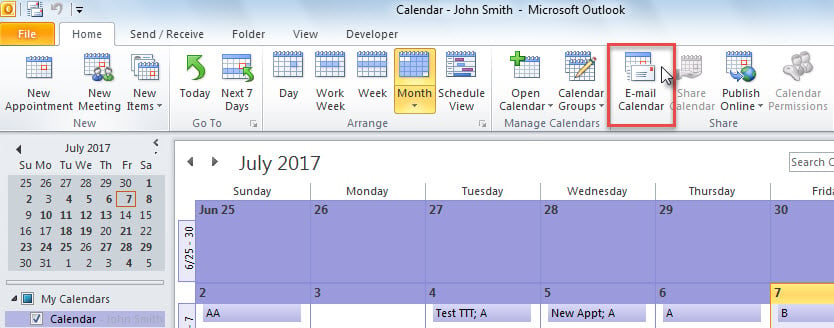
- 그 후 리본에서 "이메일 캘린더"버튼을 찾아서 눌러야합니다.

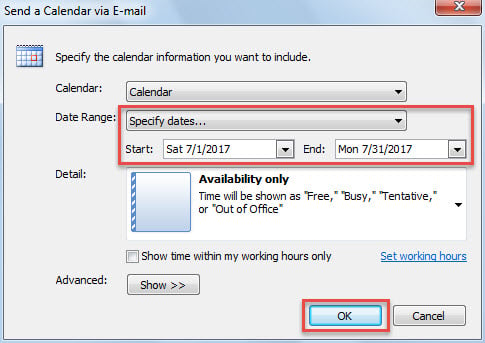
- 즉시 새 이메일이 "이메일로 캘린더 보내기"대화 상자와 함께 표시됩니다.
- 이제 아래 이미지와 같이이 대화 상자에서 날짜 범위를 지정할 수 있습니다.

- "확인"버튼을 클릭하면 지정된 날짜 범위의 캘린더가 현재 이메일에 첨부 된 iCalendar 파일로 변환됩니다.
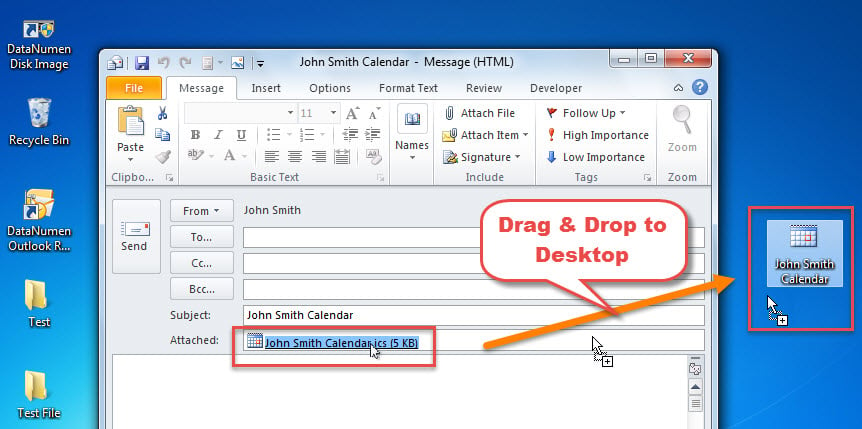
- 다음으로 Windows 바탕 화면이 표시 될 때까지 현재 Outlook 검사기의 범위를 좁힐 수 있습니다.
- 결국 아래 스크린 샷과 같이 첨부 된 ics 파일을 바탕 화면으로 끌어다 놓을 수 있습니다.

방법 2 : Outlook VBA를 통해 내보내기
- 먼저, Outlook 기본 창에서 "Alt + F11" 키를 누르세요.
- 다음으로 빈 모듈을 열어야하는 Outlook VBA 편집기가 성공적으로 입력됩니다.
- 그런 다음 다음 VBA 코드를이 모듈에 복사합니다.
Sub ExportCalender_inSpecificDateRange_AsiCalendarFile()
    Dim objCalendarFolder As Outlook.Folder
    Dim objCalendarExporter As Outlook.CalendarSharing
    Dim dStartDate As Date
    Dim dEndDate As Date
    Dim objShell As Object
    Dim objSavingFolder As Object
    Dim strSavingFolder As String
    Dim striCalendarFile As String

    'Get the current Calendar folder
    Set objCalendarFolder = Outlook.Application.ActiveExplorer.CurrentFolder

    If Not objCalendarFolder Is Nothing And objCalendarFolder.DefaultItemType = olAppointmentItem Then
       Set objCalendarExporter = objCalendarFolder.GetCalendarExporter

       'Enter the specific start date and end date
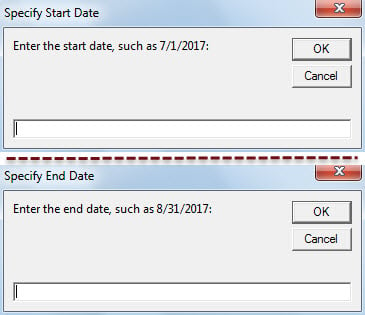
       dStartDate = InputBox("Enter the start date, such as 7/1/2017:", "Specify Start Date")
       dEndDate = InputBox("Enter the end date, such as 8/31/2017:", "Specify End Date")

       If dStartDate <> #1/1/4501# And dEndDate <> #1/1/4501# Then
          'Select a Windows folder for saving the exported iCalendar file
          Set objShell = CreateObject("Shell.Application")
          Set objSavingFolder = objShell.BrowseForFolder(0, "Select a folder:", 0, "")
          strSavingFolder = objSavingFolder.self.Path

          If strSavingFolder <> "" Then
             striCalendarFile = strSavingFolder & "\" & "Calendar from " & Format(dStartDate, "YYYY-MM-DD") & " to " & Format(dEndDate, "YYYY-MM-DD") & ".ics"

             'Export the calendar in specific date range
             With objCalendarExporter
                  .IncludeWholeCalendar = False
                  .StartDate = dStartDate
                  .EndDate = dEndDate
                  .CalendarDetail = olFullDetails
                  .IncludeAttachments = True
                  .IncludePrivateDetails = False
                  .RestrictToWorkingHours = False
                  .SaveAsICal striCalendarFile
            End With

            MsgBox "Calendar Exported Successfully!", vbInformation
          End If
      Else
          MsgBox "Open a calendar folder, please!", vbExclamation + vbOKOnly
      End If
    End If
End Sub
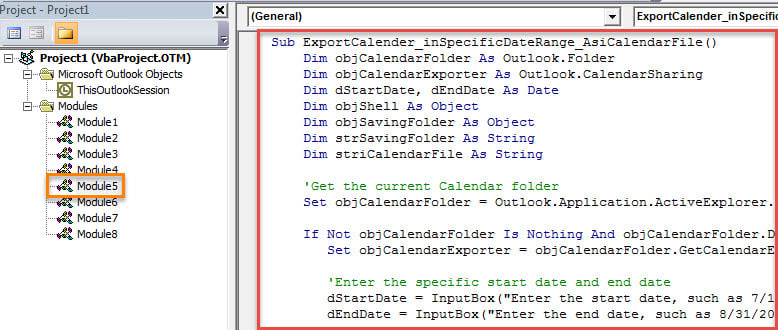
- 나중에 빠른 실행 도구 모음에 새 매크로를 추가 할 수 있습니다.
- 궁극적으로이 VBA 프로젝트를 시도해 볼 수 있습니다.
- 먼저 내보낼 캘린더에 액세스하십시오.
- 그런 다음 빠른 실행 도구 모음에서 새 매크로 버튼을 클릭합니다.
- 다음으로는 날짜 범위(시작일과 종료일)를 지정해야 합니다.

- 그런 다음 ics 파일을 저장할 Windows 폴더를 선택해야합니다.
- 마지막으로 특정 날짜 범위의 달력이 ics 파일로 내보내집니다.
PST 손상을 방지하기 위해 적절한 예방 조치를 취하십시오.
Outlook이 취약하다는 의심의 여지가없는 사실을 받아 들여야합니다. 따라서 정기적으로 PST 백업을 수행하는 것이 좋습니다. 또한 이메일에있는 위장 된 바이러스와 같은 모든 잠재적 위험을 주시해야합니다. 또한 전문화 된 것을 준비하는 것이 현명합니다. Outlook 복구 도구, 같은 DataNumen Outlook Repair.
저자 소개 :
Shirley Zhang은 데이터 복구 전문가입니다. DataNumen, Inc.는 다음과 같은 데이터 복구 기술 분야의 세계적 리더입니다. SQL 복구 및 전망 수리 소프트웨어 제품. 자세한 내용은 WWW.datanumen.COM