
때때로 Outlook 작업 폴더에 기한이 지난 작업이 많이 있을 수 있도록 작업 완료 표시를 잊어버릴 수 있습니다. 이 경우 이 문서에 소개된 두 가지 방법 중 하나를 사용하여 기한이 지난 모든 작업을 한 번에 완료한 것으로 일괄 표시할 수 있습니다.
보시다시피, 작업이 기한을 넘기면 눈에 띄게 빨간색으로 표시됩니다. 하지만 Outlook에 기한이 지난 작업이 많은 이유는 대부분 완료 표시를 잊어버렸기 때문입니다. 따라서 기한이 지난 작업을 일괄적으로 완료 표시하고 싶을 때가 있습니다. 이 문제를 해결하기 위해 두 가지 방법을 알려드리겠습니다.
방법 1: 보기 필터 설정 및 수동으로 완료 표시
- 먼저 Outlook을 실행하고 작업 창을 엽니다.
- 그런 다음 특정 작업 폴더를 엽니다.
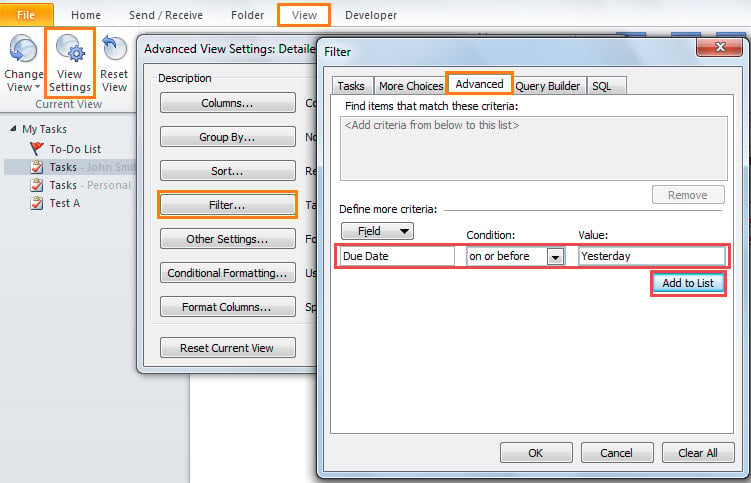
- 다음으로 "보기" 탭으로 전환하고 "보기 설정" 버튼을 누르십시오.
- 새 팝업 대화 상자에서 "필터"를 클릭합니다. 두 번째 대화 상자가 열립니다.
- 그런 다음 "고급" 탭으로 전환한 다음 다음 이미지와 같이 "어제 또는 그 이전 마감일"이라는 특정 필터를 추가합니다.

- 그런 다음 일련의 "확인"을 클릭하여 새 보기 필터를 활성화하고 기본 작업 창으로 돌아갑니다.
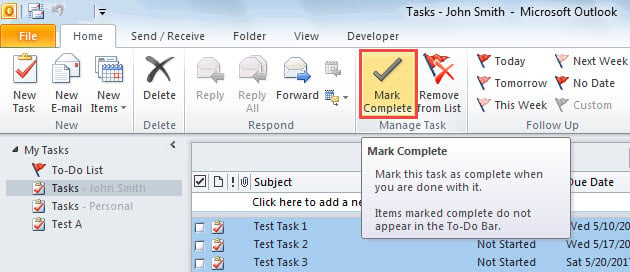
- 이제 기한이 지난 작업만 목록에 표시됩니다. 그 중 하나를 클릭한 다음 "Ctrl + A"를 눌러 모두 선택할 수 있습니다.
- 마지막으로 "홈" 탭에서 "완료로 표시" 버튼을 클릭합니다.

즉, 작업 폴더가 많은 경우 각 작업 폴더에 각각 보기 필터를 수동으로 설정해야 합니다. 매우 지루할 것입니다. 따라서 모든 작업 폴더의 모든 기한이 지난 작업을 일괄 완료로 빠르게 표시하는 다음 방법을 사용하는 것이 좋습니다.
방법 2: Outlook VBA로 완료 표시
- 맨 처음에 기본 Outlook 창에서 "Alt + F11" 키 버튼을 누릅니다.
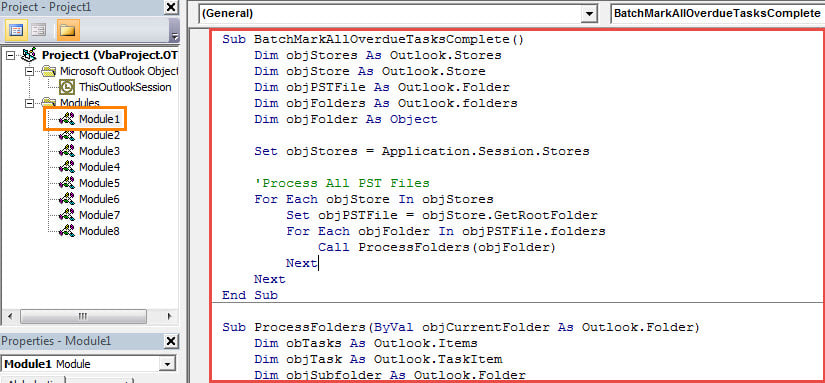
- 그런 다음 Outlook VBA 편집기에서 다음 VBA 코드를 복사하여 빈 모듈 창에 붙여넣습니다.
Sub BatchMarkAllOverdueTasksComplete()
    Dim objStores As Outlook.Stores
    Dim objStore As Outlook.Store
    Dim objPSTFile As Outlook.Folder
    Dim objFolders As Outlook.folders
    Dim objFolder As Object

    Set objStores = Application.Session.Stores

    'Process All PST Files
    For Each objStore In objStores
        Set objPSTFile = objStore.GetRootFolder
        For Each objFolder In objPSTFile.folders
            Call ProcessFolders(objFolder)
        Next
    Next
End Sub

Sub ProcessFolders(ByVal objCurrentFolder As Outlook.Folder)
    Dim obTasks As Outlook.Items
    Dim objTask As Outlook.TaskItem
    Dim objSubfolder As Outlook.Folder

    'Find the overdue tasks and mark complete
    If objCurrentFolder.DefaultItemType = olTaskItem Then
       Set objTasks = objCurrentFolder.Items
       For Each objTask In objTasks
           If (objTask.DueDate < Date) And (objTask.Complete = False) Then
              objTask.MarkComplete
           End If
       Next
    End If

    'Process all Task folders recursively
    If objCurrentFolder.folders.Count > 0 Then
       For Each objSubfolder In objCurrentFolder.folders
           Call ProcessFolders(objSubfolder)
       Next
    End If
End Sub
- 그런 다음 Outlook이 매크로 설정에서 매크로를 허용하는지 확인해야 합니다.
- 마지막으로 시도해 볼 수 있습니다. "BatchMarkAllOverdueTasksComplete" 서브루틴을 클릭하고 F5 키를 눌러 실행합니다.
- 한 번에 모든 작업 폴더의 모든 기한이 지난 작업은 일괄 처리로 완료된 것으로 표시됩니다.
PST 데이터 손실 방지를 위한 팁
Outlook PST 파일은 오류 및 손상이 발생하기 쉬우므로 PST 데이터를 보호하기 위해 많은 노력을 기울여야 합니다. 우선, 정기적으로 PST 파일을 백업해야 합니다. 이렇게 하면 PST 수리 PST 손상의 경우. 또한 다음과 같은 강력한 수정 도구를 미리 준비하는 것이 좋습니다. DataNumen Outlook Repair.
저자 소개 :
Shirley Zhang은 데이터 복구 전문가입니다. DataNumen, Inc.는 다음과 같은 데이터 복구 기술 분야의 세계적 리더입니다. mdf 수정 및 전망 수리 소프트웨어 제품. 자세한 내용은 WWW.datanumen.COM