
"이동", "복사"또는 "플래그"와 같은 특정 작업을 수행하는 모든 Outlook 규칙을 일괄 삭제해야하는 경우이 문서를 읽을 수 있습니다. 여기서는 두 가지 빠른 방법을 소개하기 위해 "이동"작업을 예로 들어 보겠습니다.
때때로 Outlook에서 특정 작업을 수행하는 모든 규칙을 삭제할 수 있습니다. 예를 들어 사서함의 폴더 구조를 다시 작성했습니다. 따라서 이메일을 재 분류하고 다른 폴더에 보관하려고합니다. 이 경우 "이동"작업을 수행하는 모든 규칙을 일괄 적으로 삭제할 수 있습니다. 이것을 보면서 2 가지 방법을 소개하겠습니다. 첫 번째는 하나의 사서함에 적합합니다. 그러나 Outlook의 모든 사서함을 처리하려면 다음 방법 2를 사용하는 것이 좋습니다.
방법 1 : 한 사서함에서 일괄 삭제
- 시작하려면 "파일"을 클릭하십시오.
- 그런 다음 "파일"메뉴에서 "규칙 및 경고 관리"버튼을 클릭합니다.
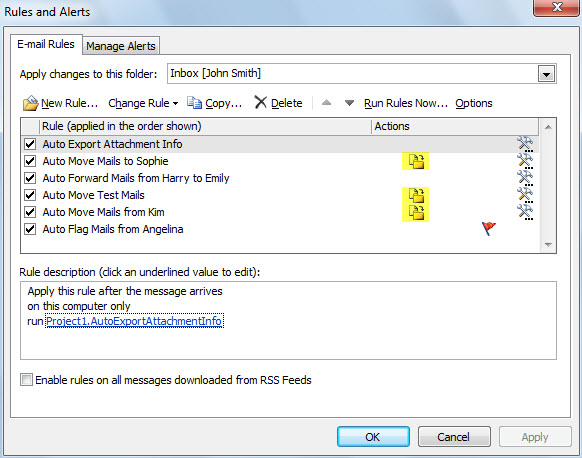
- 다음 "규칙 및 경고"대화 상자에서 규칙 목록의 "작업"열을 볼 수 있습니다. "이동"액션의 아이콘은
 .
.
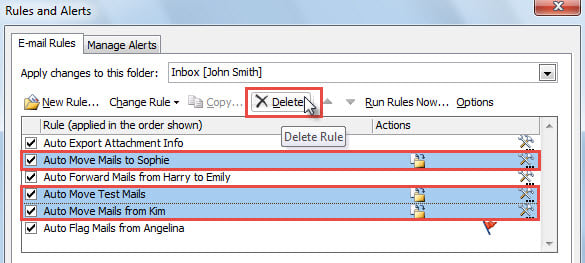
- 이제 "Ctrl"키를 누르고 작업 아이콘이있는 규칙을 선택하십시오. 하나씩.
- 규칙을 선택한 후 규칙 목록 위에있는 "삭제"버튼을 클릭합니다.

방법 2 : 모든 사서함에서 일괄 삭제
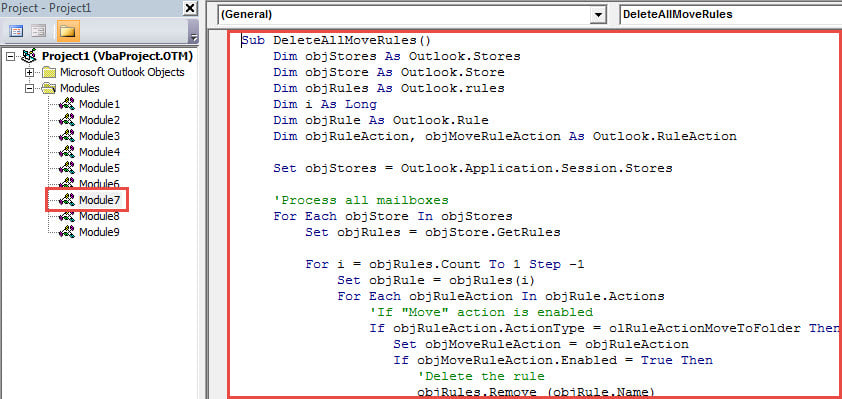
- 우선, 다음 지침에 따라 Outlook VBA 편집기를 실행하세요.Outlook에서 VBA 코드를 실행하는 방법".
- 다음으로 다음 VBA 코드를 빈 모듈에 복사합니다.
Sub DeleteAllMoveRules()
    Dim objStores As Outlook.Stores
    Dim objStore As Outlook.Store
    Dim objRules As Outlook.rules
    Dim i As Long
    Dim objRule As Outlook.Rule
    Dim objRuleAction, objMoveRuleAction As Outlook.RuleAction

    Set objStores = Outlook.Application.Session.Stores

    'Process all mailboxes
    For Each objStore In objStores
        Set objRules = objStore.GetRules

        For i = objRules.Count To 1 Step -1
            Set objRule = objRules(i)
            For Each objRuleAction In objRule.Actions
                'If "Move" action is enabled
                If objRuleAction.ActionType = olRuleActionMoveToFolder Then
                   Set objMoveRuleAction = objRuleAction
                   If objMoveRuleAction.Enabled = True Then
                      'Delete the rule
                      objRules.Remove (objRule.Name)
                      On Error Resume Next
                      objRules.Save
                      Exit For
                   End If
                 End If
            Next
       Next i
    Next
End Sub
- 그 후 "F5"키를 눌러이 매크로를 지금 실행하십시오.
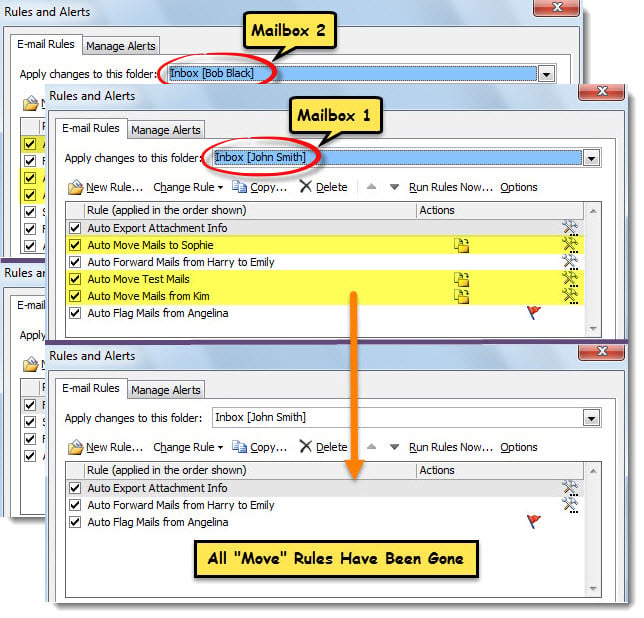
- 매크로가 완료되면 Outlook의 모든 사서함 규칙을 확인하십시오. "이동"작업과 관련된 모든 규칙이 사라졌습니다.

걱정스러운 Outlook 오류 해결
Outlook을 사용하는 동안 오류 메시지가 표시됩니까? 실제로 Outlook은 오류가 발생하거나 손상되기 쉽습니다. 따라서 Outlook 오류가 발생하는 것이 일반적입니다. 다행히 Outlook은 내장 된 수정 도구를 제공합니다. 스캔프스트. 오류를 수정하는 데 사용할 수 있습니다. 실패하면 마지막 수단은 다음과 같이 더 능숙하고 강력한 외부 도구입니다. DataNumen Outlook Repair.
저자 소개 :
Shirley Zhang은 데이터 복구 전문가입니다. DataNumen, Inc.는 다음과 같은 데이터 복구 기술 분야의 세계적 리더입니다. SQL 복구 및 전망 수리 소프트웨어 제품. 자세한 내용은 WWW.datanumen.COM