
워크 시트에있는 모든 파일 이름을 수집하는 것은 작업에 매우 중요합니다. 이 기사에서는 VBA 매크로를 사용하여 모든 파일 이름을 워크 시트에 입력하는 방법을 소개합니다.
이전 기사에서 2 폴더의 모든 파일 이름 목록을 Excel 워크 시트로 복사하는 방법에서는 폴더의 모든 파일 이름을 워크 시트에 나열하는 두 가지 방법을 도입했습니다. 그리고 이제 우리는 다른 방법을 찾았습니다. VBA 매크로를 사용하여이 작업을 완료 할 수도 있습니다. 아래 단계를 따르고 사용 방법을 확인하십시오.
폴더의 모든 파일 이름 목록 복사
- 파일 이름을 입력하는 데 필요한 통합 문서를 엽니 다.
- 그런 다음 키보드에서 바로 가기 키 "Alt + F11"을 눌러 Visual Basic 편집기를 엽니 다.
- 그런 다음 도구 모음에서 "삽입"탭을 클릭합니다.
- 다음으로 드롭 다운 목록에서 "Module"옵션을 선택합니다. 따라서 편집기에 새 모듈을 삽입했습니다.
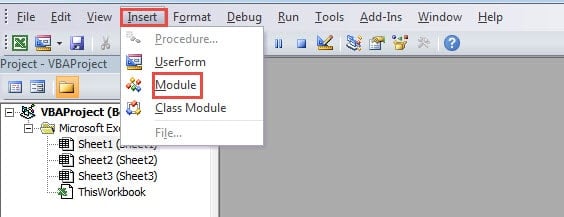
- 이 단계에서는 다음 코드를 새 모듈에 복사합니다.
Sub ListAllFileNames()
  Dim strTargetFolder As String, strFileName As String, nCountItem As Integer

  '  Initialization
  nCountItem = 1
  strTargetFolder = "C:\Users\Sample\Desktop\Sales Volume" & "\"
  strFileName = Dir(strTargetFolder, vbDirectory)

  '  Get the file name
  Do While strFileName <> ""
    If strFileName <> "." And strFileName <> ".." Then
      Cells(nCountItem, 1) = strFileName
      nCountItem = nCountItem + 1
    End If
    strFileName = Dir
  Loop
End Sub
이 매크로에서 tar실제 필요에 따라 폴더를 가져옵니다. 그리고 워크 시트의 A 열에 파일 이름을 입력합니다. 다른 범위에 파일 이름을 입력해야하는 경우 코드를 수정할 수도 있습니다.
- 그 후에이 매크로를 실행하십시오. 도구 모음에서 "Run Sub"단추를 클릭하거나 키보드에서 "F5"단추를 눌러이 매크로를 실행할 수 있습니다.
- 다음으로 워크 시트로 돌아갑니다. 폴더의 모든 파일 이름이 이미 A 열에 표시되어 있음을 알 수 있습니다.

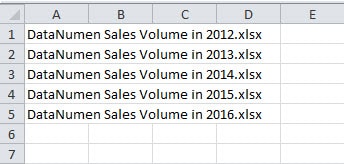
기사의 다른 두 가지 방법과 비교 2 폴더의 모든 파일 이름 목록을 Excel 워크 시트로 복사하는 방법, VBA 매크로를 사용하는 것이 매우 편리하다는 것을 알 수 있습니다. 그러나 반면에 Excel VBA에 익숙하지 않은 경우 코드를 수정할 때 오류가 발생합니다. 따라서 실제 필요에 따라 세 가지 방법 중 하나를 사용할 수 있습니다.
위험한 소프트웨어에주의
당신은 확실히 당신의 컴퓨터에 많은 소프트웨어를 설치할 것입니다. 그리고 이러한 응용 프로그램은 작업에 많은 도움이 될 수 있습니다. 그러나 그들 중 일부는 위험한 응용 프로그램입니다. 컴퓨터에 설치하면 개인 정보를 수집합니다. 더 나쁜 것은 Excel 파일도 손상된다는 것입니다. 이 순간 위험한 소프트웨어를 즉시 제거하십시오. 또한 복구 도구를 사용하여 손상된 xlsx 파일 복구. 따라서 Excel 파일이 안전한지 확인할 수 있습니다.
저자 소개 :
Anna Ma는 데이터 복구 전문가입니다. DataNumen, Inc.는 다음과 같은 데이터 복구 기술 분야의 세계적 리더입니다. Word docx 파일 문제 복구 및 전망 수리 소프트웨어 제품. 자세한 내용은 WWW.datanumen.COM