
때로는 Excel 워크 시트의 폴더에있는 모든 파일 이름을 나열해야합니다. 따라서 이러한 파일을 더 잘 관리 할 수 있습니다. 이 기사에서는 폴더에 목록을 복사하는 두 가지 효과적인 방법을 소개합니다.
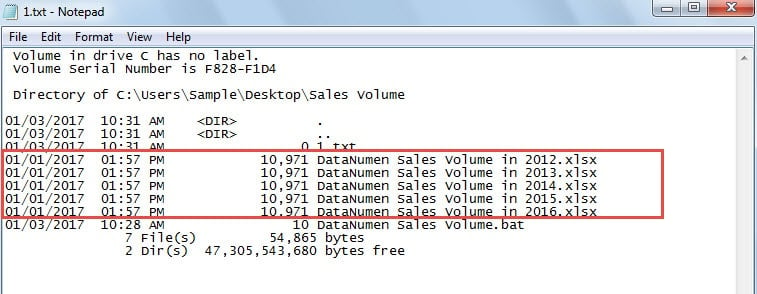
Excel 워크 시트에서 몇 가지 중요한 파일의 메뉴를 만들 수 있습니다. 그리고 모든 파일 이름 목록을 하나의 워크 시트에 복사해야합니다. 그러나 수백 또는 수천 개의 파일이있는 경우이 작업을 수행하기가 어렵습니다. 아래 이미지에서 여러 파일을 볼 수 있습니다.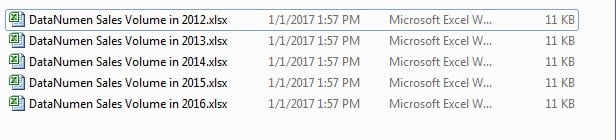
이제 모든 파일 이름 목록을 다른 Excel 파일의 워크 시트에 복사해야합니다. 하나씩 수동으로 복사하여 붙여 넣으면 확실히 많은 시간과 에너지를 소비하게됩니다. 이때 아래 두 가지 방법을 사용할 수 있습니다.
방법 1 : 새 텍스트 문서 사용
이제 아래 단계를 따르고이 방법이 어떻게 적용되는지 확인하십시오.
- 이 프로세스를 수행하기 전에 컴퓨터에 파일 확장자를 표시했는지 확인하십시오. 버튼“Star컴퓨터에서.
- 그런 다음 "제어판"버튼을 클릭합니다.

- 제어판에서 "모양"을 클릭합니다.
- 그런 다음 "폴더 옵션"버튼을 클릭합니다.
- 그런 다음 "폴더 옵션"창에서 "보기"옵션을 선택합니다.
- 다음으로 "알려진 파일 유형에 대한 확장자 숨기기"옵션을 선택 취소하십시오.
- 그런 다음 "확인"을 클릭하여 설정을 저장합니다.

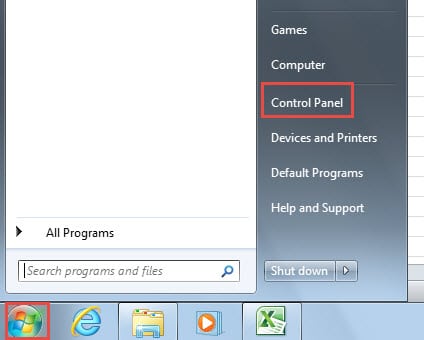
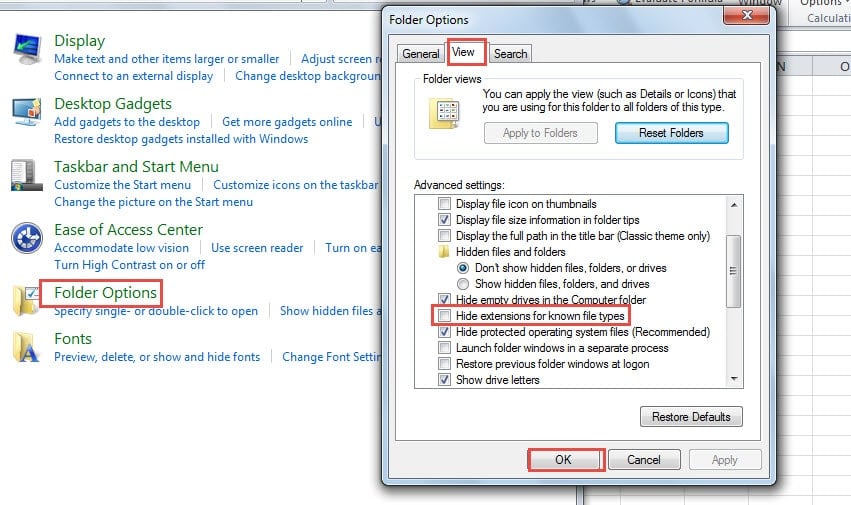
따라서 컴퓨터에서 파일의 모든 확장자를 볼 수 있습니다.
- 폴더로 돌아가서 새 텍스트 문서를 만들고 새 이름을 지정합니다. 이름을 "DataNumen 판매량”.
- 그런 다음이 텍스트 파일을 엽니 다.
- 그런 다음이 파일에 다음 문자를 입력하십시오.
디렉토리> 1.txt
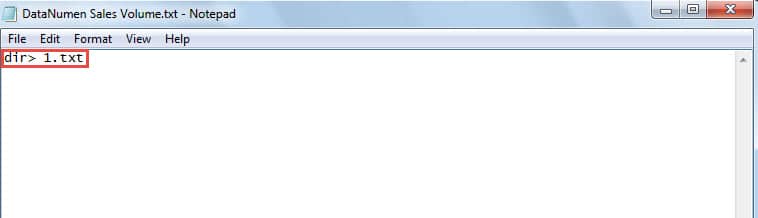
- 다음으로이 파일을 저장하고 닫습니다.
- 이 단계에서는이 파일의 확장자를“.txt”에서“.bat”로 변경합니다.
- 그 후 새 창이 나타납니다. 이 변경 사항을 확인하려면 여기에서 "예"버튼을 클릭해야합니다.

- 그런 다음이 파일을 다시 두 번 클릭합니다. 다음으로이 폴더에 이름이 "1"인 새 텍스트 문서가 표시됩니다.
- 이 폴더에서이 새 텍스트 문서를 엽니 다. 그 안에 모든 이름 정보가 표시됩니다.
- 그 후이 파일에 필요한 부분을 복사하십시오.

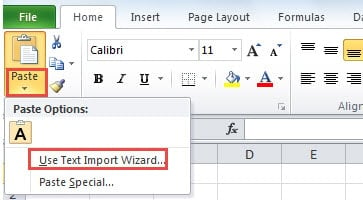
- 그리고 tar워크 시트를 얻으려면 "붙여 넣기"버튼 아래에있는 작은 화살표를 클릭합니다.
- 드롭 다운 목록에서 "텍스트 가져 오기 마법사 사용"옵션을 선택합니다.

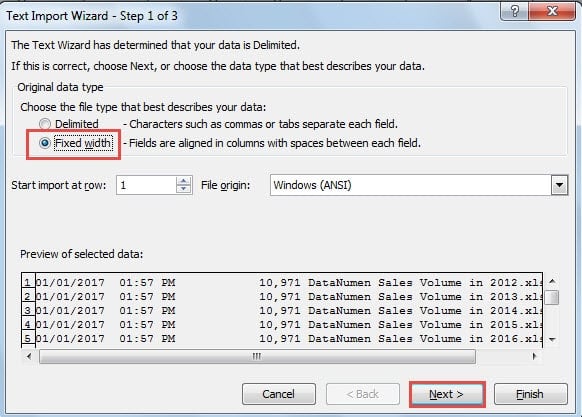
- 새 창에서 "고정 너비"옵션을 선택합니다.
- 그리고“Next”버튼을 클릭합니다.

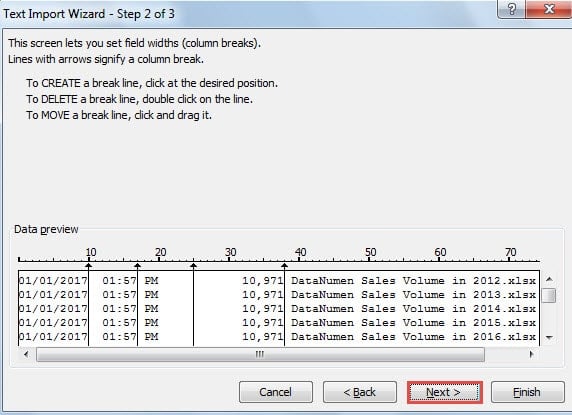
- 마법사의 2 단계에서 구분선을 이동하고 해당 파일의 이름이 한 셀에 있는지 확인합니다.
- 그리고 "다음"을 클릭합니다.

- 3 단계에서 "마침"을 클릭합니다. 따라서 모든 정보가 워크 시트에 나타납니다.


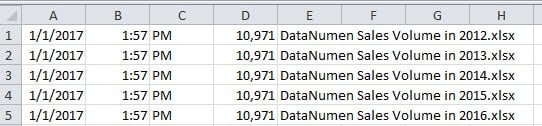
워크 시트에서 다른 쓸모없는 열을 삭제할 수 있습니다. 이 방법을 사용하면 이름을 하나씩 복사하여 붙여 넣을 필요가 없습니다.
방법 2 : 이름 정의
이 부분에서는 또 다른 훌륭한 방법을 소개합니다.
- 리본에서 "수식"탭을 클릭합니다.
- 그런 다음 "이름 정의"버튼을 클릭합니다.
- "새 이름"창에서 첫 번째 텍스트 상자에 이름을 입력합니다. 또한 이름을 "DataNumen_Sales_Volume”입니다.
- 그런 다음 "참조"텍스트 상자에이 공식을 입력합니다.
= FILES ( "C : \ Users \ Sample \ Desktop \ Sales Volume \ *. *") & T (NOW ())
이 예에서 폴더의 경로는 "C : \ Users \ Sample \ Desktop \ Sales Volume"입니다. 실제 폴더 경로로 변경해야합니다.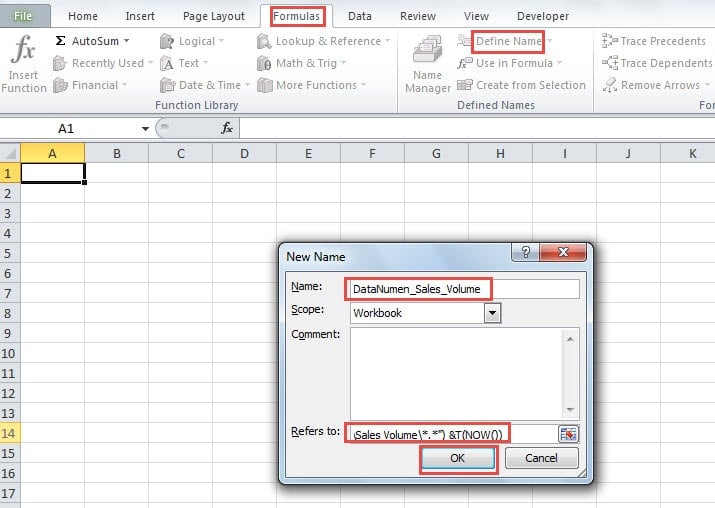
- 그런 다음 창에서 "확인"버튼을 클릭합니다.
- 이제 워크 시트의 한 셀에 다음 수식을 입력합니다.
= IF (ROW (A1)> COUNTA (DataNumen_Sales_Volume),””, INDEX (DataNumen_Sales_Volume, ROW (A1)))
이 공식에서 정의 이름을 자신의 이름으로 변경해야합니다.
- 그런 다음이 셀의 채우기 핸들을 클릭하고 아래쪽으로 끕니다. 마우스를 움직이면 모든 이름이이 열에 나타납니다.

- 그러나 이러한 결과가 수식의 결과임을 알 수도 있습니다. 여전히 텍스트로 복사하여 붙여 넣어야합니다.
- 다음으로 워크 시트에서 수식을 삭제합니다.
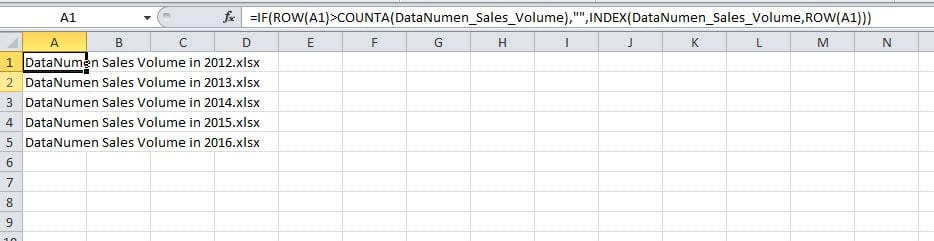
지금까지 모든 단계를 거쳤습니다. 이 방법은이 요구 사항에도 매우 효과적입니다.
두 방법의 비교
두 방법 모두 매우 유용하다는 것을 알 수 있습니다. 여기서는이 파트의 두 가지 방법을 비교합니다.
|
비교 |
새 텍스트 문서 사용 |
이름 정의 |
|
장점 |
이름 및 셀의 복잡한 수식에 익숙하지 않은 경우이 첫 번째 방법을 사용할 수 있습니다. | 이 방법에는 단계가 더 적습니다. 그것을 사용하여 작업을 빠르게 완료 할 수 있습니다. |
|
단점 |
두 번째 방법과 비교하여이 방법에는 더 많은 단계가 있습니다. 여전히 많은 시간을 보내야합니다. | 셀의 수식은 필요한 결과를 생성합니다. 따라서 여전히 값으로 복사하여 붙여 넣어야합니다. |
모든 파일 이름을 워크 시트에 입력해야 할 때 어떤 방법이 most 적합한 것.
데이터 재해시 신속한 조치 수행
데이터 재난을 만나는 것은 불가피합니다. 이러한 사고가 발생하면 Excel 파일이ost 손상 될 수 있습니다. 따라서 신속하게 조치를 취해야합니다. 하기 위해 손상된 xls 데이터 복구 빠르고 안전하게 우수한 Excel 복구 도구를 사용할 수 있습니다. 이 도구는 m을 수정할 수 있습니다ost Excel 문제의.
저자 소개 :
Anna Ma는 데이터 복구 전문가입니다. DataNumen, Inc.는 다음과 같은 데이터 복구 기술 분야의 세계적 리더입니다. Word 문서 데이터 오류 복구 및 전망 수리 소프트웨어 제품. 자세한 내용은 WWW.datanumen.COM