
때로는 여러 Excel 통합 문서를 PDF 파일. 이 기사에서는 일괄 처리하는 두 가지 방법을 소개합니다.
경우에 따라 Excel 통합 문서를 PDF 그 안에 파일 PDF 파일은 다른 사람이 쉽게 수정할 수 없습니다. 우리 모두 알고 있듯이 Excel 통합 문서를 다음과 같이 변환하는 것은 상당히 쉽습니다. PDF, 다음 방법 1과 같은 기본 "다른 이름으로 저장"기능을 통해 수행 할 수 있습니다. 그러나 변환 할 통합 문서가 많은 경우 PDF, 이후에 소개 된 방법 2를 사용하는 것이 훨씬 더 효율적이었습니다. 이제 자세히 읽어보십시오.
방법 1 : 하나씩 변환
- 먼저 변환하려는 Excel 통합 문서를 엽니 다. PDF 파일.
- 그런 다음 "파일"메뉴로 이동하여 "다른 이름으로 저장"옵션을 클릭합니다.
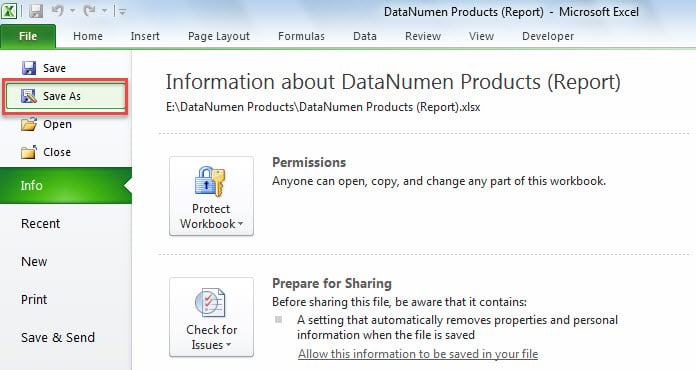
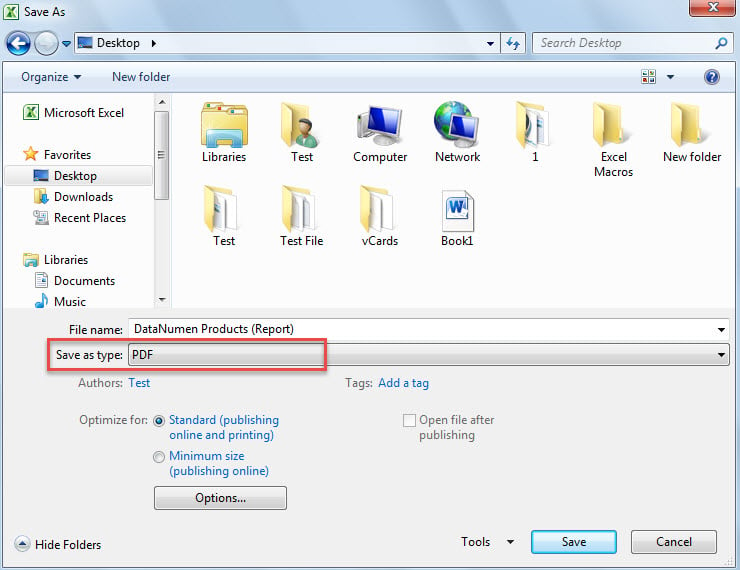
- 다음으로 "다른 이름으로 저장"창에서 "PDF"파일 형식"드롭 다운 목록에서

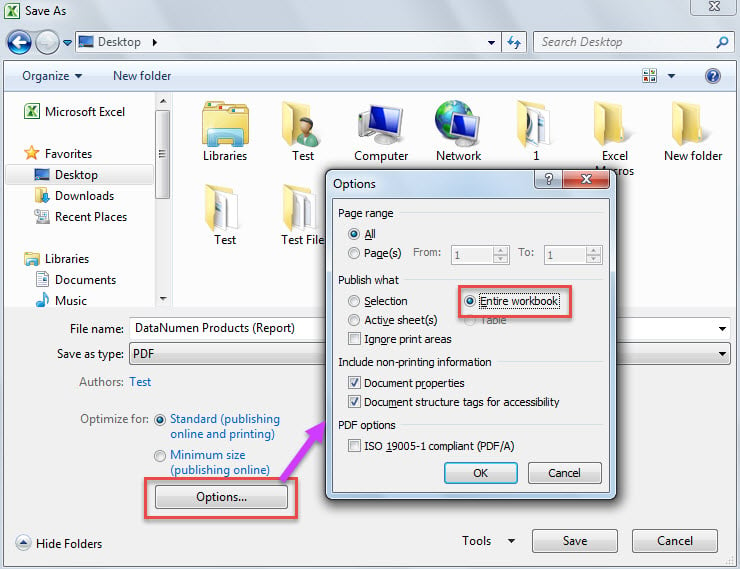
- 그런 다음 "다른 이름으로 저장"창에서 "옵션"버튼을 클릭합니다.
- 그런 다음 후속 "옵션"대화 상자에서 "전체 통합 문서"를 선택합니다.

- 마지막으로 "확인"과 "저장"을 클릭하여 변환을 완료합니다.
- 이러한 방식으로 다른 Excel 통합 문서를 PDF 파일을 하나씩 수동으로.
방법 2 : VBA를 통한 일괄 변환
- 처음에는 변환 할 모든 Excel 통합 문서를 수집하십시오. PDF 동일한 Windows 폴더에 있습니다.
- 그런 다음 Excel 응용 프로그램을 시작하십시오.
- 다음으로“Excel VBA 편집기”를 참조하여 액세스하십시오.Excel에서 VBA 코드를 실행하는 방법".
- 그런 다음 모듈 또는 프로젝트에 다음 코드를 넣습니다.
Sub BatchOpenMultiplePSTFiles()
    Dim objShell As Object
    Dim objWindowsFolder As Object
    Dim strWindowsFolder As String

    'Select the specific Windows folder
    Set objShell = CreateObject("Shell.Application")
    Set objWindowsFolder = objShell.BrowseForFolder(0, "Select a Windows folder:", 0, "")

    If Not objWindowsFolder Is Nothing Then
       strWindowsFolder = objWindowsFolder.self.Path & "\"

       Call ProcessFolders(strWindowsFolder)

       'Open the windows folder
       Shell "Explorer.exe" & " " & strWindowsFolder, vbNormalFocus
   End If
End Sub

Sub ProcessFolders(strPath As String)
    Dim objFileSystem As Object
    Dim objFolder As Object
    Dim objFile As Object
    Dim objExcelFile As Object
    Dim objWorkbook As Excel.Workbook
    Dim strWorkbookName As String

    Set objFileSystem = CreateObject("Scripting.FileSystemObject")
    Set objFolder = objFileSystem.GetFolder(strPath)

    For Each objFile In objFolder.Files
        strFileExtension = objFileSystem.GetExtensionName(objFile)
        If LCase(strFileExtension) = "xls" Or LCase(strFileExtension) = "xlsx" Then
           Set objExcelFile = objFile
           Set objWorkbook = Application.Workbooks.Open(objExcelFile.Path)

           strWorkbookName = Left(objWorkbook.Name, (Len(objWorkbook.Name) - Len(strFileExtension)) -1)
           objWorkbook.ExportAsFixedFormat Type:=xlTypePDF, Filename:=strPath & strWorkbookName & ".pdf"

           objWorkbook.Close False
        End If
    Next

    'Process all folders and subfolders
    If objFolder.SubFolders.Count > 0 Then
       For Each objSubFolder In objFolder.SubFolders
           If ((objSubFolder.Attributes And 2) = 0) And ((objSubFolder.Attributes And 4) = 0) Then
              ProcessFolders (objSubFolder.Path)
           End If
       Next
    End If
End Sub
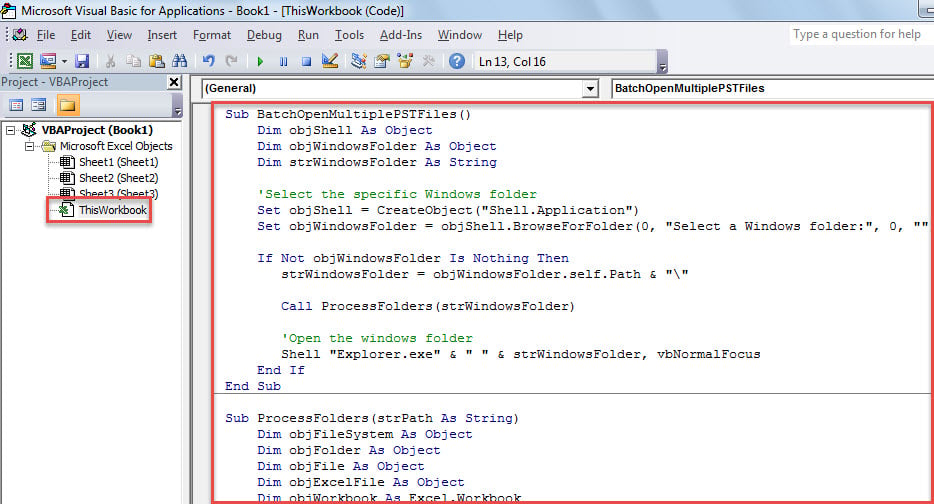
- 그 후 첫 번째 서브 루틴을 클릭하고 "F5"키를 누릅니다.
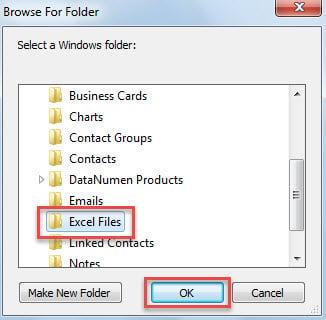
- 팝업 대화 상자에서 Excel 파일이 수집 된 특정 Windows 폴더를 선택합니다.

- 그런 다음 "확인"을 클릭합니다.
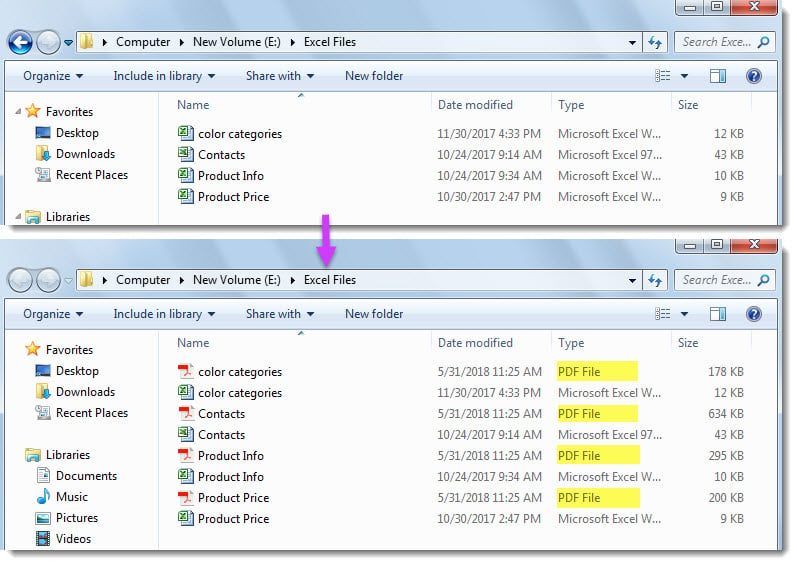
- 매크로가 완료되면 Windows 폴더가 열리고 여기에서 PDF 다음 스크린 샷과 같은 파일.

비교
| 장점 | 단점 | |
| 방법 1 | 작동하기 매우 쉽습니다. | 여러 Excel 통합 문서를 변환 할 때 너무 번거 로움 |
| 방법 2 | 많은 통합 문서를 처리 할 때 방법 1보다 훨씬 편리하고 빠릅니다. | 사용자는 외부 악성 매크로에주의해야합니다. |
엑셀 파일 손상시
여러 Excel 사용자가 Excel 파일 손상을 경험했습니다. 때때로 Excel의 기본 복구 기능은 손상된 Excel 파일. 그러나 때로는 불가능합니다. 따라서 다음과 같은 강력한 Excel 수정 도구를 준비하는 것이 좋습니다. DataNumen Excel Repair.
저자 소개 :
Shirley Zhang은 데이터 복구 전문가입니다. DataNumen, Inc.는 다음과 같은 데이터 복구 기술 분야의 세계적 리더입니다. SQL 복구 및 전망 수리 소프트웨어 제품. 자세한 내용은 WWW.datanumen.COM