
VBA는 MS Excel 응용 프로그램을 포함하여 Microsoft Office 제품군의 우수한 도구입니다. Excel의 기본 기능에서 지원하지 않는 많은 작업을 수행하는 데 도움이 될 수 있습니다. 이제이 기사에서는 Excel에서 VBA 코드를 단계별로 실행하는 방법을 설명합니다.
요구 사항 중 일부를 달성하기 위해 일부 VBA 코드를 작성하려면 먼저 Excel에서 VBA 코드를 실행하는 방법을 파악해야합니다. 이제부터는 MS Excel 2010을 인스턴스로 사용하여 매크로 활성화 방법, VBA 편집기 트리거 및 매크로 실행을위한 여러 방법 등을 포함한 자세한 단계를 보여줄 것입니다.
1 단계 : "개발자"리본 표시
- 먼저 Excel 응용 프로그램을 시작하십시오.
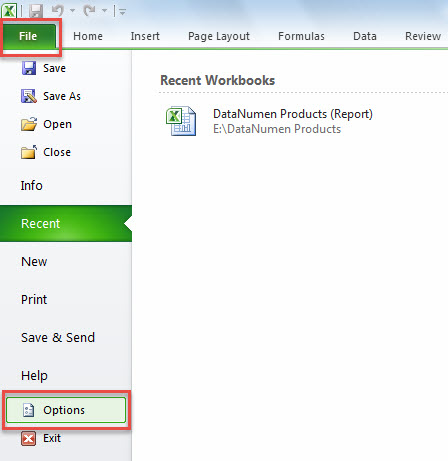
- 그런 다음 "파일"메뉴로 이동하여 "옵션"을 클릭합니다.

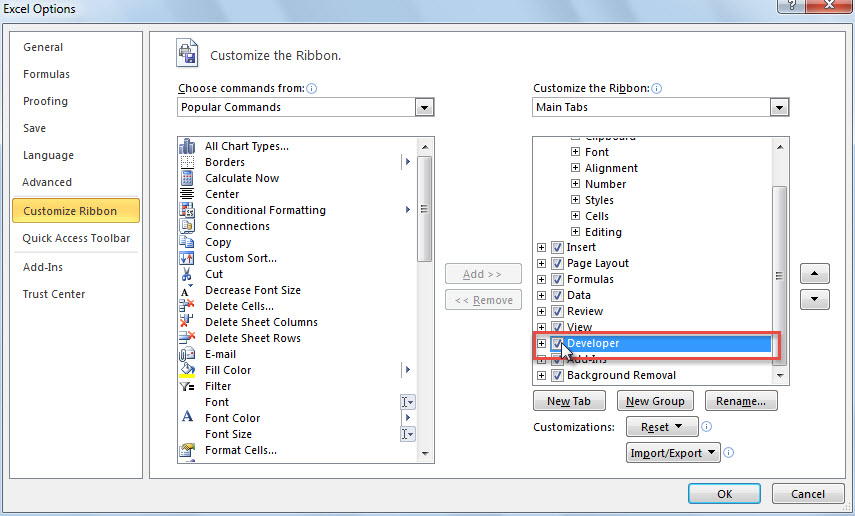
- "Excel 옵션"팝업 창에서 "리본 사용자 지정"탭으로 이동합니다.
- 다음으로 오른쪽에서 "개발자"옵션을 찾아서 확인합니다.

- 마지막으로 "확인"을 클릭하여 수정을 활성화합니다.
2 단계 : 매크로 보안 설정 변경
Excel에는 보안 설정에서 매크로 자동이 비활성화되어 있으므로 먼저 아래 단계에 따라 설정을 변경해야합니다.
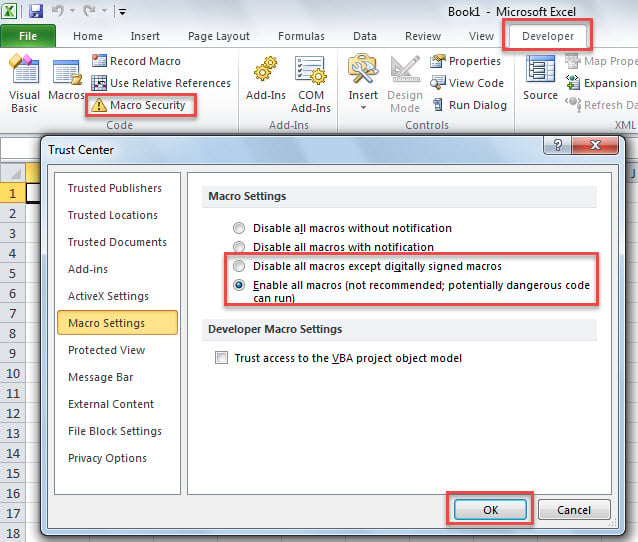
- 먼저 Excel 주 창에서 "개발자"리본으로 전환합니다.
- 그런 다음 "코드"그룹에서 "매크로 보안"버튼을 클릭합니다.
- 그런 다음 새 창에서 "디지털 서명 된 매크로를 제외한 모든 매크로 비활성화"또는 "모든 매크로 활성화"옵션을 원하는대로 선택합니다.

- 마지막으로 "확인"을 클릭하여 변경 사항을 저장합니다.
3 단계 : Excel VBA 편집기 트리거
Excel VBA 편집기는 코드를 입력하는 곳입니다. 두 가지 방법으로 액세스 할 수 있습니다.
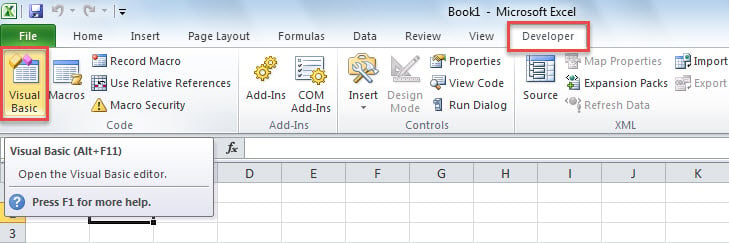
- "개발자"탭에서 "코드"그룹의 "Visual Basic"버튼을 클릭합니다.

- "Alt + F11"키 바로 가기를 직접 눌러 "Microsoft Visual Basic for Applications"창을 불러옵니다.
4 단계 : VBA 코드 추가
Excel VBA 편집기를 입력 한 후 프로젝트 또는 모듈에 코드를 추가해야합니다.
1. 기존 프로젝트에 코드 넣기
보시다시피 확장 된“Microsoft Excel Objects”폴더 아래에서 각 워크 시트의 프로젝트와“ThisWorkbook”이라는 현재 통합 문서의 프로젝트를 포함한 기존 프로젝트를 볼 수 있습니다.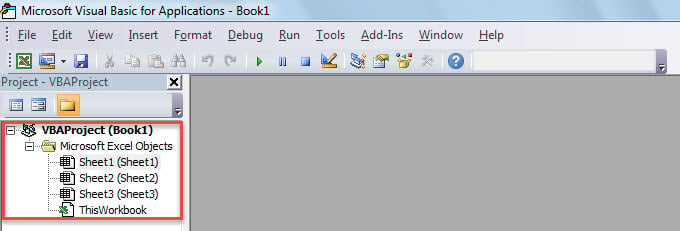
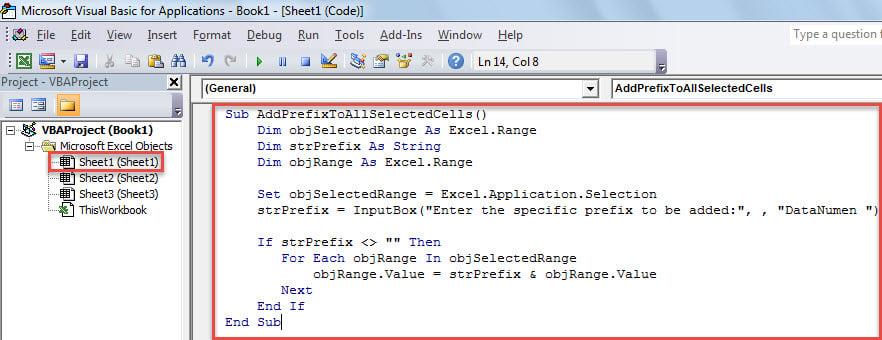
- 먼저 프로젝트를 두 번 클릭하여 창을 엽니 다.
- 그런 다음 코드를 입력하십시오.

2. 모듈에 코드 넣기
또한 다음 단계에 따라 모듈에 코드를 추가 할 수 있습니다.
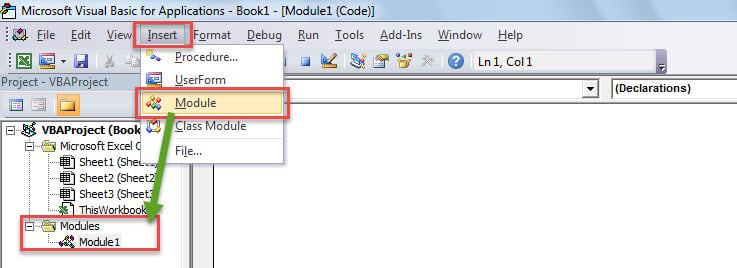
- 먼저 툴바에서 "삽입"버튼을 클릭합니다.
- 드롭 다운 목록에서 "모듈"을 선택합니다.

- 그런 다음 새 모듈에 코드를 넣을 수 있습니다.
5 단계 : VBA 코드 실행
1. VBA 편집기에서 매크로 실행
"Microsoft Visual Basic for Applications"창에서 VBA를 실행하려면 "F5"키 버튼을 누르거나 도구 모음에서 "실행"아이콘을 클릭하면됩니다.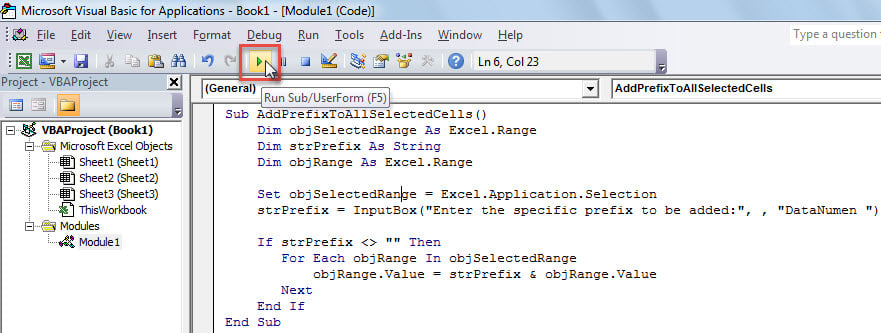
2. 빠른 실행 도구 모음 (QAT)을 통해 매크로 실행
또한 빠른 실행 도구 모음에 매크로를 추가하고 아래 단계에 따라 QAT를 통해 실행할 수 있습니다.
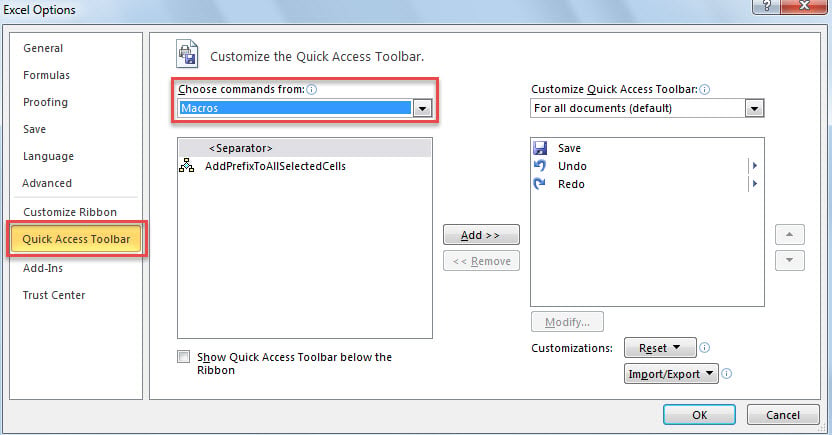
- 처음에는 "파일"> "옵션"으로 이동합니다.
- 팝업 창에서“Quick Access Toolbar”탭에 액세스합니다.
- 그런 다음 "다음에서 명령 선택"목록에서 "매크로"를 선택합니다.

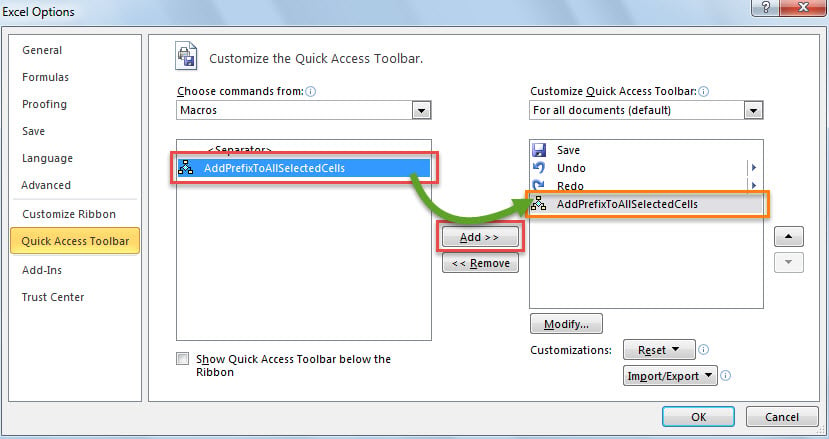
- 다음으로 왼쪽에서 매크로를 선택합니다.
- 나중에 중앙의“추가”버튼을 클릭합니다.

- 그런 다음 "확인"을 클릭하여 변경 사항을 빠른 실행 도구 모음에 저장합니다.
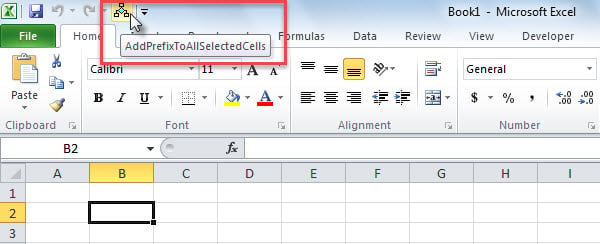
- 마지막으로 주 Excel 창에서이 매크로를 실행하려면 다음 스크린 샷과 같이 빠른 실행 도구 모음의 매크로 단추를 클릭 할 수 있습니다.

3. 리본을 통해 매크로 실행
또한 빠른 실행 도구 모음과 마찬가지로 리본에서 매크로를 추가하고 실행할 수 있습니다.
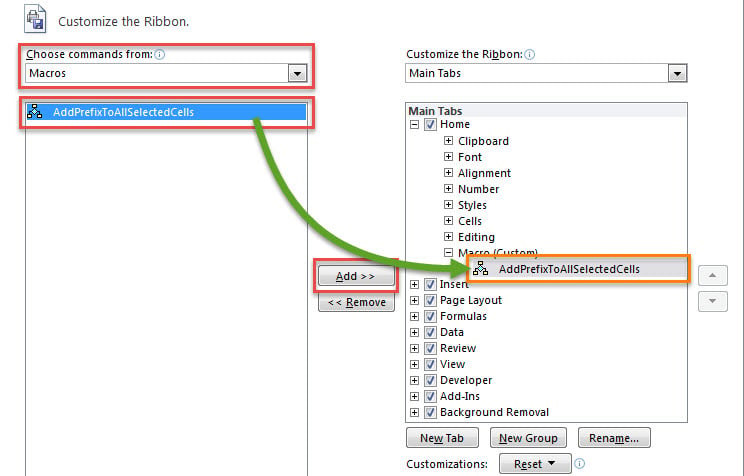
- 로tart, "파일"메뉴에 액세스하고 "옵션"을 누르십시오.
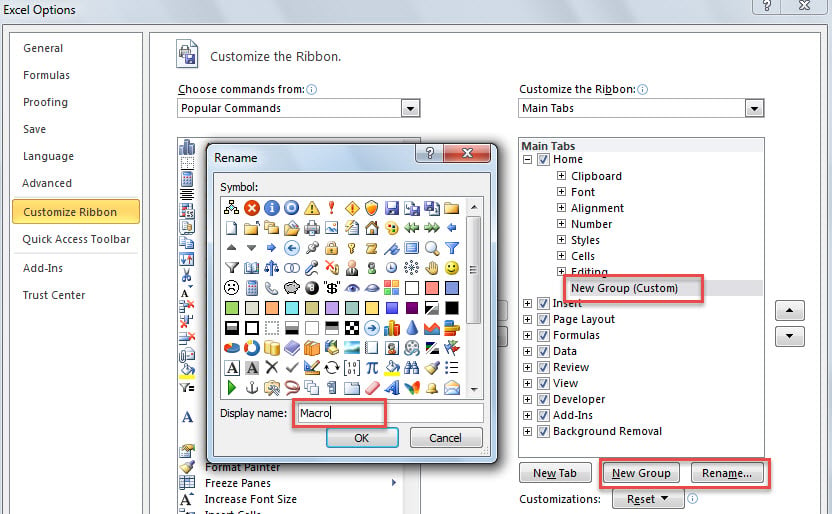
- "Excel 옵션"에서 "리본 사용자 지정"으로 이동합니다.
- 그런 다음 "새 그룹"으로 "홈"탭에 새 그룹을 만듭니다.
- 선택적으로 "Rename…"버튼으로이 그룹의 이름을 바꿀 수 있습니다.

- 그런 다음 "다음에서 명령 선택"목록에서 "매크로"를 선택합니다.
- 그 후 왼쪽에서 원하는 매크로를 피치합니다.
- 다음으로 "추가"버튼을 클릭하여이 매크로를 새 그룹에 추가합니다.

- 결국 "확인"을 클릭하여 옵션을 저장합니다.
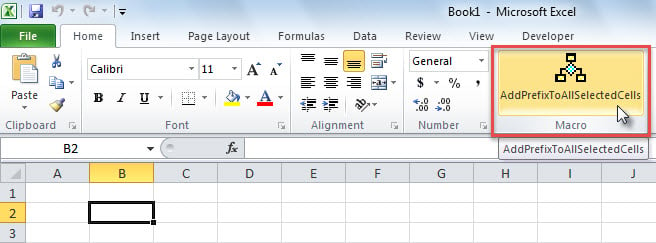
- 그 이후로이 매크로를 실행하려면 리본에서 새로 추가 된 매크로 버튼을 클릭하면됩니다.

저자 소개 :
Shirley Zhang은 데이터 복구 전문가입니다. DataNumen, Inc.는 다음과 같은 데이터 복구 기술 분야의 세계적 리더입니다. mdf 복구 및 전망 수리 소프트웨어 제품. 자세한 내용은 WWW.datanumen.COM