
오늘의 기사에서는 Word에서 그림의 배경이나 원하지 않는 부분을 제거하는 방법을 보여줍니다.
이미지 또는 그림 편집 측면에서 most PS 응용 프로그램의 아이디어로 넘어갈 수 있습니다. 물론 그들은 놀라운 일을 할 수 있습니다. 그러나 정교한 소프트웨어를 구입하고 배우려면 돈과 시간이 필요합니다. 여기 좋은 소식이 있습니다. Word는 이미지 배경 제거와 같은 이미지 수정에 대한 매우 기본적인 요구 사항을 충족 할 수 있습니다.
그림의 배경 또는 원하지 않는 부분을 제거하는 단계
다음은 결과를 얻기위한 특정 단계입니다.
- 첫 번째와 포름ost, Word를 엽니 다.
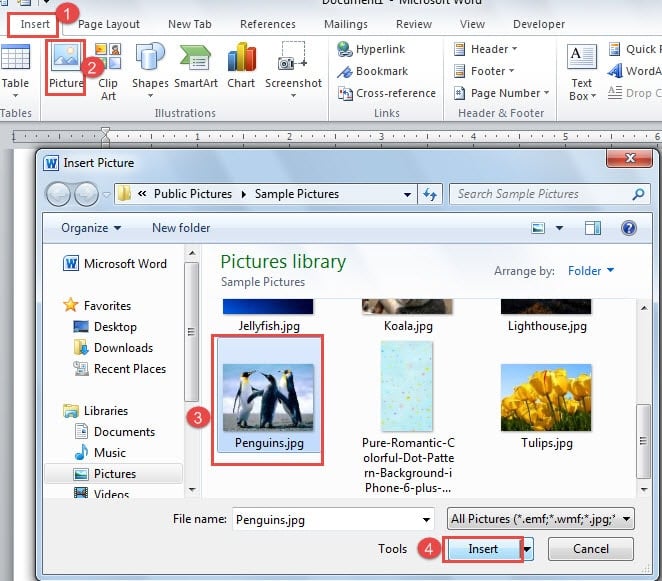
- 그런 다음 "삽입"탭을 클릭합니다.
- 다음으로“Illustrations”그룹에서“Picture”아이콘을 클릭하십시오.
- “그림 삽입”창에서 배경을 제거 할 그림을 선택합니다.
- 그런 다음 "삽입"을 클릭합니다.

- 이제 사진을 두 번 클릭하여 편집으로 들어갑니다.
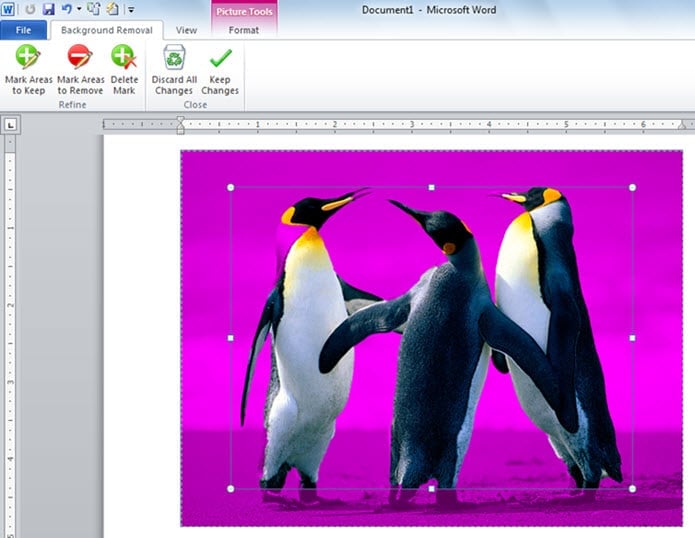
- 그런 다음 리본에서 "배경 제거"아이콘을 클릭합니다.

- 이제 그림 배경이 자홍색으로 변하고 보관할 영역이 핸들이있는 사각형 상자에있는 것을 볼 수 있습니다. 이 핸들에 커서를 놓습니다.
- 유지해야하는 영역을 확대하거나 좁히려면 핸들을 클릭하고 끕니다.

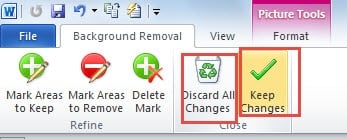
- 이 작업을 마치면 "닫기"그룹에서 "변경 사항 유지"를 클릭합니다. 또는 사진 외부의 빈 영역을 클릭 할 수 있습니다.


두 작업 모두 그림 편집을 종료하고 아래와 같은 결과를 얻을 수 있습니다.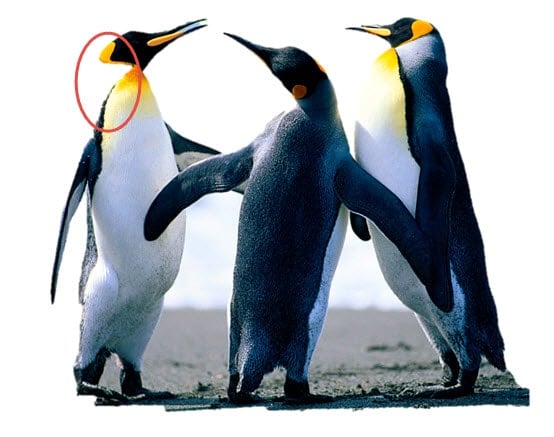
- 물론 모든 변경 사항을 취소하려면 10 단계에서 "모든 변경 사항 취소"를 클릭하기 만하면 원본 사진을 되돌릴 수 있습니다.
사진 배경 제거 개선
실제로 앞서 언급 한 단계는 사진의 배경을 제거하는 기본적인 단계입니다. 또한 자동 배경 제거 효과로 인해 때때로 실패 할 수 있으므로 그림 배경 제거를 개선 할 수 있습니다. 세부 사항은 다음과 같습니다.
- 위의 처음 9 단계를 완료합니다.
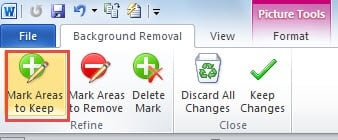
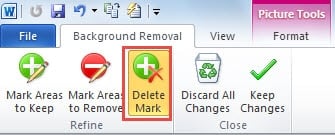
- 그런 다음 "세분화"그룹에서 "유지할 영역 표시"를 클릭합니다.

- 이제 커서가 펜 모양으로 변경됩니다. 유지하려는 영역을 클릭하면 자홍색이 사라지고 더하기 기호가 남습니다.

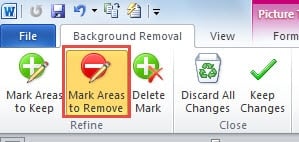
- 마찬가지로 "제거 할 영역 표시"를 클릭하여 원하지 않는 부분을 제거합니다.

- 3 단계를 반복합니다.

- 그리고 영역을 잘못 표시 한 경우 "표시 삭제"를 클릭 할 수 있습니다.

- 그런 다음 마크를 클릭하면 사라집니다.
- 마지막으로 "배경 또는 사진의 원하지 않는 부분을 제거하는 단계"의 10 단계를 반복합니다.
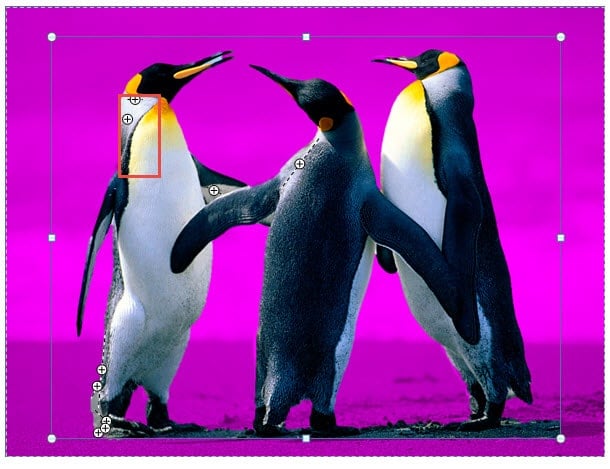
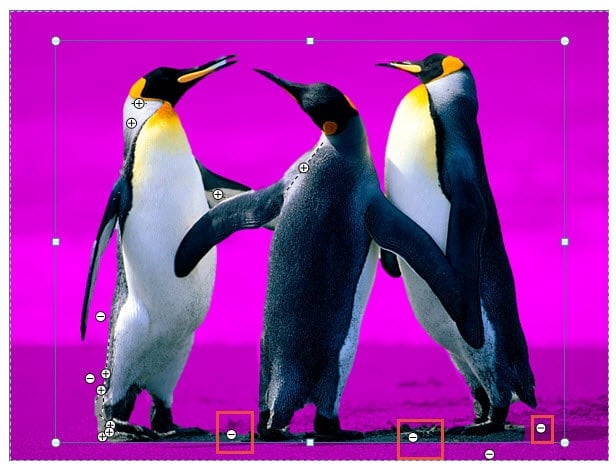
이제 다음과 같은 효과를 얻을 수 있습니다.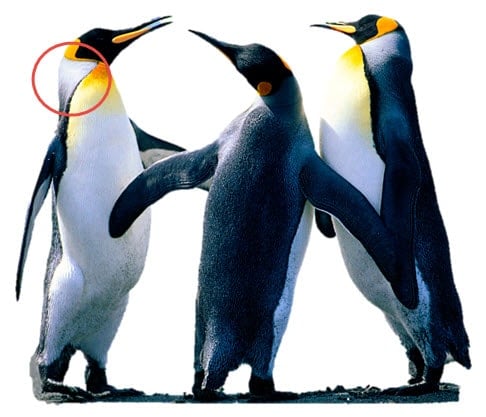
아래 비디오에서 데모를 확인할 수 있습니다.
단어 붕괴의 경우
나는 당신 중 일부가 Word 붕괴로 인해 Word 파일을 잃는 단계에 있다고 가정합니다. 일상 업무에서 그러한 위험에 직면하는 것은 확실히 즐거운 경험이 아닙니다. 더 나쁜 것은 당신이tart ~ 수리 단어. 따라서 수리 작업을 수행 할 전문 제품을 선택하는 것이 매우 중요합니다.
저자 소개 :
Vera Chen은 데이터 복구 전문가입니다. DataNumen, Inc.는 다음과 같은 데이터 복구 기술 분야의 세계적 리더입니다. 엑셀 복구 pdf 수리 소프트웨어 제품. 자세한 내용은 WWW.datanumen.COM