
이 기사에서는 Word 문서에서 모든 각주를 한 번에 선택하는 3가지 빠른 방법을 보여주는 데 초점을 맞춥니다.
이제 모든 각주를 선택하는 이유를 살펴보겠습니다.
- 모든 각주의 형식을 지정합니다. 문서를 보다 전문적으로 보이게 하려면 동일한 서식으로 모든 각주를 설정해야 합니다.
- 참조 목록 또는 참고 문헌을 만듭니다. 경우에 따라 기존 각주를 기반으로 참조 목록이나 참고 문헌을 만드는 것을 선호합니다. 그런 다음 선택하고 다른 곳으로 내보내야 합니다.
우리가 아는 한, 각주는 일반적으로 같은 위치에 서로 붙지 않습니다. 결과적으로 일부 사람들은 한 번에 모든 항목을 선택하기가 어려울 수 있습니다. 만약 있다면, 이 post 필요한 방법만 제공합니다.
방법 1: "Ctrl+ A" 사용
- 먼저 각주 영역 안에 삽입 포인터를 놓습니다.
- 그런 다음 "Ctrl + A"를 누릅니다. 그러면 모든 각주가 선택되어 있음을 알 수 있습니다.

물론 모든 각주를 보고 바로 선택하기로 결정했다면 이 "Ctrl+A" 방법이 적용됩니다.cab르. 모두 보는 방법은 다음 링크된 기사를 읽을 수 있습니다. Word 문서에서 한 번에 모든 각주를 보는 3 가지 방법
방법 2: "선택" 명령 사용
모든 각주 텍스트가 동일하거나 유사한 서식을 사용하는 경우 다음 단계를 따를 수 있습니다.
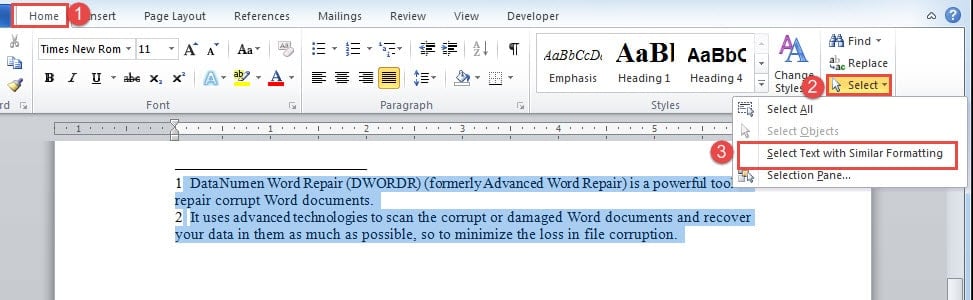
- 먼저 각주 영역 안에 커서를 놓습니다.
- 그런 다음 "홈"탭을 클릭합니다.
- 그런 다음 "편집" 그룹에서 "선택"을 클릭합니다.
- 드롭 다운 메뉴에서 "유사한 서식의 텍스트 선택"을 선택합니다.

방법 3 : VBA 코드 사용
- 먼저 "개발자"탭을 클릭하십시오.
- 그런 다음 "Visual Basic" 명령을 클릭합니다. 또는 대신 "Alt+ F11"을 눌러 VBA 편집기를 엽니다.

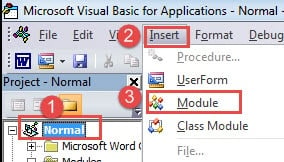
- 다음으로 왼쪽 열에서 "일반"을 클릭합니다.
- "삽입"을 클릭합니다.
- 그리고 "모듈"을 선택합니다. 그런 다음 "일반" 프로젝트 아래에 새 모듈을 삽입했습니다.

- 이제 모듈을 두 번 클릭하여 코딩 공간을 엽니다.
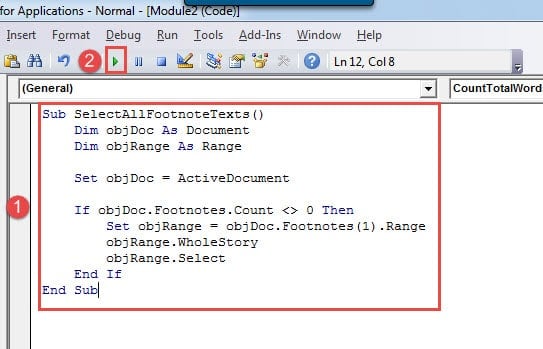
- 다음으로 다음 매크로를 붙여넣습니다.

Sub SelectAllFootnoteTexts()
  Dim objDoc As Document
  Dim objRange As Range

  Set objDoc = ActiveDocument

  If objDoc.Footnotes.Count <> 0 Then
    Set objRange = objDoc.Footnotes(1).Range
    objRange.WholeStory
    objRange.Select
  End If
End Sub
- 마지막으로 "실행"을 클릭하거나 "F5"를 누르십시오.

손상된 Word 문서 수정
일반적으로 파일이 손상되면 항상 Word의 기본 제공 복구 도구를 사용하여 문제를 해결할 수 있습니다. 그러나 때때로 운이 없다면 타사 도구를 사용하여 단어 복구.
저자 소개 :
Vera Chen은 데이터 복구 전문가입니다. DataNumen, Inc.는 수리를 포함한 데이터 복구 기술 분야의 세계적 리더입니다. Excel 손상 pdf 수리 소프트웨어 제품. 자세한 내용은 WWW.datanumen.COM