
이 기사에서는 Word 문서에서 모든 각주를 한 번에 보는 3 가지 효과적인 방법을 보여줍니다.
기본적으로 각주는 항상 페이지의 끝에 있습니다. 즉, 수백 장의 문서에 수백 개의 각주가 흩어져있는 경우 마우스를 사용하여 위아래로 스크롤하는 것이 매우 고통 스러울 것입니다.
걱정하지 마세요. 모든 각주를 한 번에 볼 수있는 영리한 방법이 있습니다. 자세한 내용은 계속 읽으십시오.
방법 1 : 각주를 미주로 변환
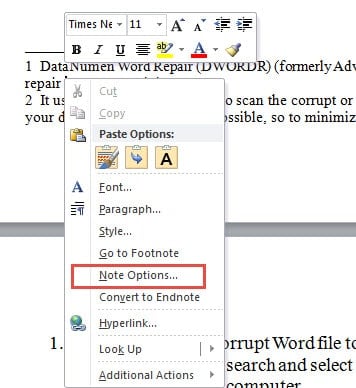
- 먼저 삽입 포인터를 각주 영역의 아무 곳에 나 놓습니다.
- 그런 다음 마우스 오른쪽 버튼을 클릭하고 상황에 맞는 메뉴에서 "노트 옵션"을 선택합니다.

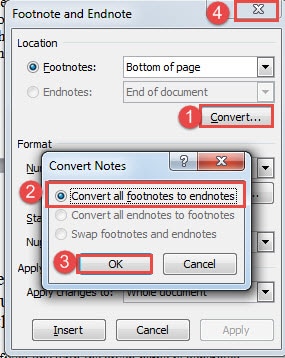
- 이제 "각주 및 미주"대화 상자에서 "변환"버튼을 클릭합니다.
- 다음으로 "모든 각주를 미주로 변환"옵션을 선택하고 "확인"을 클릭합니다.
- 마지막으로 "각주 및 미주"상자를 닫습니다.

이제 모든 각주가 미주로 변환되어 문서 끝에 모두 함께 배치 된 것을 볼 수 있습니다. 주 문서에서주의를 분산시키지 않고 한 번에 모두 볼 수 있습니다.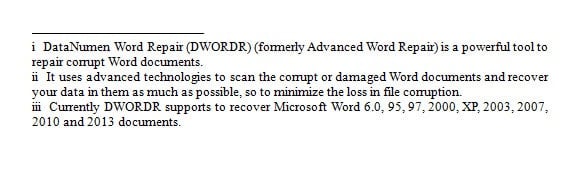
방법 2 : 노트 창 표시
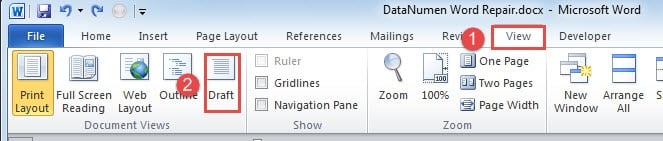
- 먼저 "보기"탭을 클릭합니다.
- 그런 다음 "초안"보기를 선택합니다.

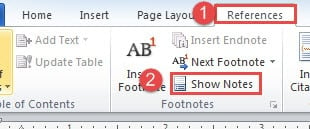
- 다음으로“참조”탭을 클릭하십시오.
- 그런 다음 "각주"그룹에서 "노트 표시"옵션을 클릭합니다.

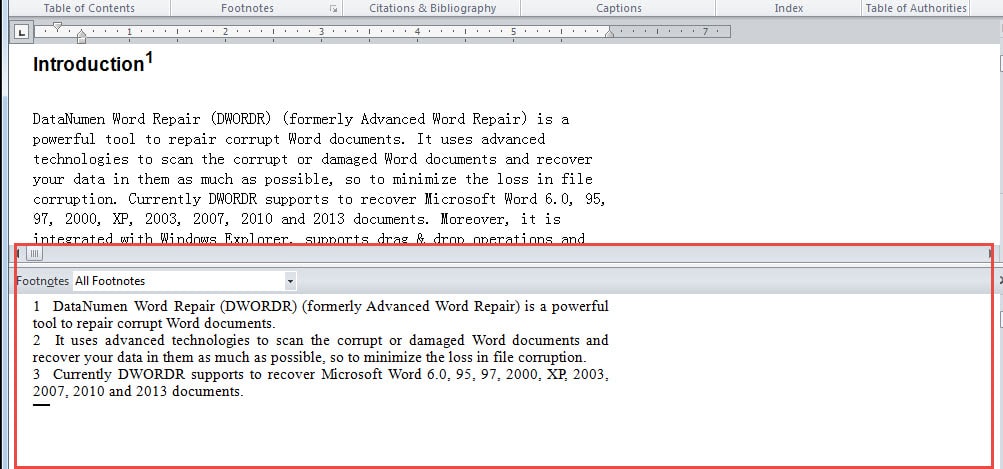
- 이제 화면 하단에 크기를 조정할 수있는 노트 창이있을 것입니다. "모든 각주"를 선택했는지 확인하십시오. 각주의 참조 번호를 클릭하면 주문서로 이동하여 동시에 볼 수 있습니다.

방법 3 : Word 매크로 실행
위의 두 가지 방법이 조금 지루하다고 생각되면 매크로 방법을 선택할 수 있습니다.
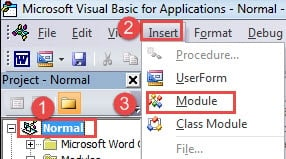
- 처음에 매크로를 실행하려면 "Alt + F11"을 눌러 VBA 편집기를 열어야합니다.
- 그런 다음 "일반"을 클릭합니다.
- 다음으로 "삽입"탭을 클릭하십시오.
- 그런 다음 "Module"을 선택합니다.

- 다음으로 새 모듈을 두 번 클릭하여 코딩 공간을 가져옵니다.
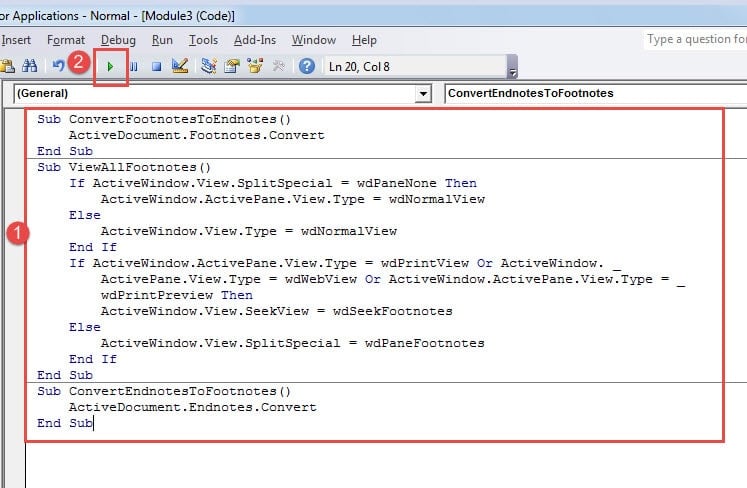
- 두 매크로 중 하나를 선택하고 여기에 붙여 넣습니다.
매크로 1 :
Sub ConvertFootnotesToEndnotes()
  ActiveDocument.Footnotes.Convert
End Sub
매크로 2 :
Sub ViewAllFootnotes()
  If ActiveWindow.View.SplitSpecial = wdPaneNone Then
      ActiveWindow.ActivePane.View.Type = wdNormalView
  Else
      ActiveWindow.View.Type = wdNormalView
  End If
  If ActiveWindow.ActivePane.View.Type = wdPrintView Or ActiveWindow. _
      ActivePane.View.Type = wdWebView Or ActiveWindow.ActivePane.View.Type = _
      wdPrintPreview Then
      ActiveWindow.View.SeekView = wdSeekFootnotes
  Else
      ActiveWindow.View.SplitSpecial = wdPaneFootnotes
  End If
End Sub
- 마지막으로 "실행"을 누르십시오.

그런데 매크로 1을 선택하면 미주를 다시 각주로 변환 할 수도 있습니다. 아래에서이 매크로를 사용할 수 있습니다.
Sub ConvertEndnotesToFootnotes()
  ActiveDocument.Endnotes.Convert
End Sub
적절한 Word 파일 관리
파일을 관리하려면 디렉토리 아래에 두는 것만 포함해서는 안됩니다. 명심해야 할 또 다른 개념은 데이터 무결성을 보장하는 것입니다. 그리고 좋은 조심스러운 조치는 백업을 취하는 것입니다. 사실 그 단어 손상 누구나 백업을 더 중요하게 생각할 수 있습니다. 따라서 백업 계획을 생성하는 것이 좋습니다.
저자 소개 :
Vera Chen은 데이터 복구 전문가입니다. DataNumen, Inc.는 다음과 같은 데이터 복구 기술 분야의 세계적 리더입니다. 엑셀 복구 pdf 수리 소프트웨어 제품. 자세한 내용은 WWW.datanumen.COM