
Бұзылғандарды жөндеу Zip толық 2025 нұсқаулығы бар файл. Тегін қалпына келтіру кеңестері, озық әдістер және кәсіби құралдар. Өзіңізді түзетіңіз Zip файлдар қазір!
1. кіріспе
1.1 Сыбайлас жемқорлық дегеніміз не Zip Файл?
A ZIP Егер файлдың кейбір немесе барлық бөліктері күтпеген жерден жоғалып кетсе немесе өзгертілсе, бұл файлды шығару құралдарының мазмұнды дұрыс оқуына және ашуына кедергі келтіреді. Бұл әдетте файлдардың жоқтығына, шығару қателеріне немесе мұрағатты ашудың толық істен шығуына әкеледі.
1.2 Жалпы себептері Zip Сыбайлас жемқорлықты жіберіңіз
Жүктеп алу және тасымалдау мәселелері
- Аяқталмаған жүктеп алулар: Жүктеп алуды аяқтамай тұрып тоқтататын желі үзілістері
- Тасымалдау қателері: Құрылғылар немесе сақтау медиасы арасында файлдарды тасымалдау кезінде деректердің бұзылуы
- Протокол мәселелері: Деректер пакеттерін бүлдіретін FTP немесе желілік тасымалдау мәселелері
Сақтау және жабдық мәселелері
- Нашар секторлар: Қатты дискілерге немесе сақтау құралдарына физикалық зақым
- USB дискісіне қатысты мәселелер: Алынбалы жадымен дұрыс емес шығару немесе қосылу ақаулары
- Сақтау құралының ақаулығы: Тозған немесе істен шыққан қатты дискілер, SSD дискілері немесе жад карталары
Бағдарламалық қамтамасыз ету және жүйелік мәселелер
- Қысу құралының қателері: Мұрағат жасау кезіндегі қателер немесе бұзылулар
- Жүйенің бұзылуы: Кезінде электр қуатының үзілуі немесе жүйе ақаулары ZIP Операциялар
- Бағдарламалық қамтамасыз ету қайшылықтары: Мұрағат әрекеттеріне кедергі келтіретін үйлеспейтін бағдарламалар
Зиянды бағдарлама және қауіпсіздік мәселелері
- Вирустық инфекциялар: Мұрағат файлдарын арнайы нысанаға алатын немесе зақымдайтын зиянды бағдарлама
- Ransomware: Қорқытып алу мақсатында файлдарды бүлдіретін зиянды бағдарламалық құрал
- Қауіпсіздік бағдарламалық құралының кедергісі: Мұрағат мазмұнын өзгертетін тым көп антивирустық бағдарламалар
1.3 Сыбайлас жемқорлықтың жалпы белгілері Zip файл
Экстракция ақаулары
- Мұрағат толық ашылмайды немесе шығарылмайды
- Экстракция процесі ортасында тоқтайды
- Кейбір файлдар сәтті шығарылады, ал басқалары сәтсіз
- Қате туралы хабарлар шығарып алу әрекеттері кезінде пайда болады
Файл әрекетінің мәселелері
- ZIP file файл өлшемі дұрыс емес немесе 0 байт ретінде көрсетіледі
- Мұрағат ашылады, бірақ мазмұнды көрсетпейді
- Файл атаулары бұрмаланған немесе оғаш таңбалардан тұрады
- Шығарылған файлдар зақымдалған немесе дұрыс ашылмайды
- Шығарылған қалталар бос
Ескертпе: Бұл қате мұрағаттағы элементтер пайдаланатын сәйкес келмейтін таңбалардан да туындауы мүмкін.
1.4 Жалпы қате туралы хабарлар қашан Zip Файл бүлінген
1.4.1 Windows қате туралы хабарлар
- «Сығылған (zipтелген) қалталар қатесі: Windows қалтаны аша алмайды. Сығылған (zipтелген) қалта 'xxx.zip' жарамсыз. or «Сығылған (zipтелген) қалта жарамсыз немесе бүлінген.»: Windows жүйесінің кірістірілген шығарып алу құралы мұрағат құрылымын оқи алмайтынын көрсетеді
- «Мұрағат деректерін оқу мүмкін емес»: Түсіндіру мүмкін емес мұрағаттағы бүлінген деректерге нұсқайды
1.4.2 Zip Құрал қателері туралы хабарлар
- «WinZip: Файлды ашу мүмкін емес: ол жарамды мұрағат емес сияқты. Егер сіз бұл файлды жүктеп алған болсаңыз, файлды қайта жүктеп көріңіз.»
- «WinZip: Файлды шығару кезінде қателер орын алды.»
- «WinRAR: xxx.zip: Мұрағат белгісіз пішімде немесе зақымдалған».
- «7-Zip: xxx.zip Деректердің күтпеген соңы»
- «zip ескертуі: мұрағат нашар – соңғы қолтаңба жоқ»
- «zip ескертуі: (Егер жүктелген болса, екілік режим пайдаланылды ма? Егер пайдаланылмаса, мұрағат шифрланған болуы мүмкін және қалпына келтіру мүмкін емес)
- «zip қатесі: Zip файл құрылымы жарамсыз (xxx.zip) «
- «zip ескертуі: Қолтаңбаның соңы (EOCDR) жоқ – бұл мұрағат оқылмайды немесе соңы зақымдалған»
- «Орамадан шығару кезінде қате орын алды»
- «белгісіз қысу әдісі» or«қолдау көрсетілмейтін қысу әдісі»
1.4.3 CRC және бақылау сомасы қателері
- «CRC қатесі» немесе «Жаман CRC»: Сақтау немесе тасымалдау кезінде деректердің өзгертілгенін немесе бүлінгенін көрсететін циклдік резервтік тексеру сәтсіз аяқталды.
- «[файл атауындағы] бақылау сомасы қатесі»: Файлдың тұтастығын тексеру сәтсіз аяқталды, себебі файлдың ағымдағы күйі оның бастапқы бақылау сомасына сәйкес келмейді
- «Файл бүлінген»: Мұрағаттың немесе қамтылған файлдардың зақымдалғанын көрсететін жалпы қате
1.4.4 Құрылым және каталог қателері
- «Орталық каталог соңындағы қолтаңба табылмады. Бұл файл zip файлы емес немесе көп бөлікті мұрағаттың бір дискісін құрайды. Соңғы жағдайда орталық каталог және zip файлына түсініктеме осы мұрағаттың соңғы дискісінде(лерінде) болады.»: Мұрағаттың жабу маркері жоқ немесе зақымдалған, бұл файл каталогын дұрыс оқуға кедергі келтіреді
- «xxx файлдарының бірінде zipfile каталогын табу мүмкін емес».zip немесе xxx.zip.zipжәне xxx таба алмадым.zip.ZIP, кезең.»: Мұрағат каталогы жоқ
- «Қате орталық каталог»: Мұрағаттың файл индексі бүлінген немесе тураланбаған
- «Орталық каталог бүлінген»: Мұрағаттағы файлдардың негізгі тізімі зақымдалған
2. 1-әдіс: Қайта жүктеп алыңыз немесе қайта жіберіңіз Zip файл
Күрделі жөндеу процедураларын жасамас бұрын, ең қарапайым шешім көбінесе файлды қайта жүктеп алу немесе қайта жіберу болып табылады. Егер сіз жемқорларды алсаңыз ZIP файлды жүктеп алу немесе электрондық пошта арқылы жіберсеңіз, тасымалдау кезінде бүліну орын алған болуы мүмкін. Басқа көзден, басқа браузерді пайдаланып немесе желі шарттары тұрақтырақ басқа уақытта жүктеп көріңіз. Егер файл электрондық поштадан келсе, жіберушіден оны қайта жіберуді сұраңыз. Бұл әдіс уақытты үнемдейді және көбінесе толық емес немесе үзілген жүктеулер мен тасымалдаулардан туындаған мәселелерді шешеді.
3. Жөндеу Zip Windows жүйесіндегі файлдар (тегін)
Windows пайдаланушыларында жөндеуге арналған бірнеше тегін үшінші тарап опциялары бар ZIP файлдар. Бұл әдістер қарапайым интерфейстері бар графикалық құралдардан бастап жөндеу процесін көбірек бақылауды ұсынатын пәрмен жолы утилиталарына дейін ауытқиды.
3.1 2-әдіс: WinRAR кіріктірілген қалпына келтіру мүмкіндігін пайдалану
WinRAR 40 күндік тегін, шектеусіз сынақ нұсқасын ұсынады. Оған бүлінген мұрағаттарды жөндеу үшін арнайы жасалған қуатты қалпына келтіру функциясы кіреді. Бұл құрал мұрағат құрылымын қалпына келтіруге және мүмкіндігінше көп деректерді қалпына келтіруге тырысады.
- WinRAR бағдарламасын жүктеп алып, орнатыңыз ресми сайт

- WinRAR бағдарламасын іске қосыңыз.
- Бұзылғандарды таңдаңыз ZIP файл.
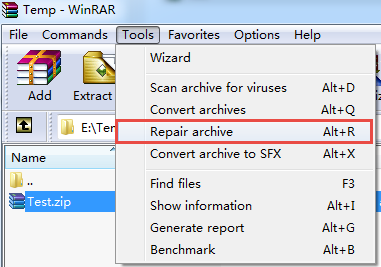
- басыңыз Құралдар -> Мұрағатты жөндеу

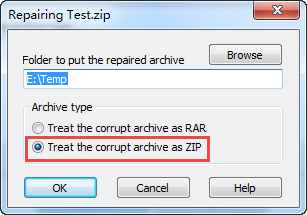
- Жөндеу диалогы пайда болады:

- Жөнделген файл үшін тағайындалған қалтаны таңдаңыз
- Мұрағат түрін таңдаңыз: Зақымдалған мұрағатты ZIP ретінде қарастырыңыз
- басыңыз OK жөндеу процесін бастау үшін
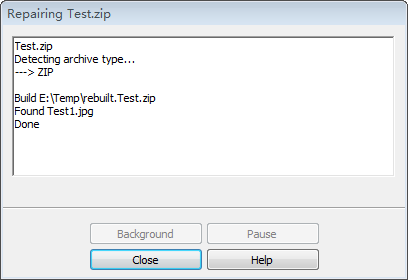
- Жөндеу сәтті болса, сіз келесі хабарлама терезесін көресіз:

- WinRAR «rebuilt.xxx» атты жаңа файл жасайды.zip«көрсетілген жерде, мұндағы xxx.zip бастапқы бүлінген zip файл атауы:

- Жөнделген мұрағатты оның мазмұнын шығару арқылы тексеріңіз.


3.2 3-әдіс: Қалпына келтіру үшін 7-Zip пайдалану
7-Zip - басқа құралдар істен шыққан кезде де зақымдалған мұрағаттардағы файлдарды жиі шығара алатын тегін, ашық бастапқы коды бар сығымдау құралы. Оның арнайы «жөндеу» функциясы болмаса да, оның алу мүмкіндіктері көптеген зақымдалған мұрағаттардағы деректерді қалпына келтіруге жеткілікті күшті. ZIP файлдар.
- 7-Zip бағдарламасын жүктеп алып, орнатыңыз ресми сайт
- 7-Zip бағдарламасын іске қосыңыз.
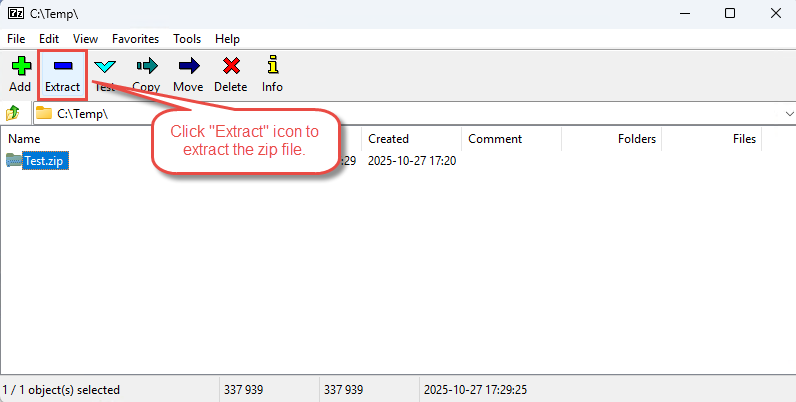
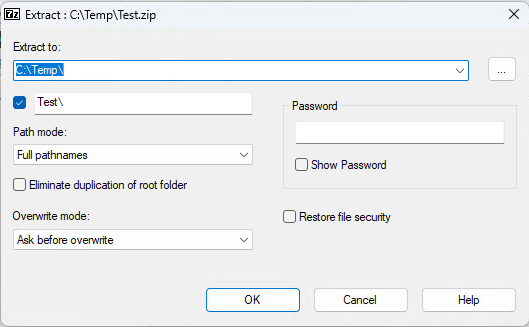
- Бұзылғандарды таңдаңыз ZIP файлды басып, түймесін басыңыз сіріндісі құрал түймесі:

- Шығару диалогтық терезесінде тағайындалған қалтаны таңдаңыз:

- басыңыз OK өндіруді бастау үшін
- Қателер пайда болса, 7-Zip сізден жалғастырғыңыз келетінін сұрайды - таңдаңыз иә
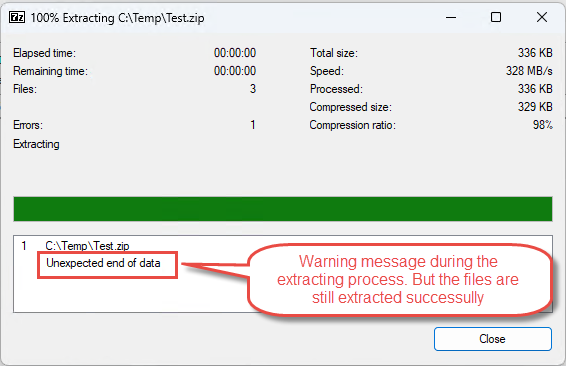
- 7-Zip барлық қалпына келтірілетін файлдарды шығарып алады, зақымдалған файлдарды өткізіп жібереді және төмендегідей хабарлама терезесін көрсетеді:

онда «Деректердің күтпеген аяқталуы» сияқты кейбір ескерту хабарларын көруге болады. - Ненің сәтті қалпына келтірілгенін көру үшін шығарылған файлдарды тексеріңіз
3.3 4-әдіс: WinZip пәрмен жолын қалпына келтіру
WinZip 21 күндік тегін шектеусіз сынақ нұсқасын ұсынады. Оған зақымдалған файлдарды жөндей алатын wzzip пәрмен жолы құралы кіреді. ZIP файл:
- WinZip бағдарламасын жүктеп алып, орнатыңыз ресми сайт .
- пәрмен жолын басу арқылы ашыңыз Windows пернесі + R, теру cmd, және басыңыз кіру
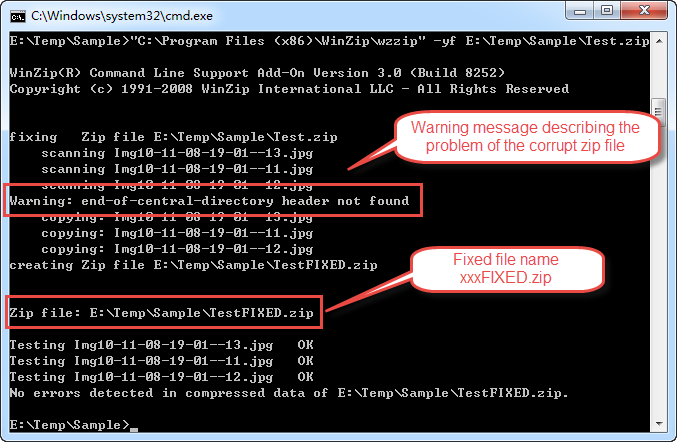
- Жөндеу үшін келесі пәрменді пайдаланыңыз zip файл:
"C:\Program Files (x86)\WinZip\wzzip" -yf E:\Temp\Sample\Test.zip
мұнда:C:\Program Files (x86)\WinZip\бұл сіздің WinZip орнату каталогыңыз.-yfфайлды жөндеуге арналған пәрмен жолы опциясы.E:\Temp\Sample\Test.zipСіздің жемқорларыңыздың толық жолы Zip файл.
- Егер сәтті болса, жөнделген мұрағат xxxFIXED ретінде сақталады.zip сол каталогта, мұнда xxx түпнұсқа болып табылады Zip файл атауы:

- Бекітілгенді ашсаңыз Zip файлында wzzip қосқан келесі түсініктемені таба аласыз:
This Zip file was created from a Zip file
that may contain errors or inconsistencies.
Some information may have been lost.
This Zip file should be used for data recovery only.
Do not update this Zip file.
4. Жөндеу Zip Mac жүйесіндегі файлдар (тегін)
Mac пайдаланушылары зақымдалғандарды жөндеу үшін кірістірілген Терминал пәрмендерін немесе үшінші тарап қолданбаларын пайдалана алады ZIP файлдар. Бұл құралдар пәрмен жолы утилиталарынан қолданушыға ыңғайлы графикалық интерфейстерге дейін әртүрлі тәсілдерді ұсынады.
4.1 5-әдіс: Терминал пәрмендерін пайдалану
macOS жөндеуге болатын кірістірілген пәрмен жолы утилиталарын қамтиды ZIP файлдарды қосымша бағдарламалық құралды орнатусыз. The zip жөндеу жалаушалары бар команда зақымдалған мұрағатты қалпына келтіре алады.
- Терминалды мына жерден ашыңыз Бағдарламалар -> коммуналдық шаруашылық -> Терминал
- Бүлінген файлыңыз бар қалтаға өтіңіз ZIP көмегімен файл cd бұйрық
- Стандартты жөндеу үшін теріңіз:
zip -F corrupt.zip --out fixed.zipжәне баспасөз қайтару - Егер файл қатты зақымдалған болса, неғұрлым мұқият жөндеу опциясын пайдаланыңыз:
zip -FF corrupt.zip --out fixed.zipжәне баспасөз қайтару - Терминал мұрағатты сканерлеген және жөндеген кезде орындалу туралы ақпаратты көрсетеді
- Аяқтағаннан кейін, жөнделген файлды екі рет басу арқылы тексеріңіз, түзетілген.zip Finder қолданбасында
- Барлық файлдар сәтті қалпына келтірілгеніне көз жеткізу үшін мазмұнды шығарып алыңыз
4.2 6-әдіс: BetterZip
BetterZip - бүлінген мұрағаттарды кіріктірілген мұрағат утилитасымен салыстырғанда тиімдірек өңдейтін қуатты Mac мұрағаттау утилитасы. Ол көбінесе зақымдалған мұрағаттардан файлдарды шығарып алады және шығару қателері туралы егжей-тегжейлі ақпарат береді, бұл тіпті қатты бүлінген файлдардан да ішінара деректерді қалпына келтіруге мүмкіндік береді.
4.3 7-әдіс: Мұрағаттауыш
Archiver – бүлінген мұрағаттар үшін қателерді сенімді өңдеуді ұсынатын Mac App Store дүкенінде қолжетімді Mac қысу құралы. Ол таза, интуитивті интерфейсті қамтамасыз етеді және зақымдалған файлдардан файлдарды шығара алады ZIP проблемалық жазбаларды өткізіп жіберу және қол жетімді деректерді қалпына келтіру арқылы мұрағаттар.
4.4 8-әдіс: Кека
Keka – кең ауқымды пішімдерді қолдайтын macOS жүйесіне арналған тегін, бастапқы көзі ашық файл мұрағатшысы. Негізінен қысу үшін әзірленгенімен, Кеканың экстракция мүмкіндіктері шағын мұрағаттық бүлінулерге төзімділікті қамтиды, бұл оны аздап зақымдалған файлдардан қалпына келтіру үшін пайдалы етеді. ZIP мұрағаттар.
5. Жөндеу Zip Linux жүйесіндегі файлдар (тегін)
Linux дистрибутивтері қуатты пәрмен жолы құралдарымен бірге келеді ZIP файлды жөндеу. Бұл утилиталар жөндеу процесін мұқият бақылауды ұсынады және әртүрлі сыбайлас жемқорлық түрлерін жеңе алады.
5.1 Терминал командаларын пайдалану
Linux қамтиды zip көптеген дистрибутивтерде әдепкі бойынша утилита, пәрмен жолы параметрлері арқылы кіріктірілген қалпына келтіру функциясын қамтамасыз етеді.
- Терминал эмуляторын ашыңыз
- Құрамында бүлінген каталогқа өтіңіз ZIP файлды пайдалану cd
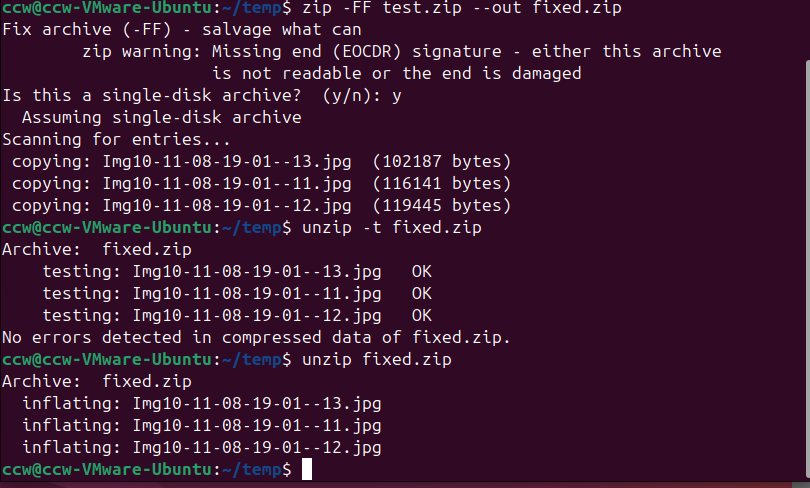
- Негізгі жөндеу үшін келесіні орындаңыз:
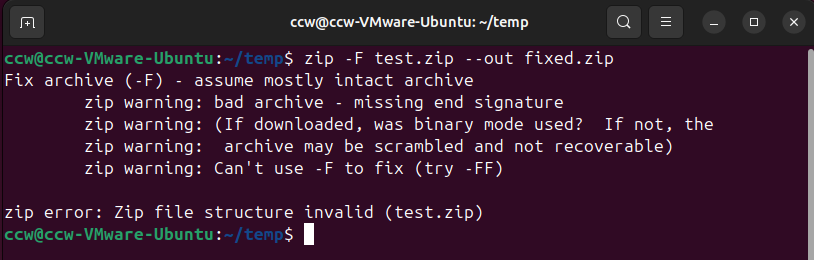
zip -F corrupt.zip --out fixed.zip

- Сыбайлас жемқорлық ауыр болса, ол келесі ескертуді көрсетеді:
zip warning: Can't use -F to fix (try -FF)
- Сіз неғұрлым агрессивті опцияны пайдалана аласыз:
zip -FF corrupt.zip --out fixed.zip

- Пәрмен мұрағатты сканерлейді және орталық каталогты қайта құруға әрекет жасайды
- Қалпына келтірілген файлдар және кез келген қателер туралы ақпарат алу үшін шығысты бақылаңыз
- Жөнделген мұрағатты мыналармен тексеріңіз:
unzip -t fixed.zip - Егер сынақтан өтсе, мазмұнын мына жолмен шығарып алыңыз:
unzip fixed.zip
5.2 7-Zip (p7zip) пайдалану
7-Zip Linux порты, p7zip деп аталады, бүлінген мұрағаттарды өңдей алатын сенімді шығару мүмкіндіктерін ұсынады. Оны дистрибутивіңіздің пакет менеджері арқылы орнатыңыз және зақымдалған файлдардан файлдарды шығару үшін пайдаланыңыз. ZIP файлдар.
- Пакет менеджерін пайдаланып p7zip орнатыңыз (мысалы,
sudo apt install 7ziporsudo apt install p7zip-fullDebian/Ubuntu бойынша) - Сіздің бүлінгеніңіз бар каталогқа өтіңіз ZIP файл
- Шығару әрекеті:
7z x corrupt.zip - Қателер орын алса, 7-Zip жалғастыру керек пе деп сұрайды - теріңіз Y қателерді өткізіп жіберу
- Барлық қателерді автоматты түрде елемеу кезінде шығарып алу үшін мынаны пайдаланыңыз:
7z x -y corrupt.zip - Ненің сәтті қалпына келтірілгенін тексеру үшін шығарылған файлдарды тексеріңіз
- Толығырақ шығару үшін егжей-тегжейлі жалаушаны қосыңыз:
7z x -y -bb3 corrupt.zip
6. Advanced ZIP Repair Техникалар (тегін)
Мұрағаттар қатты бүлінген жағдайда немесе стандартты құралдар істен шыққан кезде, қолмен жөндеудің озық әдістері жоғалып кетуі мүмкін деректерді қалпына келтіре алады. Бұл әдістер техникалық білімді қажет етеді, бірақ қалпына келтірудің ең үлкен мүмкіндігін ұсынады.
6.1 Түсіну ZIP Файл құрылымы
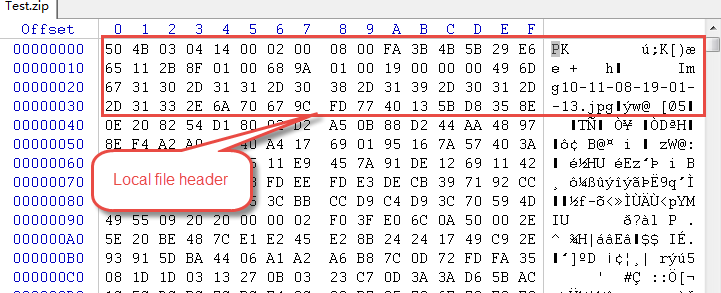
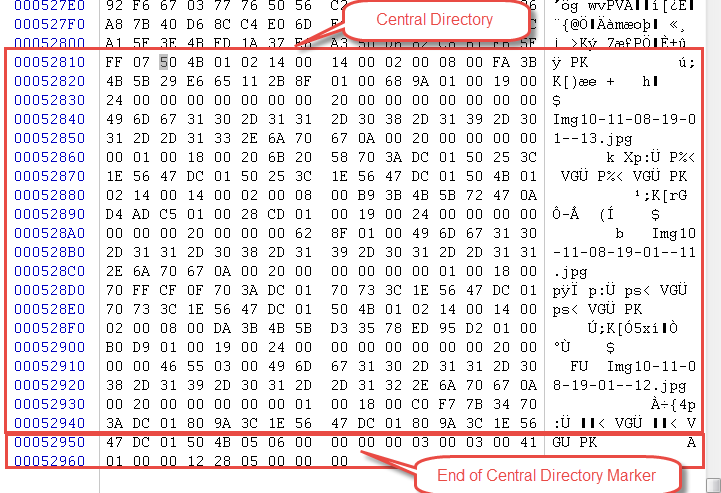
ZIP мұрағаттары сығылған деректерді ұйымдастыру және сақтау үшін бірге жұмыс істейтін үш негізгі компоненттен тұрады:
- Жергілікті файл тақырыптары: Мұрағаттағы әрбір сығылған файл файл атауы, сығылу әдісі және файл өлшемі сияқты метадеректерді қамтитын тақырыптан басталады. Бұл тақырыптар қолтаңбадан басталады.
50 4B 03 04(50 4B ASCII жүйесінде PK болып табылады).

- Орталық каталог: Барлық файлдарды және олардың орындарын тізімдейтін мұрағаттың соңындағы негізгі индекс. Бұл каталог жылдам қол жеткізу және файлдарды ашусыз тізімдеу үшін өте маңызды.
- Орталық каталогтың соңы (EOCD) маркері: Мұрағаттың аяқталуын белгілейтін және орталық каталогтың орны мен өлшемі туралы ақпаратты қамтитын соңғы құрылым. Оның қолтаңбасы
50 4B 05 06.
6.2 Қолмен жөндеу әдістері
6.2.1 Hex редакторларын пайдалану
Он алтылық редакторлар файл байттарын тікелей өңдеуге мүмкіндік береді, бұл қолмен жөндеуге мүмкіндік береді ZIP файлдық құрылымдар. Бұл әдіс екілік деректерді түсінуді талап етеді және ZIP пішім спецификациялары.
- түсінетін ZIP қолдар: Негізгі қолтаңбаларды тануды үйреніңіз—
50 4B 03 04жергілікті файл тақырыптары үшін,50 4B 01 02орталық каталог жазбалары үшін және50 4B 05 06орталық каталогтың соңындағы жазба үшін. - Файл шекараларын анықтау: Әрбір қысылған файл мұрағат ішінде қай жерде басталатынын анықтау үшін жергілікті файл тақырыбы қолтаңбаларын іздеңіз. Бұл зақымдалған бөлімдерден бұзылмаған файлдарды оқшаулауға көмектеседі.
- Қолмен қайта құру: Зақымдалған қолтаңбаларды қолмен түзету, файл өлшемі өрістерін реттеу немесе қалпына келтірілетін деректерді сақтай отырып, зақымдалған бөлімдерді жою үшін HxD (Windows), Hex Fiend (Mac) немесе xxd (Linux) сияқты он алтылық өңдегішті пайдаланыңыз.
6.2.2 Орталық анықтамалықты қайта құру
Орталық каталог бүлінген кезде, бірақ жергілікті файл тақырыптары бұзылмаған кезде, мұрағат құрылымын қолмен қайта құруға болады.
- Жергілікті файл тақырыптарын іздеу: Барлық даналарды іздеу үшін он алтылық редакторды немесе сценарийді пайдаланыңыз
50 4B 03 04мұрағаттағы әрбір файлдың басын белгілейтін қолтаңба. - Мұрағат құрылымын қайта құру: Әрбір табылған файлдың орнын және метадеректерін, соның ішінде ығысу орындарын, қысылған өлшемдерін және жергілікті тақырыптардағы файл атауларын құжаттаңыз.
- Жаңа орталық каталог құру: пайдаланыңыз zip Бұл процесті автоматты түрде орындайтын -FF жалаушасы бар утилита немесе жаңа орталық каталогты қолмен құрастыру. ZIP Python немесе басқа бағдарламалау тіліндегі кітапхана.
6.3 Сыбайлас жемқорлықтың нақты сценарийлерін өңдеу
6.3.1 CRC қатесін қалпына келтіру
CRC (Циклдық артықшылықты тексеру) қателері деректердің бүлінуін көрсетеді, бірақ әрқашан файлдарды шығаруға жол бермейді.
- CRC қателерін түсіну: CRC - файлдың тұтастығын тексеру үшін қысу кезінде есептелетін бақылау сомасы. Сәйкессіздік ашылған деректердің түпнұсқадан өзгеше екенін білдіреді, бірақ файл әлі де ішінара пайдалануға жарамды болуы мүмкін.
- CRC сәйкессіздігі бар файлдарды шығару: CRC ақауларына қарамастан файлдарды алу үшін «қателерді елемеу» опциясы бар 7-Zip немесе WinRAR пайдаланыңыз. Алынған файлдар толық емес немесе бүлінген болуы мүмкін, бірақ көбінесе оларды ашуға болады.
- CRC тексерулерін елемеу: Пәрмен жолы:
7z x -y corrupt.zipжартылай зақымдалған файлдарды қалпына келтіруге мүмкіндік беретін CRC қателерін автоматты түрде өткізіп жібере отырып, барлық файлдарды шығарып алады.
6.3.2 Кесілген мұрағатты қалпына келтіру
Кесілген мұрағаттар файл толық жазылмаған немесе жүктеп алынбаған кезде орын алады, нәтижесінде жартылай үзіледі.
- Кесілген файлдарды анықтау: Тиісті EOCD маркерінсіз кенеттен файлды тоқтатуды немесе күтілетін мәндерге сәйкес келмейтін файл өлшемдерін іздеңіз. Мұрағат файлдың ортасында кенеттен аяқталуы мүмкін.
- Ішінара деректерді қалпына келтіру: пайдалану
zip -FFзақымдалмаған жергілікті файл тақырыптарын сканерлеу және қысқарту нүктесіне дейін толығымен жазылған файлдарды шығару. - Қалпына келтіру жазбаларын пайдалану: Кейбір ZIP құралдар жасау кезінде қалпына келтіру жазбаларын қосуды қолдайды. Егер бар болса, бұлар жетіспейтін бөліктерді қалпына келтіруге көмектеседі, дегенмен бұл стандартты түрде сирек қолданылады ZIP файлдар.
6.3.3 Бөлінген/таратылған мұрағат мәселелері
Көп бөлікті мұрағаттар сәтті шығару үшін барлық бөліктердің болуын және дұрыс аталуын талап етеді.
- Жетіспейтін бөліктерді анықтау: Нөмірленген файлдарды тексеру (.zip, .z01, .z02, т.б.) және барлық бөліктердің бар екенін тексеріңіз. Жетіспейтін сегменттер шығаруды мүмкін емес етеді.
- .z01, .z02 файлдарымен жұмыс істеу: Барлық бөліктердің бір каталогта екеніне және ретімен дұрыс аталғанына көз жеткізіңіз. Көптеген шығару құралдары бірінші бөлік ашылған кезде бөлінген мұрағаттарды автоматты түрде анықтайды және біріктіреді.
- Жөндеу стратегиялары: Бір бөлік зақымдалған болса, файлдарды алдыңғы бөліктерден шығарып көріңіз
7z x -y archive.zip. Зақымдалған сегментті қамтитын файлдар сәтсіз болады, бірақ бұрынғы толық файлдарды қалпына келтіруге болады.
6.3.4 Тақырыптың бүлінуін жөндеу
Бүлінген тақырыптар тіпті қысылған деректер өзгеріссіз қалған кезде де мұрағатты тануға немесе файлдарды шығаруға жол бермейді.
- Зақымдалған тақырыптарды түзету: Бұзылған тақырыпты табу (жақын PK қолтаңбаларын іздеу) және белгілі-жақсы нұсқамен салыстыру үшін он алтылық редакторды пайдаланыңыз. ZIP құрылымы. Қолтаңба байттарын немесе өлшем өрістерін қолмен түзетіңіз.
- Мұрағат метадеректерін қайта құру: Орталық каталог тақырыбы ғана зақымдалған болса, пайдаланыңыз
zip -FFоны жергілікті файл тақырыптарынан қайта құру үшін. Зақымдалған жергілікті тақырыптар үшін өңделмеген қысылған деректерді шығарып, оны жаңа мұрағатқа қайта сығу қажет болуы мүмкін.
7. Кәсіби Zip Жөндеу құралдары
Тегін құралдар сәтсіз болған жағдайларда немесе маңызды деректермен жұмыс істегенде, кәсіби ZIP Жөндеу бағдарламалық жасақтамасы кеңейтілген алгоритмдерді, жоғары табыс көрсеткіштерін, топтық өңдеуді және техникалық қолдауды ұсынады, бұл оларды құнды немесе алмастырылмайтын деректер ретінде қарастыруға тұрарлық етеді. Төменде біз қарастырамыз DataNumen Zip Repair мысал ретінде.
7.1 Пайдалану DataNumen Zip Repair жөндеуге Zip файл
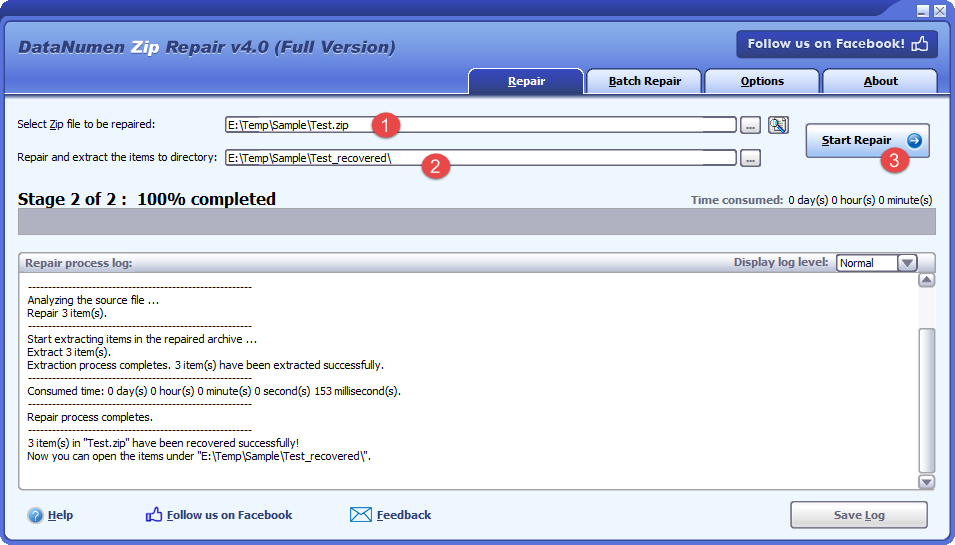
Төменде пайдалану қадамдары берілген DataNumen Zip Repair жөндеу zip файл:
- Жүктеу және орнату DataNumen Zip Repair.
- бастау DataNumen Zip Repair.
- Бүлінген көзді таңдаңыз zip файл.
- ішінде шығарылған мазмұн үшін шығыс каталогын орнатыңыз zip файл.
- басыңыз Жөндеуді бастаңыз.
- Жөндеу үрдісінен кейін қалпына келтірілген элементтерді шығыс каталогынан табуға болады.
7.2 Қалпына келтіру Zip Қатты дискіден, диск кескінінен немесе сақтық көшірме файлдарынан алынған деректер
Егер сізде түпнұсқа болмаса, Zip деректерін тікелей қатты дискілерден, диск кескіндерінен немесе сақтық көшірме файлдарынан қалпына келтіруге болады Zip файлдар енді жоқ, мысалы:
- Сіз жойасыз Zip файлды тұрақты мұрағаттау.
- Сіз қатты дискіні пішімдейсіз.
- Қатты дискінің ақаулығы.
- VMWare немесе Virtual PC-дегі виртуалды диск бүлінген немесе зақымдалған.
- Сақтық көшірме құралындағы сақтық көшірме файлы бүлінген немесе зақымдалған және сіз оны қалпына келтіре алмайсыз Zip одан мұрағат файлын шығарыңыз.
- Диск кескінінің файлы бүлінген немесе зақымдалған, сондықтан оны қалпына келтіру мүмкін емес Zip одан мұрағат файлын шығарыңыз.
Қолыңызда диск кескіні немесе сақтық көшірме файлдары болса, келесі әрекеттерді орындауға болады:
- Бастапқы файлды таңдау үшін «...» түймесін басыңыз.
- «Файлды ашу» диалогтық терезесінде сүзгі ретінде «Барлық файлдар (*.*)» таңдаңыз.
- Жөндейтін бастапқы файл ретінде диск кескінін немесе сақтық көшірме файлын таңдаңыз.
- Шығару каталогын орнатыңыз.
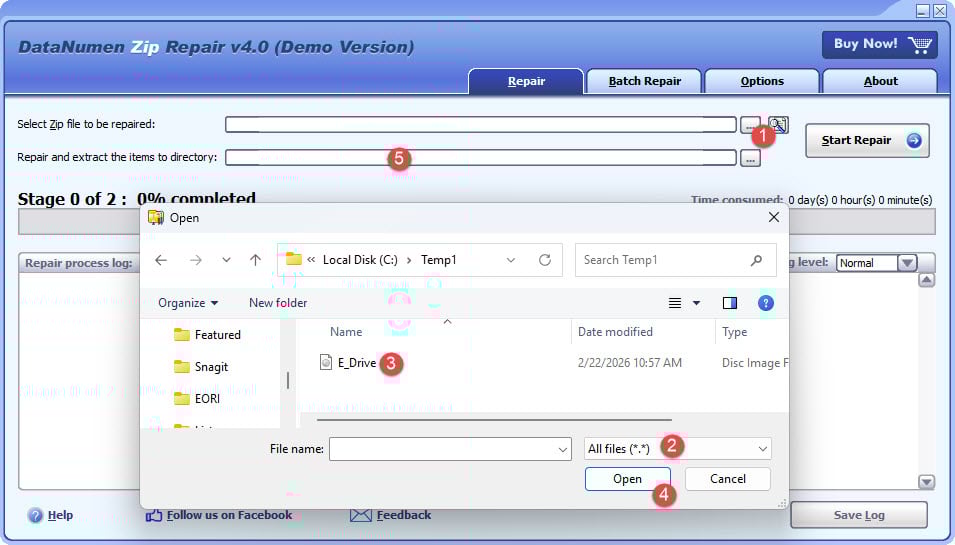
Қатты дискіден тікелей қалпына келтіргіңіз келсе, пайдалануыңыз керек DataNumen Disk Image қатты диск үшін диск кескіні файлын жасау үшін:
- Қатты дискіні немесе дискіні таңдаңыз.
- Шығарылатын кескін файлының атауын орнатыңыз.
- Қатты дискіден/дискіден диск кескіні файлын жасау үшін «Клондауды бастау» түймесін басыңыз.

8. Ерекше жағдайларды өңдеу
8.1 Құпия сөзбен қорғалған ZIP Файлдар
Шифрланған ZIP Файлдар жөндеу операциялары үшін ерекше қиындықтар туғызады. Көптеген жөндеу құралдары дұрыс құпия сөзсіз мазмұнға кіре алмайды, ал шифрлау шифрды ашқанға дейін файлдың тұтастығын тексеруді мүмкін емес етеді. Егер сізде құпия сөз болса, алдымен WinRAR жөндеу функциясын пайдаланыңыз, содан кейін қалпына келтірілген мұрағатты шифрды ашып, қайта шифрлаңыз. Құпия сөзді ұмытып қалған құпия сөзбен қорғалған файлдар үшін арнайы құпия сөзді қалпына келтіру құралдарынсыз жөндеу мүмкін емес дерлік, тіпті сонда да күшті шифрлау бұзылмауы мүмкін.
8.2 Үлкен ZIP Файлдар (>2 ГБ/4 ГБ)
The ZIP пішімде үлкен файлдарды өңдеуге әсер ететін тарихи шектеулер бар. Дәстүрлі ZIP форматы 32 биттік өріс өлшеміне байланысты 4 ГБ-тан үлкен файлдарды өңдей алмайды. ZIP64 форматы бұл шекті кеңейтеді, бірақ жасау және алу үшін үйлесімді құралдарды қажет етеді. Үлкен мұрағаттарды жөндеген кезде, жөндеу құралыңыздың ZIP64-ті қолдайтынына көз жеткізіңіз — WinRAR, 7-Zip, заманауи пәрмен жолы утилиталары және т.б. DataNumen Zip Repair орындаңыз, бірақ ескі құралдар істен шығуы мүмкін. Үлкен файлдарды жөндеу де айтарлықтай ұзағырақ уақытты алады және жөнделген шығыс үшін айтарлықтай бос дискілік кеңістікті қажет етеді, сондықтан мұрағат көлемінің кемінде екі есе қолжетімді болуын қамтамасыз етіңіз.
9. Жиі қойылатын сұрақтар (ЖҚС)
9.1 Барлығы бүлінуі мүмкін ZIP файлдар жөнделді ме?
Жоқ, бәрі сыбайлас емес ZIP Файлдарды толығымен қалпына келтіруге болады. Табыс деңгейі бұзылу түрі мен дәрежесіне байланысты. Құрылымдық зақымдануы аз, орталық каталогтары жоқ немесе деректері қысқартылған файлдар көбінесе қалпына келтіру құралдарына жақсы жауап береді. Дегенмен, егер сығылған деректердің өзі қатты зақымдалған болса, шифрланған бөлімдер бұзылған болса немесе файлдың үлкен бөліктері жоқ болса немесе қайта жазылса, қалпына келтіру ішінара немесе мүмкін емес болуы мүмкін. Ең жақсы тәсіл - алдымен ең қарапайым шешімдерден бастап, бірнеше қалпына келтіру әдістерін қолданып көру.
9.2 Қайсысы жақсы: -F немесе -FF командасы?
-F опциясы файл деректері бұзылмаған жағдайда орталық каталогты түзету арқылы негізгі жөндеуді орындайды. Бұл жылдамырақ және бастапқы мұрағат құрылымын көбірек сақтайды. -FF опциясы неғұрлым агрессивті — ол бүкіл мұрағатты байт-байт сканерлейді, файл тақырыптарын іздейді және құрылымды нөлден қайта құрады. Кішігірім мәселелер үшін алдымен -F пайдаланыңыз; егер ол сәтсіз болса, неғұрлым ауыр сыбайлас жемқорлық үшін -FF әрекетін орындап көріңіз. -FF азырақ файлдарды қалпына келтіруі немесе сыбайлас жемқорлық шынымен аз болса, -F сақтайтын кейбір деректерді жіберіп алуы мүмкін екенін ескеріңіз.
9.3 Жөндеу бастапқы файлымды жояды ма?
Жоқ, стандартты қалпына келтіру операциялары жаңа файл жасайды және түпнұсқа файлды өзгеріссіз қалдырады. WinRAR сияқты құралдар «қайта құрастырылған» файлды жасайды..zip«және командалық жолды жөндеу сіз көрсеткен шығыс файлын жасайды (мысалы, бекітілген.zip). Бастапқы бүлінген файл оны қолмен жоймайынша орнында қалады. Бұл қауіпсіздік шарасы деректерді тұрақты жоғалту қаупінсіз бірнеше жөндеу стратегияларын қолдануға немесе әртүрлі құралдарды қолдануға мүмкіндік береді.
9.4 Қанша уақыт ZIP жөндеу керек пе?
Жөндеу уақыты файл өлшеміне, бүліну дәрежесіне және қолданылатын әдіске байланысты күрт өзгереді. Көлемі 100 МБ-тан аз шағын файлдар әдетте бірнеше секундтан бірнеше минутқа дейін жөнделеді. 1-5 ГБ аралығындағы файлдар 10-30 минутқа созылуы мүмкін. 10 ГБ-тан асатын үлкен мұрағаттар бірнеше сағатқа созылуы мүмкін, әсіресе әрбір байтты сканерлеуі керек -FF опциясымен. Негізгі жөндеулер (-F опциясы) терең сканерлеуге (-FF) қарағанда әлдеқайда жылдамырақ. Сіздің аппараттық құралыңыз да маңызды — жылдамырақ процессорлар мен SSD дискілері жөндеу уақытын айтарлықтай қысқартады.
9.5 Шифрланған/құпия сөзбен қорғалған жөндеуге бола ма? ZIP файлдар?
Иә, бірақ шектеулермен. Егер сіз құпия сөзді білсеңіз, көптеген жөндеу құралдары шифрланған мұрағаттардағы құрылымдық мәселелерді шеше алады. Жөндеу процесі шифрланған мазмұнда емес, мұрағат құрылымында жұмыс істейді. Дегенмен, егер шифрланған деректердің өзі бұзылса (тек мұрағат құрылымында емес), жөндеу өте қиынға соғады. Құпия сөзсіз жөндеу әдетте мүмкін емес, себебі құрал деректердің тұтастығын тексере алмайды немесе мұрағатты дұрыс қалпына келтіре алмайды. Алдымен әрқашан жөндеңіз, содан кейін мүмкін болса, шифрын ашыңыз.
9.6 Неліктен мені жөндейді ZIP әлі де қателерді көрсете ме?
Жөндеуден кейін қателердің жалғасуына бірнеше факторлар себеп болуы мүмкін. Сыбайлас құрылымға емес, нақты қысылған деректерге әсер ететін жөндеу құралы түзете алатындан да ауқымды болуы мүмкін. Мұрағаттағы кейбір файлдар қалпына келтірілмейтіндей жеке зақымдалуы мүмкін. Жөндеу құралы деректерді жоюдың орнына ескертулермен ішінара сақтауды таңдаған болуы мүмкін. Кейбір жағдайларда жөнделген мұрағат жұмыс істейді, бірақ толық емес — қатты зақымдалған файлдар үшін деректердің жоғалуын қабылдау қажет болуы мүмкін. Маңызды деректерге қол жеткізу мүмкін болмаса, әртүрлі жөндеу құралдарын немесе кеңейтілген қол әдістерін қолданып көріңіз. Немесе тіркелген файлды басқа құралмен қайта жөндеңіз.
9.7 Не себеп болады ZIP файлдар бүлінуі мүмкін бе?
ZIP file бұзылу бірнеше көзден туындайды. Үзіліссіз жүктеулер немесе тасымалдаулар ең көп таралған себеп болып табылады, әсіресе үлкен файлдар немесе тұрақсыз қосылымдар кезінде. Қатты дискілердегі бұзылған секторлар, сақтау құралдарының істен шығуы немесе қысу кезіндегі жад қателері сияқты аппараттық мәселелер мұрағаттарды зақымдауы мүмкін. Жүйенің істен шығуы сияқты бағдарламалық жасақтама мәселелері ZIP әрекеттер, қысу құралдарындағы қателер немесе бағдарламалар арасындағы қайшылықтар сыбайлас жемқорлыққа ықпал етеді. Зиянды бағдарламалық құралды жұқтыру, дұрыс емес файлдық жүйе операциялары немесе оқу/жазу әрекеттері кезіндегі қуат ақаулары сияқты сыртқы факторлар да зақымдауы мүмкін. ZIP файлдар.
9.8 Тегін пайдалану қауіпсіз бе? ZIP жөндеу құралдары?
Иә, WinRAR және WinZip сынақ нұсқалары, 7-Zip және командалық жол утилиталары сияқты беделді тегін құралдар қауіпсіз және тиімді. Бұл құралдар кеңінен қолданылады, үнемі жаңартылып отырады және қауіпсіздікке нұқсан келтіруі мүмкін арнайы рұқсаттарды қажет етпейді. Зиянды бағдарламалар жиынтығындағы жалған бағдарламалардан аулақ болу үшін тек ресми көздерден жүктеп алыңыз. Тегін құралдар көбінесе стандартты жөндеу мүмкіндіктері бойынша коммерциялық бағдарламалық жасақтамаға сәйкес келеді немесе одан да асып түседі. Дегенмен, веб-іздеулер арқылы табылған белгісіз жөндеу утилиталарымен сақ болыңыз, себебі кейбіреулерінде жарнамалық бағдарламалар немесе зиянды бағдарламалар болуы мүмкін. Белгілі беделге ие танымал опцияларды қолданыңыз.
10. қорытынды
10.1 Негізгі нүктелердің қысқаша мазмұны
Жемқорды жөндеу ZIP Файлды қалпына келтіру үшін зақымдану себебін де, тиісті жөндеу әдісін де түсіну қажет. Көптеген пайдаланушылар үшін WinRAR бағдарламасының кіріктірілген қалпына келтіру мүмкіндігін қайта жүктеу немесе пайдалану сияқты қарапайым шешімдерден бастау мәселелердің көпшілігін шешеді. Windows пайдаланушыларында WinRAR және 7-Zip бағдарламаларында тамаша тегін опциялар бар, ал Mac пайдаланушылары терминалдық командаларды немесе BetterZip сияқты үшінші тарап қолданбаларын пайдалана алады. Linux пайдаланушылары егжей-тегжейлі басқаруды ұсынатын қуатты командалық жол утилиталарын пайдаланады. Стандартты құралдар сәтсіз болған кезде, алтыбұрышты редакциялау немесе қолмен орталық каталогты қалпына келтіру сияқты озық әдістер қатты зақымдалған мұрағаттардағы деректерді қалпына келтіре алады. Немесе сіз кәсіби құралға жүгіне аласыз, мысалы DataNumen Zip Repair күрделілігімен айналысқыңыз келмесе zip файл пішімін өзіңіз.
10.2 Дұрыс жөндеу әдісін таңдау
Қалпына келтіру әдісін таңдауыңыз бұзылу дәрежесіне және техникалық жайлылық деңгейіңізге сәйкес келуі керек. Кішігірім мәселелер үшін ең қарапайым тәсілден бастаңыз - файлды қайта жүктеу немесе операциялық жүйеңіздің кіріктірілген құралдарын пайдалану. Орташа бұзылу WinRAR жөндеу функциясына немесе -F опциясы бар пәрмен жолы құралдарына жақсы жауап береді. Ауыр бұзылу -FF опциясы немесе үшінші тарап кәсіби құралдары сияқты агрессивті тәсілдерді қажет етеді. DataNumen Zip Repair. Техникалық пайдаланушылар он алтылық редакторлармен ыңғайлы және ZIP басқалары сәтсіз болғанда құрылым қолмен жөндеуге әрекет жасай алады. Әр қадамда түпнұсқа файлыңызды сақтай отырып, әрқашан қарапайым шешімдерден күрделі шешімдерге көшіңіз.
10.3 Қорытынды ұсыныстар
Алдын алу жөндеуден гөрі тиімдірек болып қала береді. Келесі бақылау тізімі сыбайлас жемқорлық тәуекелін азайтады:
- Қол жетімді болған кезде бақылау сомасымен жүктеп алуларды растаңыз
- Үлкен аударымдар үшін сенімді интернет қосылымдарын пайдаланыңыз
- Салауатты сақтау жабдықтарын сақтаңыз
- Маңызды мұрағаттардың сақтық көшірмелерін сақтаңыз.
- Жүйеге жүйелі техникалық қызмет көрсету, соның ішінде дискіні тексеру
- Сығымдау бағдарламалық құралын жаңартып отыру
Сыбайлас жемқорлық орын алған кезде, жылдам әрекет етіңіз — бүлінген файл пайдалануда немесе тасымалдануда неғұрлым ұзақ болса, соғұрлым зақым соғұрлым нашар болуы мүмкін. Соңында, кейбір файлдарды қалпына келтіру мүмкін еместігін қабылдап, сақтық көшірме жасаудың дұрыс стратегиялары арқылы болашақта деректердің жоғалуын болдырмауға күш салыңыз.
10.4 Қосымша ресурстар
Қосымша көмек үшін ZIP файлды жөндеу:
- WinRAR ресми сайты : Толық жөндеу мүмкіндіктері бар сынақ нұсқасына арналған бетті және құжаттаманы жүктеп алыңыз
- 7-Zip жобасының беті : Мықты экстракция мүмкіндіктері бар ашық бастапқы қысу құралы
- WinZip ресми сайты : Пәрмен жолы құралымен тегін сынақ нұсқасын жүктеп алыңыз
- ZIP File Пішім сипаттамасы : Мұрағат құрылымын түсіну үшін PKWARE ұсынған ресми пішім спецификациясы
- DataNumen Zip Repair: Тегін демо нұсқасы мен құжаттары бар ресми өнім беті.
Автор туралы
Цзинь Хуа мұрағат және сақтық көшірме файлдарын жөндеуде 10 жылдан астам тәжірибесі бар деректерді қалпына келтіру жөніндегі маман және техникалық жазушы. Ол мыңдаған пайдаланушыларға бүлінген маңызды деректерді қалпына келтіруге көмектесті ZIP файлдар, зақымдалған мұрағаттар және IT, қаржы, өндіріс және білім беруді қоса алғанда, әртүрлі салалардағы сәтсіз сақтық көшірмелер.
Jing мұрағат және сақтық көшірме форматтарын, соның ішінде ZIP, RAR, BKF, қалпына келтіруге маманданған. TAR және CAB пішімдері, файл құрылымын талдау және сыбайлас жемқорлық диагностикасы бойынша терең тәжірибесі бар. Оның практикалық тәжірибесі он алтылық редакторлармен, пәрмен жолы бойынша жөндеу утилиталарымен жұмыс істеуді және пакеттік файлдарды қалпына келтіруге арналған автоматтандырылған қалпына келтіру құралдары мен сценарийлерді әзірлеуді қамтиды. Ол шағын жеке файлдардан бастап көп гигабайтты кәсіпорынның резервтік көшірмелеріне дейінгі мұрағаттардан деректерді сәтті қалпына келтірді.
Өзінің техникалық білімі мен пайдаланушыға бағытталған тәсілі арқылы Джин жаңадан бастаған пайдаланушыларға да, АТ мамандарына да файлдарды бұзу мәселелерін тиімді шешуге көмектесетін практикалық нұсқаулықтарды жасайды. Ол Windows, Mac және Linux платформаларында жаңа қысу құралдары мен қалпына келтіру әдістерін жүйелі түрде сынап отырады, бұл оның ұсыныстарының қазіргі ең жақсы тәжірибелер мен нақты әлемдегі сәттілік көрсеткіштерін көрсететінін қамтамасыз етеді.
туралы сұрақтарыңыз бар ZIP файлдарды жөндеу немесе басқа мұрағатты қалпына келтіру мәселелері бойынша көмек қажет пе? Джин қарсы алады кері байланыс пен ұсыныстар осы техникалық ресурстарды жақсарту үшін.