
1. Кіріспе SQL Server Профессор
1.1 не SQL Server Profiler және ол бізге не үшін қажет?
SQL Server Profiler - бұл ішінде болатын оқиғаларды бақылауға және түсіруге арналған графикалық пайдаланушы интерфейсі құралы SQL ServerБұл қуатты диагностикалық құрал дерекқор әкімшілері мен әзірлеушілеріне дерекқор қозғалтқышының белсенділігін нақты уақыт режимінде бақылауға мүмкіндік береді, бұл өнімділіктегі кедергілерді анықтауға, қолданба мәселелерін шешуге және қауіпсіздік оқиғаларын аудиттеуге көмектеседі.

1.2 SQL Server 2025 жылы профиль жасаушы: Ағымдағы күй және баламалар
Microsoft ескірген SQL Server Профиль жасаушы келесіден басталады SQL Server 2016, ұсыныс Кеңейтілген іс-шаралар ауыстыру технологиясы ретінде. Дегенмен, құрал қазіргі уақытта қол жетімді болып қалады SQL Server нұсқалары, соның ішінде SQL Server 2022 және дерекқор мамандары әлі де кеңінен қолданылады.
1.3 Осы нұсқаулықты кім пайдалануы керек
- Бұл нұсқаулық бақылауды қажет ететін дерекқор әкімшілеріне қызмет етеді SQL Server даналарды анықтау, өнімділік мәселелерін диагностикалау және жүйенің сенімділігін қамтамасыз ету. DBAs іздерді түсіру, оқиғаларды талдау және бақылау стратегияларын жүзеге асыру үшін практикалық нұсқауларды табады.
- Қолданбаларды әзірлеушілер өздерінің кодтарымен қалай әрекеттесетінін түсінудің пайдасын көреді SQL Server. SQL Profiler әзірлеушілерге тиімсіз сұрауларды анықтауға, қолданба әрекетін тексеруге және дерекқорға қатысты қателерді түзетуге көмектеседі.
- Өнімділік талдаушылары мен кеңесшілер жұмыс жүктемесін талдау, мүмкіндіктерді жоспарлау және жүйені оңтайландырудың озық әдістерін ашады. Бақылау конфигурациясын, сүзуді және талдауды жан-жақты қамту дерекқор өнімділігін мұқият бағалауға мүмкіндік береді.
2. Түсіну SQL Server Профиль жасау негіздері
2.1 Қалай SQL Server Профиль жұмысы
SQL Server Profiler ішінде жұмыс істейтін SQL Trace механизміне қосылатын клиенттік қолданба ретінде жұмыс істейді SQL Server. Жолды жасаған кезде, дерекқор механизмі көрсетілген оқиғаларды бақылайды және оларды конфигурацияңызға сәйкес түсіреді. Бақылау жүйесі дұрыс конфигурацияланған кезде сервер жұмысына ең аз әсер ететін оқиға деректерін жинайды.
Негізгі SQL Trace инфрақұрылымы барлық дерекқор механизмінде жеңіл оқиғалар ілгектерін пайдаланады. Бақылау анықтамасына сәйкес оқиға орын алған кезде, қозғалтқыш тиісті ақпаратты түсіреді және оны Profiler интерфейсіне жібереді немесе файлға немесе кестеге сақтайды. Бұл архитектура қолданба кодын өзгертусіз икемді деректерді жинауға мүмкіндік береді.
2.2 Негізгі ұғымдар мен терминология
2.2.1 оқиғалары
Оқиғалар ішіндегі нақты оқиғаларды білдіреді SQL Server іздестіру қозғалтқышы түсіре алады. Әрбір оқиға белгілі бір дерекқор әрекетіне немесе жүйе әрекетіне сәйкес келеді. SQL Server Profiler оңай конфигурациялау үшін оқиғаларды логикалық санаттарға ұйымдастырады.
Жалпы оқиға санаттарына сұрауды орындауға арналған TSQL, процедура шақыруларына арналған сақталған процедуралар, параллельді бақылауға арналған құлыптар және ерекше жағдайларды бақылауға арналған қателер мен ескертулер кіреді. Сәйкес оқиғаларды таңдау із қандай ақпаратты түсіретінін анықтайды және іздің пайдалылығы мен өнімділігіне үстеме шығындарға тікелей әсер етеді.
Оқиға түрлерін түсіну тиімді жолдарды конфигурациялауға көмектеседі. RPC:Аяқталған оқиғалар қашықтағы процедура шақыруының аяқталуын түсіреді, SQL:BatchCompleted оқиғалары уақытша сұрау топтамаларын бақылайды және Lock: Тұйықталу оқиғалары тығырықтан шығу оқиғаларын анықтайды. Арнайы ақауларды жою немесе бақылау мақсаттарына сәйкес келетін оқиғаларды таңдаңыз.
2.2.2 Деректер бағандары
Деректер бағандары із әрбір оқиға үшін қандай ақпаратты түсіретінін анықтайды. Жалпы бағандарға нақты SQL мәлімдемесі үшін TextData, орындау уақытының ұзақтығы, процессорды пайдалану үшін CPU, логикалық дискілерді оқу үшін оқулар және логикалық дискілерді жазу үшін жазулар кіреді.
Маңызды бағандар пайдалану жағдайына қарай өзгереді. Өнімділік ақаулықтарын жою әдетте Ұзақтық, CPU, Оқу және Жазу бағандарын қажет етеді. Қауіпсіздік аудитіне LoginName, DatabaseName және ObjectName бағандары қажет. Қолданбаның күйін келтіру артықшылықтары ApplicationName, SPID және Қате бағандарынан.
Тек қажетті бағандарды таңдау іздің үстеме шығындарын азайтады және талдауды жеңілдетеді. Арнайы қажет болмаса, барлық қолжетімді бағандарды түсірмеңіз. Әрбір қосымша баған жиналған және өңделген деректердің көлемін арттырады, бұл сервер жұмысына ықтимал әсер етеді.
2.2.3 Сүзгілер
Сүзгілер белгіленген шарттарға негізделген із түсіретін оқиғаларды шектейді. Дұрыс конфигурацияланған сүзгілер бақылау көлемін күрт төмендетеді, талдауды басқаруға болады және өнімділікке әсерін азайтады. Сүзгілер қажетсіз деректер жинауды болдырмай, түсіру алдында оқиға деректерін бағалайды.
Жалпы сүзгі критерийлеріне арнайы дерекқорларға назар аудару үшін DatabaseName, белгілі бір қолданбаларды оқшаулау үшін ApplicationName, тек баяу әрекеттерді түсіру үшін ұзақтық және нақты пайдаланушыларды бақылау үшін LoginName кіреді. Бірнеше сүзгілерді біріктіру дәл сізге қажет нәрсені түсіретін нақты бақылау анықтамаларын жасайды.
Өндіріс орталары үшін өнімділікті ескере отырып сүзу өте маңызды. Жүйе әрекетін түсірмеу үшін әрқашан DatabaseName немесе ApplicationName бойынша сүзгіден өткізіңіз. Жылдам орындалатын сұрауларды елемеу үшін ең аз Ұзақтық шектерін орнатыңыз. TextData сүзгілерін абайлап пайдаланыңыз, өйткені олар үстеме шығындарды қосатын жолды салыстыруды қажет етеді.
2.2.4 Бақылау үлгілері
Бақылау үлгілері жалпы сценарийлер үшін алдын ала теңшелген оқиғаны, бағанды және сүзгі таңдауларын қамтамасыз етеді. SQL Server Профильдеушіде бақылау жасаудың бастапқы нүктелері ретінде қызмет ететін бірнеше кіріктірілген үлгілер бар. Арнайы үлгілер конфигурацияларыңызды бірнеше бақылау сеанстарында қайта пайдалану үшін сақтайды.
Стандартты үлгі негізгі бақылауға жарамды оқиғалардың жалпы жинағын жазады. TSQL үлгісі ең аз үстеме шығындармен сұрауды орындауға бағытталған. Реттеу үлгісі Дерекқор механизмін реттеу бойынша кеңесші талдауы үшін арнайы оқиғаларды жинайды. Әрбір үлгі ақпаратты түсіруді өнімділік әсеріне қарсы теңестіреді.
Теңшелетін үлгілерді жасау уақытты үнемдейді және бақылау сеанстарының сәйкестігін қамтамасыз етеді. Қалаған оқиғалармен, бағандармен және сүзгілермен жолды конфигурациялаңыз, содан кейін оны үлгі ретінде сақтаңыз. Ұқсас мәселелерді қайта-қайта жойған кезде пайдаланушы үлгілері ерекше құнды болады.
3. Бастау SQL Server Профессор
3.1 Жүйе талаптары мен алғышарттары
SQL Server Профильдер жиынтығымен бірге келеді SQL Server Менеджмент студиясы және қазіргі уақытта қолдау көрсетілетін барлығын қолдайды SQL Server нұсқалары, бастап SQL Server 2016-тен 2022-ке дейін.
Рұқсат талаптары жолдарды кім жасай және іске қоса алатынын анықтайды. Sysadmin тіркелген сервер рөлінің мүшелерінің шектеусіз қатынасы бар SQL Server Профиль жасаушы функциясы. Жүйелік басқарушы емес пайдаланушылар үшін ALTER TRACE рұқсаты жолдарды жасау және басқару мүмкіндігін береді.
Қашықтағы серверлерді бақылау кезінде желілік ойлар қолданылады. Клиенттік жолдар жұмыс станциясы мен жұмыс станциясы арасында үздіксіз желі қосылымын қажет етеді SQL Server мысал. Үзілген қосылымдар түсірілген деректерді жоғалтуы мүмкін клиенттік жолдарды тоқтатады. Сервер жағындағы жолдар толығымен дерекқор серверінде іске қосу арқылы бұл шектеуді болдырмайды.
3.2 Іске қосу жолы SQL Server Профессор
3.2.1 Бастапқы SQL Server Басқару студиясы (SSMS)
Іске қосу үшін мына қадамдарды орындаңыз SQL Server SSMS профилін жасаушы:
- ашық SQL Server Management Studio және кез келгеніне қосылыңыз SQL Server мысалы.
- басыңыз Құралдар жоғарғы мәзір жолағындағы мәзір.
- таңдау SQL Server Профессор ашылмалы мәзірден.
- The SQL Server Profiler қолданбасы жаңа терезеде іске қосылады.

3.2.2 Windows Бастау мәзірінен іске қосу
Access SQL Server Профиль жасаушы тікелей Windows жүйесінен мына қадамдарды қолдана отырып:
- Windows түймесін басыңыз бастау түймесін басыңыз.
- түрі SQL Server Профессор іздеу жолағында.
- таңдау SQL Server Профессор іздеу нәтижелерінен.
- Қолданба белсенді қосылымдарсыз іске қосылады.

Немесе, Бастау мәзірінің иерархиясы арқылы шарлаңыз:
- Ашыңыз бастау мәзірі.
- Табу Microsoft SQL Server Құралдар қалта.
- Қалтаны кеңейтіп, басыңыз SQL Server Профессор.
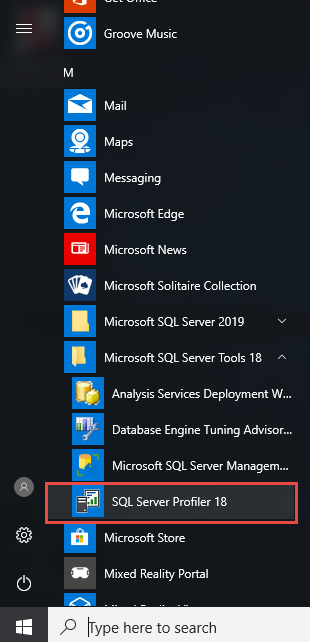
3.2.3 Қосылу SQL Server даналары
Басталғаннан кейін SQL Server Профиль жасаушы, мына қадамдарды орындап қосылым орнатыңыз:
- басыңыз файл мәзір жолағында.
- таңдау Жаңа із ашылмалы мәзірден.
- The Серверге қосылыңыз диалогтық терезе пайда болады.
- Сервер атын енгізіңіз Сервер атауы өріс.
- таңдау Windows аутентификациясы or SQL Server Аутентификация.
- Егер қолдансаңыз SQL Server Аутентификация, кіру тіркелгі деректерін енгізіңіз.
- басыңыз қосылу байланыс орнату.

Қашықтан қосылымдар үшін, егер қолданылса, дана атауын қоса алғанда, сервердің толық атауын көрсетіңіз. Аталған даналары үшін SERVERNAME\INSTANCENAME пішімін пайдаланыңыз. Қосылым әрекеттері сәтсіз болса, желілік қосылымды және брандмауэр параметрлерін тексеріңіз.
4. Жасау және конфигурациялау SQL Server Іздер
4.1 Үлгі арқылы алғашқы ізіңізді жасау
Мына қадамдарды пайдаланып бірінші ізіңізді жасаңыз:
- ұшыру SQL Server Профиль жасаушы.
- басыңыз файл -> Жаңа із және мақсатты серверіңізге қосылыңыз.
- The Trace Properties диалогтық терезе пайда болады.
- Сипаттама атауын енгізіңіз Тізім аты өріс.
- ішінен үлгіні таңдаңыз Үлгіні пайдаланыңыз түсіп қалу.
- таңдау Стандартты (әдепкі) жалпы мониторинг үлгісі. Немесе басқа мақсаттарға арналған басқа үлгі. Үлгі жалпы сценарийлер үшін алдын ала теңшелген оқиғаларды, бағандарды және сүзгілерді қамтамасыз етеді.
- басыңыз жүгіру оқиғаларды дереу түсіре бастау үшін.

4.2 Бақылауды теңшеңіз
Көп жағдайда үлгілер талаптарыңызға сай келмейді. Мұндай жағдайда сіз ізіңізді толығымен теңшей аласыз:
- Ішінде Trace Properties диалог.
- Таңдаңыз Бос үлгісінен Үлгіні пайдаланыңыз түсіп қалу.

- басыңыз Оқиғаларды таңдау қойындысында, енді сіз барлық оқиғаларды, деректер бағандарын және сүзгілерді талаптарыңызға қарай теңшей аласыз. Біз оларды келесі бөлімдерде талқылаймыз.


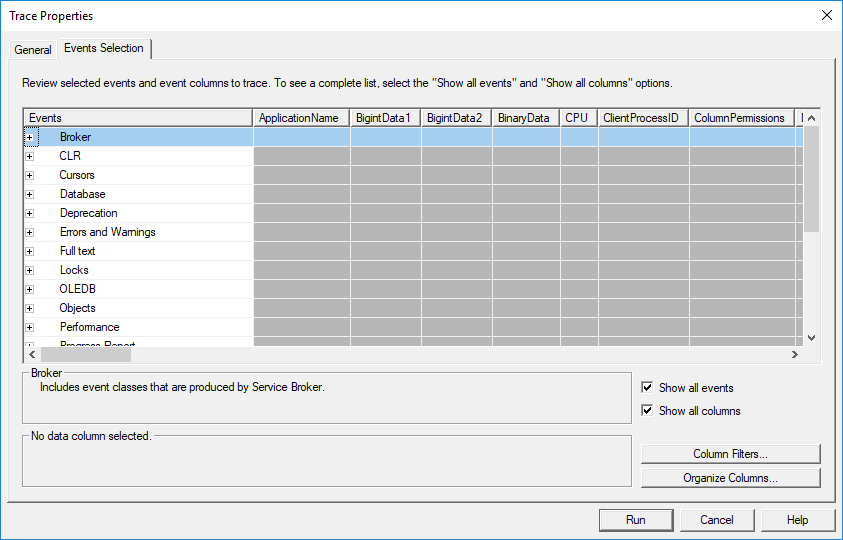
4.3 Түсіру үшін оқиғаларды таңдау
ішінде оқиғаны таңдауға болады Оқиғаларды таңдау қойынды:
- басыңыз + Оны кеңейту үшін Оқиға санатының жанындағы белгішесін басыңыз.
- Оқиғаны таңдау үшін жанындағы құсбелгіні басыңыз.
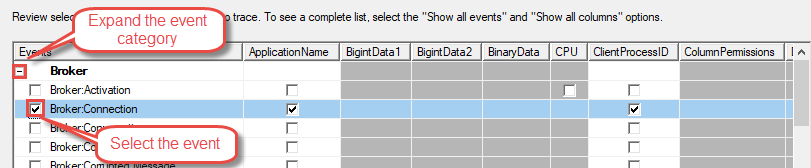
4.3.1 Оқиға санаттарын түсіну
SQL Server Профильдеуші оқиғаларды логикалық топтастыру үшін санаттарға бөледі. Сақталған процедуралар санатына процедураны орындауға арналған оқиғалар кіреді, соның ішінде SP:Starting, SP:Completed және SP:StmtCompleted. Бұл оқиғалар сақталған процедура шақыруларын және процедуралар ішіндегі жеке операторлардың орындалуын бақылайды.
TSQL санаты SQL:BatchStarting және SQL:BatchCompleted сияқты оқиғалармен ad-hoc сұрауларының орындалуын тіркейді. Бұл оқиғалар тікелей жіберілген сұрауларды бақылайды. SQL Server сақталатын процедуралардан тыс.
Құлыптар санаты Lock:Acquired, Lock:Released, Lock:Deadlock және Lock:Timeout сияқты бір мезгілде байланысты оқиғаларды бақылайды. Қолданбаның өнімділігіне әсер ететін блоктау және тұйықталу мәселелерін диагностикалау үшін осы оқиғаларды пайдаланыңыз.
Қателер мен ескертулер санаты ерекше жағдайды, соның ішінде Ерекше жағдайды, назар аударуды және пайдаланушы қатесі туралы хабарды жазады. Бұл оқиғалар қолданба қателерін анықтауға көмектеседі және SQL Server бақылау сеанстары кезіндегі ескертулер.
4.3.2 Сценарий үшін дұрыс оқиғаларды таңдау
Өнімділікті бақылау ресурстарды тұтынуды қамтитын оқиғаларды талап етеді. Сұраулардың орындалуын бақылау үшін RPC:Completed және SQL:BatchCompleted таңдаңыз. Ресурсты пайдалануды өлшеу үшін Ұзақтық, CPU, Оқу және Жазу бағандарын қосыңыз. Бұл оқиғалар өнімділік кедергілерін анықтауға негіз береді.
Қауіпсіздік аудиті аутентификация мен авторизацияны бақылайтын оқиғаларды талап етеді. Дерекқорға кіруді бақылау үшін Аудитке кіру, Аудиттен шығу, Аудитке кіру сәтсіз аяқталды және Нысан:Ашылды таңдаңыз. Кім қандай ресурстарға қол жеткізгенін анықтау үшін LoginName, DatabaseName және ObjectName бағандарын қосыңыз.
Оқиғаларды кешенді түрде жазу сценарийлерінен пайда көреді. Толық орындалу ағындарын бақылау үшін сақталған процедура оқиғаларын, SQL пакеттік оқиғаларын және қате оқиғаларын қосыңыз. Оқиғаларды нақты сеанстармен байланыстыру үшін SPID, ApplicationName және HostName бағандарымен қосымша контекст түсіріңіз.
4.4 Деректер бағандарын конфигурациялау
Әдепкі бойынша, оқиғаны таңдаған кезде оның барлық деректер бағандары таңдалады (белгіленеді). Үстеме шығындарды азайту және талдауды жеңілдету үшін қажет емес бағандарды таңдаудан бас тартуға болады:

Әрбір бақылау үшін маңызды бағандарға оқиға түрін анықтау үшін EventClass, нақты SQL операторын жазу үшін TextData, орындаушы пайдаланушыны анықтау үшін LoginName және оқиға болған уақыт белгісін қою үшін StartTime жатады. Бұл бағандар әрбір жазылған оқиға үшін негізгі контекст береді.
Өнімділікке қатысты бағандар ресурстарды тұтынуды өлшейді. Ұзақтық оқиғаның микросекундтарда қанша уақыт алғанын көрсетеді. CPU процессор уақытын миллисекундпен көрсетеді. Оқиды логикалық бетті оқуды санайды. Тректерді жазады логикалық бет жазады. Бұл көрсеткіштер оңтайландыруды қажет ететін ресурстарды қажет ететін операцияларды анықтайды.
Қауіпсіздік және аудит бағандары деректерге қол жеткізу үлгілерін бақылайды. DatabaseName қай дерекқорға қатынасылғанын анықтайды. ObjectName қатыстырылатын кестені немесе нысанды көрсетеді. ApplicationName қай қолданба әрекетті бастағанын көрсетеді. Бұл бағандар бірге аудиттің жан-жақты жолдарын береді.
4.5 Шуды азайту үшін сүзгілерді орнату
4.5.1 Жалпы сүзгі критерийлері
Келесі тәсілді пайдаланып сүзгілерді конфигурациялаңыз:
- Ашыңыз Trace Properties диалог.
- басыңыз Оқиғаларды таңдау қойындысы.
- басыңыз Баған сүзгілері төменгі оң жақтағы түймені басыңыз.

- Сол жақтағы тізімнен бағанды таңдаңыз.
- Оң жақтағы панельде сүзгі критерийлерін конфигурациялаңыз.

- басыңыз OK сүзгіні қолдану үшін.
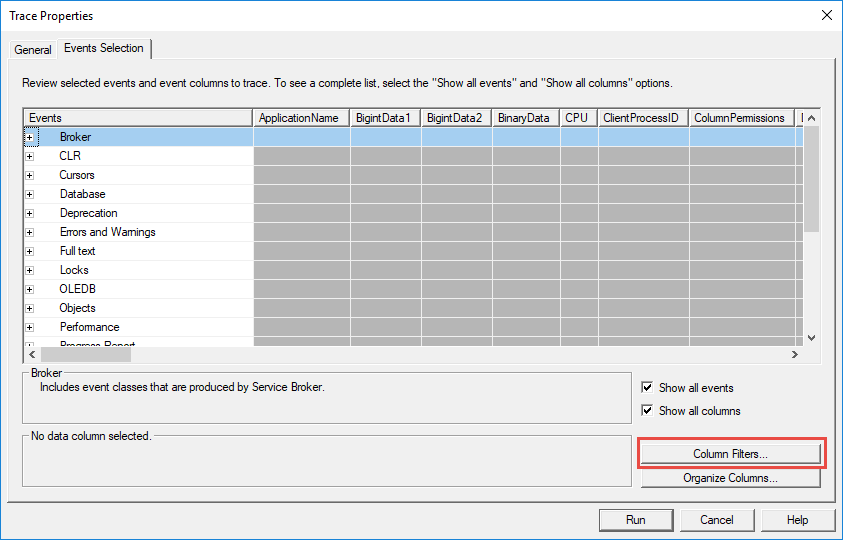
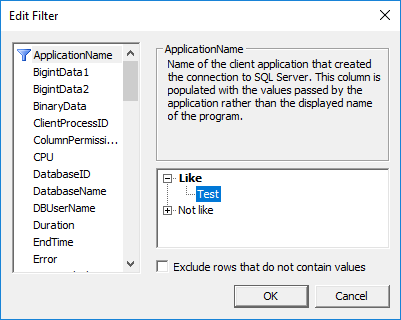
Қолданба атауы сүзгілері әрекетті арнайы қолданбалардан оқшаулайды. Сүзгі тілқатысу терезесіндегі ApplicationName бағанын кеңейтіңіз, қолданба атын енгізіңіз сияқты өріс, және SQL Server Profiler тек сол қолданбадағы оқиғаларды түсіреді. Бұл сүзгі қолданбаға қатысты мәселелерді ақауларды жою кезінде баға жетпес құндылығын көрсетеді.
Дерекқор атауы сүзгілері түсіруді арнайы дерекқорларға шектейді. Жүйенің дерекқор әрекетін болдырмау және қолданба дерекқорларына назар аудару үшін DatabaseName бойынша сүзіңіз. Дерекқор атын енгізіңіз сияқты or тең өріс қойылмалы таңбаны сәйкестендіру қажет пе, жоқ па байланысты.
Ұзақтық сүзгілері тек баяу орындалатын әрекеттерді түсіреді. ішінде ең төменгі шекті орнатыңыз Үлкен немесе тең Ұзақтық бағанының астындағы өріс. Мысалы, Ұзақтық >= 1000 параметрі жылдам орындалатын сұрауларды сүзіп, бір секундтан астам уақыт алатын оқиғаларды ғана түсіреді.
Пайдаланушы аты сүзгілері белгілі бір пайдаланушы әрекетін бақылайды. Белгілі бір дерекқор пайдаланушыларын бақылау үшін LoginName бойынша сүзіңіз. Бұл тәсіл қандай пайдаланушылар проблемалық сұрауларды орындайтынын немесе құпия деректерге қол жеткізетінін анықтауға көмектеседі.
4.4.2 Ең жақсы тәжірибелерді сүзгілеу
Тиімді сүзгілеу деректерді жинау мен өнімділікке әсер етуді теңестіреді. Жүйенің шамадан тыс белсенділігін түсірмеу үшін әрқашан кем дегенде бір сүзгіні қолданыңыз. DatabaseName және ApplicationName сүзгілері көптеген іздерді іздеудің бастапқы нүктесі болуы керек.
Өндірістік орталарда тым кең іздеулерден аулақ болыңыз. Сүзілмеген іздеулер үлкен көлемдегі деректерді жинайды, бұл сервердің жұмысын нашарлатуы және талдауды практикалық емес етуі мүмкін. Ақаулықтарды жою мақсаттарыңызға бағытталған нақты сүзгілеу критерийлерін орнатыңыз.
Өндіріске орналастыру алдында сүзгілерді сынақтан өткізіңіз. Сүзгілердің күтілетін оқиғаларды артық шығынсыз түсіретінін тексеру үшін алдымен әзірлеу немесе сынақ орталарына қарсы іздерді іске қосыңыз. Түсірілген деректер көлеміне негізделген сүзгі критерийлерін реттеңіз.
4.5 Бақылау үлгілерімен жұмыс істеу
4.5.1 Кірістірілген үлгілерге шолу
Стандартты үлгі жалпы бақылауға жарамды теңдестірілген оқиғаны түсіруді қамтамасыз етеді. Ол жалпы сұранысты орындау оқиғаларын, сақталған процедура шақыруларын және негізгі қателерді бақылауды қамтиды. Не іздеу керектігін білмей-ақ, жан-жақты көріну қажет болғанда осы үлгіні пайдаланыңыз.
TSQL үлгісі ең аз оқиға таңдауымен сұрауды орындауға ерекше назар аударады. Ол өнімділікті талдау үшін маңызды бағандары бар SQL:BatchCompleted және RPC:Completed оқиғаларын түсіреді. Бұл үлгі Стандартты үлгіге қарағанда төменірек үстеме шығындарды ұсынады.
Реттеу үлгісі Database Engine Tuning Advisor талдауы үшін оқиға таңдауын оңтайландырады. Ол жұмыс жүктемесін талдау және индекс ұсыныстары үшін қажетті оқиғалар мен бағандарды түсіреді. Автоматтандырылған өнімділікті реттеуге жолдарды дайындау кезінде осы үлгіні пайдаланыңыз.
TSQL_Replay үлгісі бақылауды қайталау функциясына қажетті барлық оқиғалар мен бағандарды қамтиды. Ол сынақ орталарында түсірілген жұмыс жүктемелерін қайта шығаруға мүмкіндік беретін толық орындау мәліметтерін түсіреді. Бұл үлгі кең көлемді деректерді жинауға байланысты үлкенірек бақылау файлдарын жасайды.
4.5.2 Теңшелетін үлгілерді жасау
Мына қадамдарды орындап реттелетін үлгілерді жасаңыз:
- басыңыз файл -> үлгілер -> Жаңа үлгі…
- Сипаттама атауын енгізіңіз Жаңа үлгі атауы өріс.
- Қажет болса, тексеріңіз Жаңа үлгіні бұрыннан бар үлгіге негіздеңіз және нөлден құрастырғыңыз келмесе, бар үлгіні таңдаңыз:
- басыңыз Оқиға таңдау қойындысында, өзіңіз сияқты қалаған оқиғалармен, бағандармен және сүзгілермен бақылау үлгісін теңшеңіз қалыпты ізбен жасаңыз.
- басыңыз сақтау үлгіні сақтау үшін.
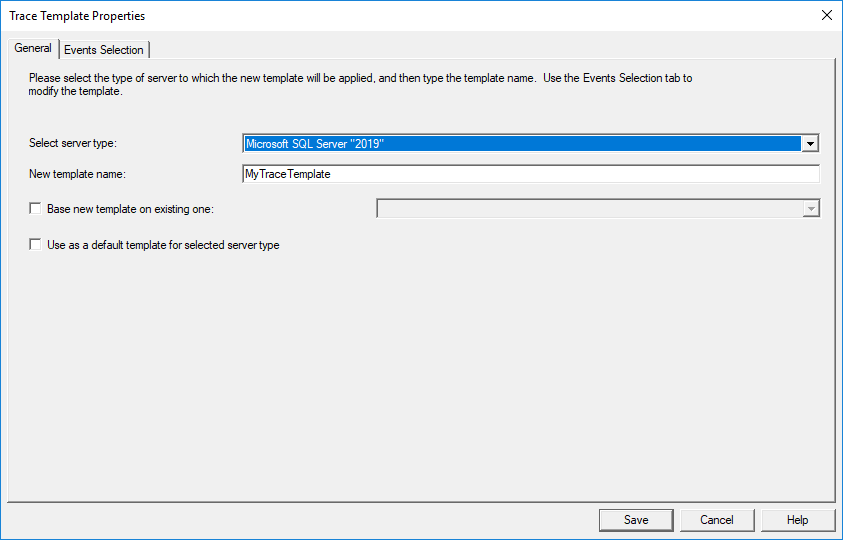
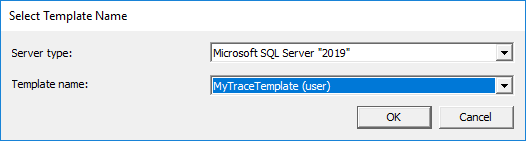
Топ мүшелерімен бөлісу немесе сақтық көшірме жасау үшін үлгілерді экспорттау:
- басыңыз файл -> үлгілер -> Экспорт үлгісі.
- Экспорттағыңыз келетін үлгіні таңдаңыз.

- Қажетті сақтау орнына өтіңіз.
- Файл атын енгізіп, басыңыз сақтау.
- *.tdf файлын ортақ пайдалану (SQL Server Profiler үлгі файлы) басқалармен бірге SQL Server Профиль пайдаланушылары.
4.6 Бақылау шығысын сақтау
Әдепкі бойынша, SQL Server Профиль жасаушы оқиғаларды бақылау терезесінде көрсетеді, бірақ оларды САҚТАмайды. Бақылау деректерін файлға немесе кестеге сақтауды таңдауға болады Trace Properties жаңа із жасаған кезде диалог.
4.6.1 Файлға сақтау
- Ішінде Trace Properties диалог, тексеру Файлға сақтаңыз.
- Файл шолғышын ашу үшін қалта белгішесін басыңыз.
- Қажетті сақтау орнына өтіңіз.
- .trc кеңейтімі бар файл атауын енгізіңіз.
- басыңыз сақтау.
- жиынтық Максималды файл өлшемін орнатыңыз жеке файл өлшемін шектеу үшін.
- қосу Файлды ауыстыруды қосыңыз бірнеше файлдарды жасау үшін.
- Қосымша қосыңыз Сервер бақылау деректерін өңдейді сервер жағындағы жолдар үшін.
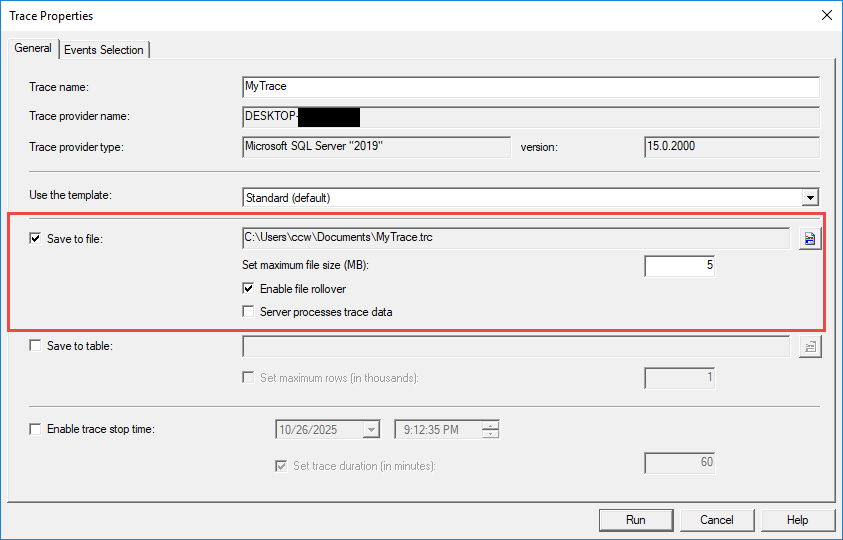
Файл өлшемін басқару дискілік кеңістіктің таусылуын болдырмайды. Ең үлкен файл өлшемін қол жетімді дискілік кеңістікке және күтілетін бақылау ұзақтығына негізделген 500 МБ немесе 1 ГБ сияқты ақылға қонымды мәнге орнатыңыз. Өлшем шегіне жеткенде файлды ауыстыру автоматты түрде жаңа файлдарды жасайды, файл атына санды қосады.
4.6.2 Кестеге сақтау
- Ішінде Trace Properties диалог, тексеру Кестеге сақтау.
- The Мақсатты кесте диалогтық терезе пайда болады.

- ішінен серверді таңдаңыз Сервер түсіп қалу.
- ішінен дерекқорды таңдаңыз дерекқор түсіп қалу.
- Бар кестені таңдаңыз немесе ішіне жаңа кесте атын енгізіңіз үстел өріс.
- басыңыз OK қабылдау.
- Қосымша орнату Максималды жолдарды орнату кесте өлшемін шектеу үшін.
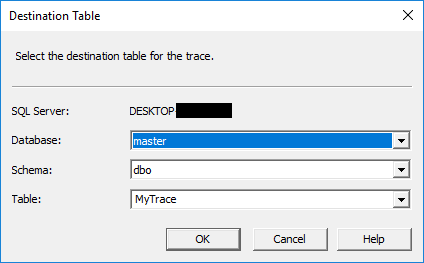
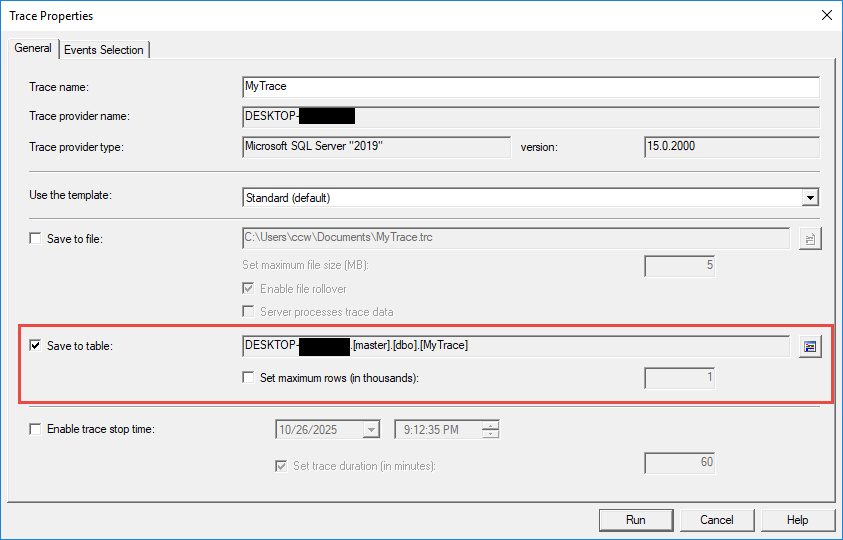
Кестелерге сақтау кезінде өнімділік мәселелері қолданылады. Кесте қоймасы файлдарды сақтаумен салыстырғанда қосымша шығындарды енгізеді, себебі SQL Server сақтау механизмі арқылы бақылау деректерін жазуы керек. T-SQL көмегімен дереу бақылау деректерін сұрау қажет болғанда кесте жадын пайдаланыңыз.
Деректерді сақтау кестеге негізделген жолдар үшін маңызды болады. Кестелердің тым үлкен өсуіне жол бермеу үшін максималды жол шектеулерін орнатыңыз. Өнімділікті сақтау үшін ескі бақылау деректерін жүйелі түрде мұрағаттап отырыңыз немесе жойыңыз. Басқаруды жақсарту үшін үлкен бақылау кестелерін бөлуді қарастырыңыз.
5. Іске қосу және басқару SQL Server Іздер
5.1 Трассаларды бастау, кідірту және тоқтату
Құралдар тақтасының түймелерін пайдаланып бақылауды орындауды басқарыңыз: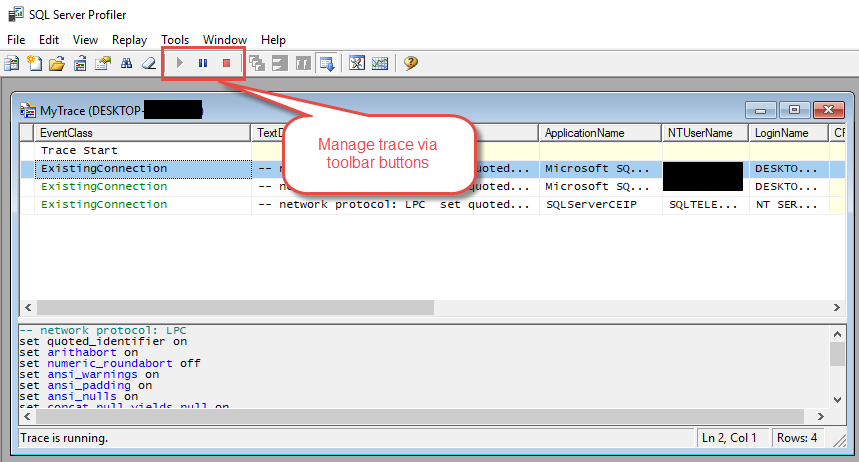
- Жасыл бастау түймесі конфигурацияңызға сәйкес оқиғаларды түсіре бастайды.
- басыңыз Үзіліс байланысты үзбей деректер жинауды уақытша тоқтату.
- басыңыз Тоқта ізді аяқтау және байланысты жабу үшін.
Мәзір элементтері арқылы:
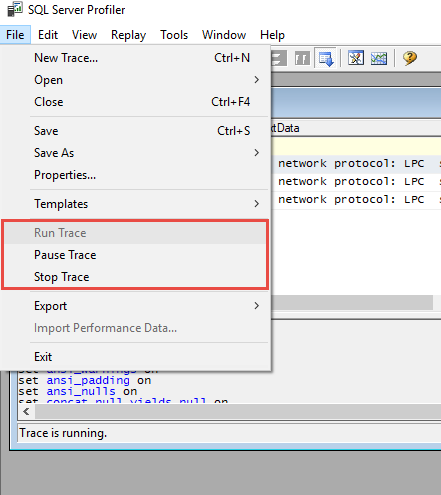
Бақылау терезесіндегі кез келген жазбаны тінтуірдің оң жақ түймешігімен басу арқылы:
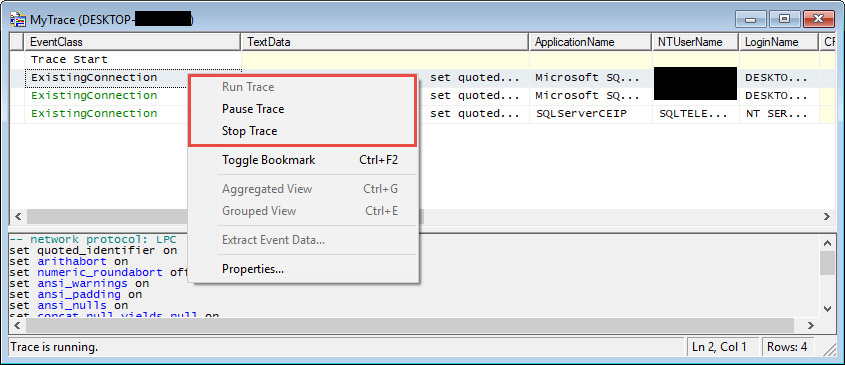
Бақылаудың өмірлік циклін басқару сервер ресурстарына әсер етеді. Белсенді жолдар түсірілген оқиғалар көлеміне пропорционалды жад пен өңдеу қуатын тұтынады. Үстеме шығындарды азайту үшін бақылау қажет емес кезеңдерде іздерді кідірту. Ресурстарды босату үшін талдау аяқталған кезде жолдарды толығымен тоқтатыңыз.
Клиенттік жолдар белсенді Profiler қосылымын қажет етеді. жабу SQL Server Профиль жасаушы терезесі клиенттік жолдарды дереу тоқтатады. Басқа қолданбаларда жұмыс істеу кезінде іздерді жалғастыру үшін профиль жасаушы терезесін жабудың орнына кішірейтіңіз.
5.2 Нақты уақыттағы бақылауды бақылау
Негізгі бақылау терезесінде түсірілген оқиғаларды бақылаңыз. Әрбір жол оқиға сипаттарын көрсететін бағандары бар бір оқиғаны білдіреді. Белсенді бақылау кезінде тор үздіксіз жаңартылып отырады, әдепкі бойынша ең соңғы оқиғалар төменгі жағында көрсетіледі.

Оқиға жиілігі мен сипаттамаларын байқау арқылы үлгілер мен мәселелерді анықтаңыз. Ұзақтығы жоғары оқиғалар өнімділік мәселелерін көрсетеді. Жиі қате оқиғалары қолданба мәселелерін көрсетеді. Әдеттен тыс кіру әрекеті қауіпсіздік мәселелерін көрсетуі мүмкін. Нақты уақыттағы мониторинг пайда болған мәселелерге дереу жауап беруге мүмкіндік береді.
Арнайы оқиғаларды тексеру үшін түсірілген оқиғаларды айналдырыңыз. Оқиғаны таңдау және оның толық мәліметтерін көру үшін кез келген жолды басыңыз. Барлық баған мәндерін көрсететін егжей-тегжейлі сипат диалогтарын ашу үшін оқиғаларды екі рет басыңыз. Тарихи оқиғаларды қарау кезінде автоматты айналдыруды болдырмау үшін айналдыруды құлыптау мүмкіндігін пайдаланыңыз.
5.3 Бірнеше қатар жүретін іздерді басқару
Бірнеше іздерді бір уақытта орындау күрделі бақылау сценарийлері үшін икемділікті қамтамасыз етеді. Дерекқор әрекетінің әртүрлі аспектілері үшін бөлек жолдарды жасаңыз, мысалы, өнімділікті бақылау үшін бір жол және қауіпсіздік аудиті үшін басқа. Әрбір жол өз конфигурациясымен дербес орындалады.

Ресурстарды бөлу бірнеше жолдармен маңызды болады. Әрбір белсенді із жадты, орталық процессорды және ықтимал дискінің енгізу/шығаруын тұтынады. Бір мезгілдегі жолдардың санын шектеңіз және үстеме шығындарды азайту үшін әрбір іздің сәйкес сүзгілерді пайдаланатынына көз жеткізіңіз. Бірнеше жолды іске қосу кезінде сервер жұмысын бақылаңыз.
Үстіңгі қабаттың қабаттасуына жол бермеу үшін із уақытын үйлестіріңіз. Мүмкін болса, төмен белсенділік кезеңдерінде ресурстарды көп қажет ететін жолдарды іске қосыңыз. Барлығын бір уақытта орындаудың орнына әртүрлі жолдарды әртүрлі уақытта жоспарлаңыз.
5.4 Клиенттік іздер және сервер жағындағы жолдар
Әдепкі бойынша, жаңадан жасалған із - белсенді қосылымды қажет ететін клиенттік жол SQL Server Профиль жасаушыны дерекқор серверіне жіберу. Қосылым үзілгенде немесе Профиль жасаушы жабылғанда, іздеу дереу тоқтайды.
Сондай-ақ, толығымен орындалатын сервер жағындағы жолды жасауға болады SQL Server белсенді Profiler қосылымын қажет етпейтін мысал. Жабылғаннан кейін де сервер жағындағы бақылау жұмысын жалғастырады SQL Server Профиль жасаушы, көрсетілген файл орнына деректерді жазу.
Сервер жағындағы жолды жасау үшін:
- Файл -> Жаңа із… түймешігін басыңыз.
- Ішінде Trace Properties диалог, тексеру Файлға сақтаңыз
- Файл орнын және басқа параметрлерді орнатыңыз.
- қосу Сервер бақылау деректерін өңдейді сервер жағындағы жолды жасау үшін.
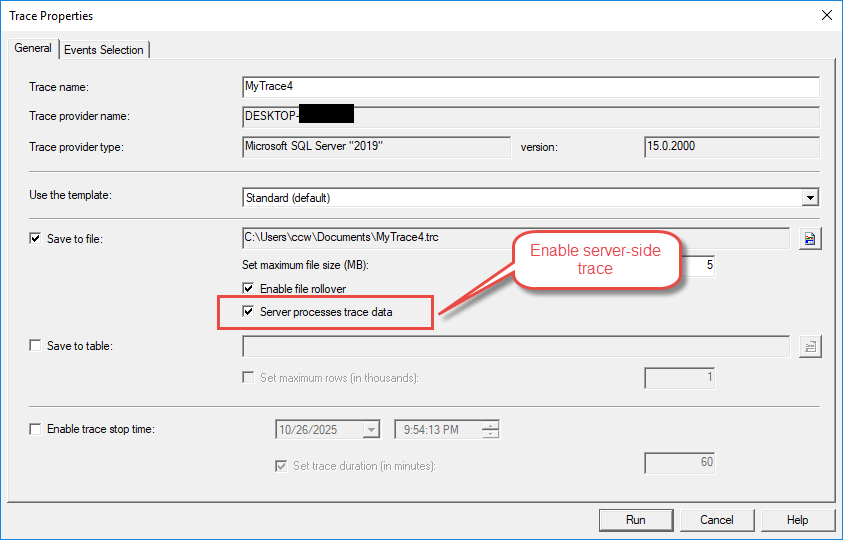
Белгі түрлері арасында өнімділік салдары айтарлықтай ерекшеленеді. Клиенттік жолдар кідіріс пен өткізу қабілеттілігін тұтынуды қоса отырып, деректерді желі арқылы Profiler интерфейсіне жіберуі керек. Деректер сервердегі дискіге тікелей жазылатындықтан, сервер жағындағы жолдар азырақ шығын әкеледі.
Клиенттік іздерді ad hoc ақаулықтарды жою, жылдам диагностикалық сеанстар және лезде визуалды кері байланыс маңызды жағдайлар үшін пайдаланыңыз. Өндірісті бақылау, ұзақ уақыт бойы түсірілген деректер және қараусыз жұмыс істеуді қажет ететін сценарийлер үшін серверлік іздерді таңдаңыз.
6. Талдау SQL Server Профильдер деректері
6.1 Сақталған іздерді ашу және қарап шығу
Мына қадамдарды пайдаланып сақталған бақылау файлдарын жүктеңіз:
- ұшыру SQL Server Профиль жасаушы.
- басыңыз файл -> ашық -> Бақылау файлы.
- Бақылау файлының орнына өтіңіз.
- .trc файлын таңдап, басыңыз ашық.
- Бақылау деректері негізгі терезеге жүктеледі.
Осы процестен кейін бақылау кестелерін жүктеңіз:
- басыңыз файл -> ашық -> Бақылау кестесі.
- Бақылау кестесін орналастыратын серверге қосылыңыз.
- ішінен дерекқорды таңдаңыз дерекқор түсіп қалу.
- ішінен кестені таңдаңыз үстел түсіп қалу.
- басыңыз OK деректерді жүктеу үшін.
6.2 Бақылау деректерін сүзу және іздеу
6.2.1 Түсіруден кейінгі сүзгілеу
Мына қадамдарды пайдаланып жүктелген бақылау деректеріне сүзгілерді қолданыңыз:
- басыңыз редакциялау -> табу немесе түймесін басыңыз Ctrl + F.
- Іздеу мәтінін енгізіңіз Нені табыңыз өріс.
- Іздеу үшін бағанды таңдаңыз Көз жіберу түсіп қалу.
- басыңыз Келесіні табыңыз сәйкес оқиғаларды табу үшін.
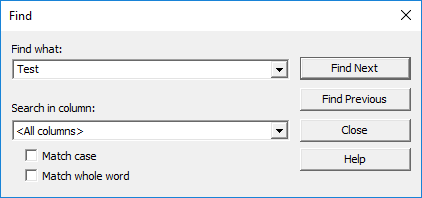
Бағанға негізделген сүзу оқиғаларды қайта түсірмей көрсетілген деректерді нақтылайды. Кез келген баған тақырыбын тінтуірдің оң жақ түймешігімен басып, контекстік мәзірден сүзгі опцияларын таңдаңыз. Тек сәйкес жолдарды көрсету үшін сүзгі шарттарын енгізіңіз. Бұл тәсіл маңызды емес оқиғаларды жасыру арқылы талдауды жылдамдатады.
6.2.2 Нақты оқиғаларды табу
Іздеу функциясы үлкен бақылау файлдарындағы нақты оқиғаларды табуға көмектеседі. Мәтін мазмұны, оқиға түрі немесе баған мәні бойынша іздеу үшін Табу тілқатысу терезесін пайдаланыңыз. Тұрақты өрнектер қажет болғанда күрделі іздеу үлгілерін қосады.
Талдау кезінде жылдам сілтеме жасау үшін маңызды оқиғаларды белгілеңіз. Қызықты оқиғаларды тінтуірдің оң жақ түймешігімен басып, оларды белгілеу үшін бетбелгі опцияларын таңдаңыз. Қатысты оқиғаларды салыстыруды жеңілдету үшін пернелер тіркесімдерін немесе мәзір пәрмендерін пайдаланып бетбелгілер арасында шарлаңыз.
6.3 Оқиғаларды топтастыру және біріктіру
Үлгілерді анықтау және әрекетті қорытындылау үшін оқиғаларды баған мәндері бойынша топтаңыз. Кез келген баған тақырыбын тінтуірдің оң жақ түймешігімен басып, таңдаңыз Осы баған бойынша топтастыру шараларды ұйымдастыру. Топтастырылған көріністер ұқсас оқиғаларды бірге жинап, жалпы үлгілерді көруді жеңілдетеді.
Жиынтық көріністер бақылау деректерінің статистикалық қорытындыларын береді. Әрбір сұраудың қанша рет орындалғанын көру үшін TextData бойынша топтаңыз. Әр пайдаланушы әрекетінің қорытындыларын көру үшін LoginName бойынша топтаңыз. Агрегация егжей-тегжейлі оқиғалар тізімдерінде бірден көрінбейтін үлгілерді көрсетеді.
Белгілі бір санаттарды егжей-тегжейлі зерттеу үшін топтарды кеңейтіңіз және жиыңыз. Топтастырылған оқиғаларды көрсету немесе жасыру үшін топ тақырыптарының жанындағы плюс және минус белгішелерін басыңыз. Бұл иерархиялық көрініс жоғары деңгейлі үлгілерден бастап және егжей-тегжейлі талдауды жеңілдетеді.
6.4 Traces ішінен SQL сұрауларын шығару
Мына қадамдарды орындап бақылау деректерінен сұрауларды шығарып алыңыз:
- Бақылау торында қызығушылық сұрауын табыңыз.
- Оқиғаны таңдау үшін жолды басыңыз.
- Төменгі панельде толық сұрау мәтінін қараңыз.
- баспасөз Ctrl + A барлық сұрау мәтінін таңдау үшін.
- баспасөз Ctrl + C сұрау мәтінін көшіру үшін.
- Қосымша талдау үшін сұрауды Management Studio бағдарламасына қойыңыз.
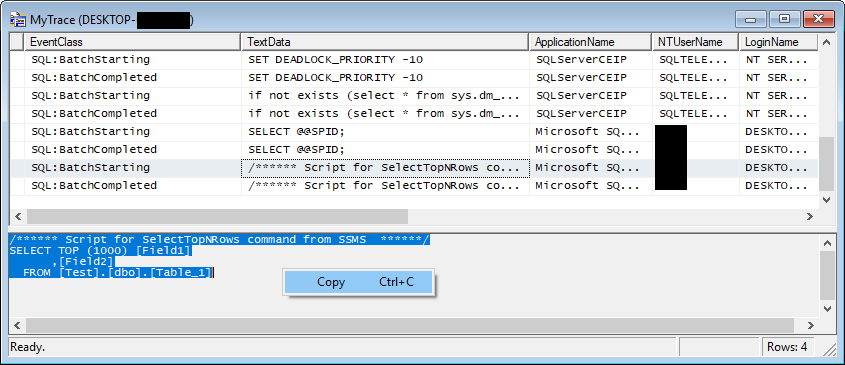
Өнімділік бағандары бойынша сұрыптау арқылы проблемалық сұрауларды анықтаңыз. Орындау уақыты бойынша сұрыптау үшін Ұзақтық бағанының тақырыбын басыңыз. Ең баяу сұраулар сұрыптау бағытына байланысты жоғарғы немесе төменгі жағында пайда болады. Сол сияқты, ресурсты қажет ететін операцияларды анықтау үшін CPU, оқу немесе жазу бойынша сұрыптаңыз.
Сұрауларды іздеуден сұрау терезелеріне көшіру арқылы тестілеуге экспорттаңыз. Оңтайландыру стратегияларын тексеру үшін шығарылған сұрауларды өзгертіңіз. Бастапқы және оңтайландырылған нұсқалар арасында орындау жоспарлары мен өнімділік көрсеткіштерін салыстырыңыз.
6.5 Оқиғаларды салыстыру және орындалу ағынын түсіну
Ата-ана-бала оқиғасының қатынастары орындалу иерархияларын көрсетеді. SQL:BatchStarting оқиғалары ата-ана SQL:StmtStarting оқиғалары, бұл өз кезегінде ата-аналық процедураның орындалу оқиғалары. Бұл қатынастарды түсіну кодыңыз арқылы толық орындалу жолдарын бақылауға көмектеседі.
Транзакцияны бақылау уақыт бойынша байланысты оқиғаларды байланыстырады. Оқиғаларды сеанс бойынша топтау үшін SPID бағанын пайдаланыңыз. Сеанс ішінде оқиғалар хронологиялық тәртіпте орын алып, әрекеттер ретін көрсетеді. Бұл көрініс транзакциялар ішінде әртүрлі операциялардың өзара әрекеттесетінін көрсетеді.
Ортақ баған мәндерін зерттеу арқылы оқиғаларды салыстырыңыз. Бірдей SPID оқиғалары бір сеанста орын алды. Бірдей ApplicationName бар оқиғалар бір қолданбадан келді. Күрделі орындау сценарийлерін түсіну үшін осы корреляцияларды пайдаланыңыз.
7. ортақ SQL Server Профильді қолдану жағдайлары
7.1 Өнімділік ақауларын жою
7.1.1 Баяу сұрауларды анықтау
Келесі конфигурацияны пайдаланып баяу сұрауларды түсіріңіз:
- көмегімен жаңа із жасаңыз TSQL шаблон.
- Ішінде Оқиғаларды таңдау қойындысы, тексеріңіз SQL: Пакет аяқталды және RPC: Аяқталды таңдалды.
- басыңыз Баған сүзгілері.
- таңдау ұзақтық бағандар тізімінен.
- 1000000 енгізіңіз Үлкен немесе тең 1 секундтан асатын сұрауларды түсіру үшін өріс.
- басыңыз OK және ізді бастаңыз.
- Ең жоғары пайдалану кезеңдерінде ізді іске қосыңыз.
- Баяу сұрауларды анықтау үшін ізді тоқтатып, Ұзақтық бойынша сұрыптаңыз.
Ұзақтыққа негізделген талдау орындау уақытының үлгілерін көрсетеді. Ең ұзақ орындалатын әрекеттерді алдымен көру үшін түсірілген оқиғаларды Ұзақтық бағаны бойынша сұрыптаңыз. Кешігулерге жауапты нақты сұрауларды анықтау үшін осы оқиғаларға арналған TextData бағанын тексеріңіз.
Орталық процессор мен енгізу/шығару қарқынды сұраулары әртүрлі оңтайландыру тәсілдерін қажет етеді. Алгоритмдік жақсартуларды қажет ететін процессорға байланысты сұрауларды табу үшін CPU бағаны бойынша сұрыптаңыз. Индекстеуден немесе сұрауды қайта жазудан пайда көретін енгізу/шығарумен байланысты сұрауларды анықтау үшін оқу немесе жазу бағандары бойынша сұрыптаңыз.
7.1.2 Бұғаттау мен тұйықтауларды анықтау
Мына қадамдарды орындап, блоктауды анықтауды конфигурациялаңыз:
- Жаңа із жасаңыз.
- Ішінде Оқиғаларды таңдау қойындысын, кеңейтіңіз Құлыптар.
- таңдау Құлып: Тұйық және Құлып: Тұйықталған тізбек.
- кеңейту Қателер мен ескертулер.
- таңдау Бұғатталған процесс туралы есеп.
- Бағандарды қосыңыз: ЖҚТБ, TextData, DatabaseName, LoginName.
- Бақылауды бастаңыз және құлыптау оқиғаларын бақылаңыз.
Құлыптау оқиғасын бақылау қолданбаның өнімділігіне әсер ететін параллельділік мәселелерін анықтайды. Құлыптау: Тұйықталу оқиғалары қашан екенін көрсетеді SQL Server тұйық жағдайларды анықтап, шешті. Lock: Тұйықталу тізбегі оқиғалары тығырықтан туындаған процестерді көрсетеді.
Тұйықталу графиктері тығырыққа тірелген сценарийлердің көрнекі көрінісін береді. Тұйықтау оқиғасы орын алғанда, TextData бағанында тығырықтан шығуды сипаттайтын XML бар. Осы XML көшіріп, оны ашыңыз SQL Server Қандай процестер бір-бірін блоктағанын көрсететін графикалық тұйықталу диаграммасын көру үшін Management Studio.
7.1.3 Жетіспейтін индекстерді табу
Мына қадамдарды пайдаланып индексті талдау үшін жұмыс жүктемесін түсіріңіз:
- көмегімен жаңа із жасаңыз Тюнинг шаблон.
- Файлға сақтау үшін жолды теңшеңіз.
- Өкілдік жұмыс жүктемесі кезеңдерінде жолды іске қосыңыз.
- Кем дегенде бірнеше сағаттық белсенділікті жинаңыз.
- Іздеуді тоқтатып, файлды сақтаңыз.
- Дерекқор механизмін реттеу кеңесшісін іске қосыңыз.
- Жұмыс жүктемесінің көзі ретінде бақылау файлын таңдаңыз.
- Индекс ұсыныстарын алу үшін талдауды іске қосыңыз.
Дерекқор қозғалтқышын реттеу кеңесшісімен интеграция индекс ұсынысын автоматтандырады. Тюнинг кеңесшісі жинақталған жұмыс жүктемесін талдайды және өнімділікті жақсартатын индекстерді ұсынады. Сақтау шығындары мен техникалық қызмет көрсету шығындарын ескере отырып, ұсыныстарды енгізбес бұрын мұқият қарап шығыңыз.
7.2 Қолданба ақауларын жою
7.2.1 Қолданбаның қателерін түзету
Осы конфигурацияны пайдаланып қолданба қателерін қадағалаңыз:
- Жаңа із жасаңыз.
- кеңейту Қателер мен ескертулер Оқиғаларды таңдау қойындысында.
- таңдау Ерекшелігі, Пайдаланушы қатесі туралы хабарлама, және назар.
- Бағандарды қосыңыз: қателік, TextData, Қолданба атауы, ЖҚТБ.
- арқылы сүзуге Қолданба атауы қолданбаңызға назар аудару.
- Бақылауды бастаңыз және қате сценарийін қайталаңыз.
- Диагностикалық ақпарат алу үшін жазылған қате оқиғаларын қарап шығыңыз.
Қатені қадағалау қолданбалардан жиі жасырылатын ерекшелік мәліметтерін көрсетеді. Қате бағаны бар SQL Server қате сандары. TextData бағаны қате туралы хабарларды және қатені тудырған сұрауды көрсетеді. Қауіптілік бағаны қатенің ауырлық деңгейлерін көрсетеді.
Ерекше жағдайды бақылау шектеулерді бұзуды, рұқсат қателерін және күту уақыты оқиғаларын қоса орындау уақытының мәселелерін қамтиды. Ерекшеліктерді не тудырғанын түсіну үшін қате оқиғаларын алдыңғы сұрау оқиғаларымен салыстырыңыз.
7.2.2 Қолданбадан дерекқорға байланысты бақылау
Қолданбаның әрекетін мына қадамдарды орындап бақылаңыз:
- көмегімен жаңа із жасаңыз стандартты шаблон.
- басыңыз Баған сүзгілері.
- таңдау Қолданба атауы және қолданбаның атын енгізіңіз сияқты өріс.
- Таңдау бойынша сүзгілеу Хост атауы арнайы серверлерді оқшаулау үшін.
- Қолданба операциялары кезінде ізді бастаңыз.
- Барлық дерекқор өзара әрекеттесулерін көру үшін түсірілген оқиғаларды қарап шығыңыз.
Қолданба атауын сүзу арнайы қолданбалардан сұрауларды оқшаулайды. SQL Server қосылым жолдарынан қолданба атауын орнатады, бұл көп қолданбалы орталарда жеке қолданбаларды қадағалауды жеңілдетеді. Тиімді сүзгілеу үшін қосылым жолында Қолданба атауы параметрін қамтитынын тексеріңіз.
Қосылымды бақылау сеанстың өмірлік циклін, соның ішінде кіру, сұрауды орындау және шығу оқиғаларын көрсетеді. Қосылымды біріктіру мәселелерін анықтау үшін қосылым жасау жылдамдығын бақылаңыз. Қосылымның шамадан тыс бұзылуы қолданба конфигурациясының ықтимал мәселелерін көрсетеді.
7.2.3 Қолданба әрекетін тексеру
Бақылауды талдау арқылы күтілетін қолданба әрекетін тексеріңіз. Іскерлік транзакция кезінде барлық дерекқор операцияларын жазып алыңыз және дұрыс реттілікпен дұрыс сұраулардың орындалуын тексеріңіз. Сәйкессіздіктерді анықтау үшін нақты алынған сұрауларды күтілетін әрекетпен салыстырыңыз.
Параметрлерді тексеру қолданбалардың сақталған процедураларға және параметрленген сұрауларға дұрыс мәндерді беруін қамтамасыз етеді. Параметр мәндерінің күтулерге сәйкестігін тексеру үшін түсірілген сұрау мәтінін қараңыз. Қате параметрлер көбінесе дұрыс емес бизнес нәтижелері ретінде көрінетін логикалық қателерді тудырады.
7.3 Қауіпсіздік аудиті
7.3.1 Жүйеге кіру әрекеттерін бақылау
Мына қадамдарды пайдаланып кіру мониторингін конфигурациялаңыз:
- Жаңа із жасаңыз.
- кеңейту Қауіпсіздік аудиті Оқиғаларды таңдау қойындысында.
- таңдау Аудитке кіру, Аудиттен шығу, және Аудитке кіру сәтсіз аяқталды.
- Бағандарды қосыңыз: LoginName, Хост атауы, Қолданба атауы, Басталу уақыты.
- Аутентификация әрекетін бақылау үшін бақылауды бастаңыз.
- Ықтимал қауіпсіздік мәселелері үшін сәтсіз кіру оқиғаларын қарап шығыңыз.
Сәтті және сәтсіз кірулер аутентификацияны бақылауды қамтамасыз етеді. Тексеру Кіру оқиғалары пайдаланушы идентификациясы мен бастапқы ақпаратпен сәтті аутентификация әрекеттерін жазады. Жүйеге кіруді тексеру сәтсіз оқиғалар шабуылдарды немесе конфигурация мәселелерін көрсетуі мүмкін сәтсіз кіру әрекеттерін көрсетеді.
Аутентификацияны бақылау дерекқорға кіру үлгілерін көрсетеді. Әдеттен тыс әрекетті анықтау үшін кіру жиілігін бақылаңыз. Сәтті кіруден кейін бірнеше сәтсіз кіру әрекеттері бұзылған тіркелгі деректерін көрсетуі мүмкін. Күтпеген жерден сәтсіз кірулер тергеуді талап етеді.
7.3.2 Деректерге қол жеткізуді және өзгертулерді қадағалау
Осы конфигурацияны пайдаланып деректерге қол жеткізуді бақылаңыз:
- Жаңа із жасаңыз.
- кеңейту Қауіпсіздік аудиті.
- таңдау Деректер қорының нысанына қол жеткізуді тексеру.
- Бағандарды қосыңыз: Нысан атауы, LoginName, TextData, DatabaseName.
- арқылы сүзуге Нысан атауы арнайы сезімтал кестелерді бақылау үшін.
- Кіру әрекеттерін тіркеу үшін ізді бастаңыз.
ТАҢДАУ, КІРУ, ЖАҢАРТУ, ЖОЮ бақылау деректердің модификациясының жан-жақты аудитін қамтамасыз етеді. Барлық деректерге қол жеткізу әрекеттерін бақылау үшін сәйкес сүзгілері бар SQL: BatchCompleted оқиғаларын түсіріңіз. Сезімтал кестелерге назар аудару үшін ObjectName немесе TextData арқылы сүзіңіз.
Сезімтал деректерге қол жеткізу қауіпсіздік саясаттарының сақталуын қамтамасыз ету үшін мұқият бақылауды қажет етеді. Жеке ақпаратты, қаржылық деректерді немесе басқа құпия ақпаратты қамтитын кестелер үшін арнайы жолдарды жасаңыз. Орынсыз деректерге қол жеткізуді анықтау үшін кіру үлгілерін жүйелі түрде қарап шығыңыз.
Түсірілген жолдардағы сұрау үлгілерін талдау арқылы күдікті әрекетті анықтаңыз. Қалыпты қолданба әрекетіне сәйкес келмейтін әдеттен тыс сұрауларды іздеңіз. Кестелерді толығымен шығарып алатын WHERE сөйлемі жоқ SELECT мәлімдемелері деректерді эксфильтрациялау әрекеттерін көрсетуі мүмкін.
Артықшылықты арттыру әрекеттері рұқсат қателері немесе әкімшілік пәрмендерді орындау әрекеттері ретінде пайда болады. Жүйелік кестелерге кіруге, сервер конфигурациясын өзгертуге немесе артықшылықты тіркелгілерді жасауға тырысатын сұрауларды бақылаңыз. Қате оқиғаларын сүзгіден өткізіп, TextData бағанында күдікті әрекетті қарап шығыңыз.
7.4 Әлеуетті жоспарлау және жұмыс жүктемесін талдау
Қалыпты жұмыс кезінде репрезентативті жұмыс жүктемесін түсіру арқылы негізгі көрсеткіштерді орнатыңыз. Стандартты әрекет үлгілерін түсіну үшін әдеттегі жұмыс уақытында жолдарды орындаңыз. Бұл жолдарды болашақ салыстыру үшін өнімділіктің негізгі көрсеткіштері ретінде сақтаңыз.
Ең жоғары пайдалануды анықтау жүйеңіздің максималды жүктемені бастан кешіретінін көрсетеді. Жұмыс уақытын, пакетті өңдеу терезелерін және жұмыстан кейінгі әрекетті қоса, әртүрлі уақыт кезеңдері бойынша іздерді түсіріңіз. Ең жоғары кезеңдерді анықтау үшін оқиғалар саны мен ресурстарды тұтынуды талдаңыз.
Ресурстарды пайдалану үлгілері жұмыс жүктемесін талдау нәтижесінде пайда болады. Күні бойына белсенділіктің таралуын көру үшін оқиғаларды уақыт аралықтары бойынша топтаңыз. Ресурс шығынын сандық бағалау үшін жиынтық процессорды, дискінің енгізу/шығаруын және ұзақтық көрсеткіштерін есептеңіз. Бұл деректерді сыйымдылықты жаңартуды жоспарлау немесе оңтайландыру мүмкіндіктерін анықтау үшін пайдаланыңыз.
8. озат SQL Server Профильдеу әдістері
8.1 T-SQL көмегімен серверлік іздерді құру
8.1.1 sp_trace_create және қатысты процедураларды пайдалану
T-SQL сақталған процедураларды пайдаланып, серверлік жолдарды бағдарламалы түрде жасаңыз. Бұл тәсіл талап етпестен автоматтандырылған іздерді құруға және басқаруға мүмкіндік береді SQL Server Профиль жасаушының графикалық интерфейсі.
Осы мысал кодын пайдаланып сервер жағындағы жолды анықтаңыз:
- Бақылау идентификаторы мен файл жолы үшін айнымалы мәндерді жариялаңыз.
- Жаңа із жасау үшін sp_trace_create қоңырау шалыңыз.
- Оқиғалар мен бағандарды қосу үшін sp_trace_setevent пайдаланыңыз.
- Қосымша сүзгілерді конфигурациялау үшін sp_trace_setfilter пайдаланыңыз.
- Бақылауды бастау үшін sp_trace_setstatus командасын шақырыңыз.
sp_trace_create процедурасы жаңа жол анықтамасын инициализациялайды. Шығыс файлының жолын, ең үлкен файл өлшемін және жылжыту опцияларын көрсетіңіз. Процедура жолды конфигурациялау үшін келесі процедура шақыруларында пайдаланылған жол идентификаторын қайтарады.
sp_trace_setevent процедурасын пайдаланып оқиғаларды қосыңыз. Түсіргіңіз келетін әрбір оқиға-баған комбинациясы үшін бақылау идентификаторын, оқиға идентификаторын және баған идентификаторын көрсетіңіз. Толық бақылау конфигурацияларын құру үшін осы процедураны бірнеше рет шақырыңыз.
Сүзгілерді sp_trace_setfilter процедурасымен теңшеңіз. Бақылау идентификаторын, баған идентификаторын, логикалық операторды, салыстыру операторын және сүзгі мәнін көрсетіңіз. Бірнеше сүзгі шақырулары күрделі сүзгі шарттарын жасау үшін біріктіріледі.
1 күй мәнімен sp_trace_setstatus шақыру арқылы ізді бастаңыз. 0 күй мәнімен сол процедураны шақыру арқылы іздерді тоқтатыңыз. 2 күй мәнімен шақыру арқылы із анықтамаларын жойыңыз.
8.1.2 Сервер жағындағы іздердің артықшылықтары
Клиенттік шығындардың азаюы сервер жағындағы жолдарды өндірісті бақылау үшін тамаша етеді. Дерекқор сервері клиент машинасының ресурстарын пайдаланбай барлық бақылау әрекеттерін өңдейді. Желінің өткізу қабілеттілігі оқиғаларды клиенттік қолданбаға жіберу үшін тұтынылмайды.
Автоматтандырылған орындау бақылаусыз іздерді жинауға мүмкіндік береді. Тіпті клиенттік қосылым болмаса да, сервер жағындағы жолдар жасалғаннан кейін жұмысын жалғастырады. арқылы жолды құруды жоспарлаңыз SQL Server Автоматтандырылған бақылауға арналған агент тапсырмалары.
Төмен өнімділік әсері серверлік өңдеуден туындайды. Оқиғалар қосымша сериялаусыз немесе желілік тасымалдаусыз тікелей дискіге жазылады. Буферді басқару жалпы өнімділікті жақсарту үшін дискіні енгізу/шығаруды оңтайландырады.
8.2 Бақылауды қайталау функциясы
8.2.1 Қайталау үшін іздерді түсіру
Мына қадамдарды орындап қайта ойнауға дайын іздерді жасаңыз:
- көмегімен жаңа із жасаңыз TSQL_Қайталау шаблон.
- Барлық қажетті оқиғалар мен бағандардың таңдалғанын тексеріңіз.
- Файлға сақтау үшін жолды теңшеңіз.
- Түсіргіңіз келетін жұмыс жүктемесі кезеңінде ізді іске қосыңыз.
- Іздеуді тоқтатып, файлды сақтаңыз.
Қажетті оқиғалар мен бағандар іздің толық қайталануын қамтамасыз етеді. TSQL_Replay үлгісі барлық қажетті оқиға түрлері мен деректер бағандарын қамтиды. Қажетті элементтердің болмауы сәтті қайталауды болдырмайды, сондықтан қайта ойнату мақсатында түсіру кезінде әрқашан осы үлгіні пайдаланыңыз.
8.2.2 Жолдарды қайталау
Мына қадамдарды пайдаланып түсірілген жұмыс жүктемелерін қайталаңыз:
- In SQL Server Профиль жасаушы, басыңыз файл -> ашық -> Бақылау файлы.
- Қайта ойнауға дайын бақылау файлын таңдаңыз.
- басыңыз Ойынды қайталау -> бастау.
- Қайталау диалогтық терезесінде мақсатты серверге қосылыңыз.
- Қайта ойнату реті мен уақытын қоса, қайта ойнату опцияларын конфигурациялаңыз.
- басыңыз OK қайта ойнатуды бастау үшін.
- Күй терезесінде қайта ойнату барысын бақылаңыз.
Қайта ойнату конфигурациясының опциялары қалай басқарылады SQL Server Profiler түсірілген жұмыс жүктемесін шығарады. Уақытша қатынастарды сақтау үшін оқиғаларды түсірілген ретпен қайталаңыз. Бастапқы уақытты сақтау немесе оқиғаларды мүмкіндігінше жылдам қайталауды конфигурациялаңыз.
8.2.3 Бақылауды қайталау үшін пайдалану жағдайлары
Нақты жұмыс жүктемелерін шығару арқылы бақылауды қайталаудың жүк сынауының артықшылықтары. Нақты пайдалану үлгілері бойынша өнімділікті растау үшін өндірістік жұмыс жүктемесінің іздерін түсіріңіз және оларды сынақ жүйелеріне қарсы қайталаңыз. Әртүрлі жүктеме деңгейлерін модельдеу үшін параллельдік параметрлерін реттеңіз.
Қоршаған ортаны тасымалдауды тексеру жаңа жүйелердің бар жұмыс жүктемелерін өңдей алатынын қамтамасыз етеді. Ағымдағы өндіріс жүйелерінен іздерді түсіріп, оларды жаңа немесе жаңартылған жабдықта қайта ойнатыңыз SQL Server нұсқалары. Тасымалдау өнімділікті төмендетпейтінін тексеру үшін өнімділік көрсеткіштерін салыстырыңыз.
Тестілеу сценарийлері кодты өзгерткеннен кейін регрессиялық тестілеуді, оңтайландырушы өзгерістерді тексеруді қамтиды SQL Server нұсқалары және стресс-тестілеу аппараттық конфигурациялары. Қайталау сенімді тестілеу үшін тұрақты, қайталанатын жұмыс жүктемелерін қамтамасыз етеді.
8.3 SQL Profiler бағдарламасын дерекқор механизмін реттеу кеңесшісімен біріктіру
Сәйкес оқиғалармен іздерді түсіру арқылы Database Engine Баптау кеңесшісі үшін жұмыс жүктемесі файлдарын жасаңыз. Талдау үшін барлық қажетті ақпарат түсірілгеніне көз жеткізу үшін Реттеу үлгісін пайдаланыңыз.
Database Engine Tuning Advisor бағдарламасын іске қосыңыз және жұмыс жүктемесінің көзі ретінде бақылау файлын таңдаңыз. Кеңесші алынған сұрауларды талдайды және өнімділікті жақсартатын индекстерді, индекстелген көріністерді немесе бөлу стратегияларын ұсынады.
Өнімділікті оңтайландыру жұмыс процесі бақылауды түсіруді реттеу талдауымен біріктіреді. Қалыпты жұмыс кезінде өкілдік жұмыс жүктемелерін алыңыз, тюнинг кеңесшісімен талдаңыз, ұсыныстарды қарап шығыңыз, әзірлеудегі ұсынылған өзгерістерді сынаңыз және соңында өндірісте бекітілген өзгерістерді енгізіңіз.
8.4 Жолдарды жинауды автоматтандыру
Қолдану арқылы жолдарды жоспарлау SQL Server Деректерді автоматты түрде жинауға арналған агент тапсырмалары. sp_trace процедураларын пайдаланып сервер жағындағы жолдарды анықтайтын T-SQL сценарийлерін жасаңыз. Бұл сценарийлерді белгілі бір уақытта немесе аралықтарда іске қосу үшін жоспарлаңыз.
PowerShell автоматтандыруы күрделі бақылауды басқару сценарийлеріне мүмкіндік береді. Жолдарды жасайтын, олардың күйін бақылайтын және жиналған деректерді өңдейтін PowerShell сценарийлерін жазыңыз. PowerShell сценарийлерін Тапсырма Жоспарлағышы арқылы жоспарлаңыз немесе SQL Server Агент.
SQL Server Агент тапсырмалары сенімді жоспарланған орындауды қамтамасыз етеді. Бақылау кезеңінің басында іздерді бастайтын және деректер жинау аяқталғаннан кейін іздерді тоқтататын тапсырмаларды жасаңыз. Әкімшілерді ақаулар туралы ескерту үшін тапсырма хабарландыруларын конфигурациялаңыз.
8.5 Бағдарламалық түрде іздерді талдау
fn_trace_gettable функциясын пайдаланып T-SQL көмегімен бақылау файлдарын оқыңыз. Бұл кесте мәнінің функциясы бақылау файлдарын талдайды және нәтиже жиыны ретінде оқиға деректерін қайтарады. Пайдаланушы талдауын орындау үшін стандартты T-SQL арқылы осы деректерді сұраңыз.
Теңшелетін талдау сценарийлері бақылауды автоматты өңдеуге мүмкіндік береді. Жиынтық статистиканы есептейтін, үлгілерді анықтайтын немесе аномалияларды белгілейтін сұрауларды жазыңыз. Бұл сценарийлерді іздерді жинау аяқталғаннан кейін автоматты түрде іске қосу үшін жоспарлаңыз.
Кестелерде сақталған бақылау деректерін сұрау арқылы есептерді жасаңыз. Уақыт кезеңі, пайдаланушы немесе қолданба бойынша оқиғаларды біріктіретін көріністер жасаңыз. Дерекқор әрекеті мен өнімділігі туралы тұрақты түсініктерді қамтамасыз ететін есеп беру шешімдерін жасаңыз.
9. SQL Server Профиль жасаушының ең жақсы тәжірибелері
9.1 Ең жақсы өнімділік тәжірибелері
9.1.1 Трассаның үстеме шығындарын азайту
Бақылау шығындарын азайту үшін тек қажетті оқиғаларды таңдаңыз. Әрбір қосымша оқиға түрі бақылау механизмі өңдеуі тиіс деректер көлемін арттырады. Бақылау мақсаттарыңызды қарап шығыңыз және сол мақсаттарға тікелей қатысты оқиғаларды ғана қосыңыз.
Маңызды емес деректерді түсірудің алдын алу үшін сүзгілерді тиімді пайдаланыңыз. Жүйе дерекқорларын шығару үшін DatabaseName бойынша сүзіңіз. Тек баяу сұрауларды түсіру үшін Ұзақтық бойынша сүзіңіз. Арнайы қолданбаларға назар аудару үшін ApplicationName бойынша сүзіңіз. Дұрыс сүзгілеу іздің үстеме шығынын күрт азайтады.
Сервер тарапы мен клиенттік ойлар өнімділікке әсер етеді. Сервер жағындағы жолдар деректерді ең аз шығынмен дискіге тікелей жазады. Клиенттік жолдар оқиғаларды желі арқылы Profiler интерфейсіне жіберіп, кідіріс пен өткізу қабілеттілігін тұтынуды қосады. Өндіріс мониторингі үшін сервер жағындағы жолдарды пайдаланыңыз.
9.1.2 Бақылау қоймасын оңтайландыру
Файл өлшемін басқару дискілік кеңістіктің таусылуын болдырмайды. Қол жетімді жадқа сәйкес ең үлкен файл өлшемі шектеулерін орнатыңыз. Бір файлды шексіз өсірудің орнына бірнеше файл жасау үшін файлды жылжытуды қосыңыз. Бақылауды орындау кезінде дискілік кеңістікті бақылаңыз.
Кесте және файлды сақтау әр түрлі өнімділік айырбастауларын қамтиды. Файлды сақтау бақылауды орындау кезінде жақсы өнімділікті ұсынады, себебі ол сақтау механизмін айналып өтеді. Кестені сақтау T-SQL сұрауларын бақылау деректеріне қарсы қосады, бірақ жазудың үстеме шығынын қосады. Талдау талаптары негізінде сақтау түрін таңдаңыз.
9.2 Қауіпсіздіктің ең жақсы тәжірибелері
Рұқсаттарды басқару жолдарды жасап, іске қоса алатын адамдарды басқарады. ALTER TRACE рұқсатын тек бақылау мүмкіндіктерін қажет ететін сенімді пайдаланушыларға беріңіз. Жүйе әкімшісі рөлінің мүшелерінің шектеусіз бақылау қатынасы бар. Бақылау рұқсаттарын жүйелі түрде қарап шығыңыз және тексеріңіз.
Сезімтал деректерді қорғау мұқият бақылау конфигурациясын қажет етеді. Құпия деректермен жұмыс істегенде толық сұрау мәтінін түсірмеңіз. Құпия ақпаратты қамтитын бақылау шығысын сүзуді немесе шифрлауды қарастырыңыз. Бақылау файлдарын сәйкес кіруді басқару элементтері бар қауіпсіз орындарда сақтаңыз.
Бақылау файлының қауіпсіздігі түсірілген деректерге рұқсатсыз кіруді болдырмайды. Бақылау файлдарына кіруді шектеу үшін файл рұқсаттарын орнатыңыз. Егер оларда құпия ақпарат болса, бақылау файлдарын шифрлаңыз. Әсер ету қаупін азайту үшін талдау аяқталғаннан кейін бақылау файлдарын жойыңыз.
9.3 Өндірістік ортаны қарастыру
9.3.1 Өндірісте Profiler қолданбасын қашан пайдалану керек
Қашан болатынын тәуекелді бағалау анықтайды SQL Server Профильдеуші өндірістік мақсатта қолдануға жарамды. Профильдеуші бақылау ауқымымен бірге артатын өлшенетін жалпы шығындарды енгізеді. Өндірістік бақылауларды іске қоспас бұрын диагностикалық мәннің өнімділікке әсерін ақтайтынын бағалаңыз.
Ең аз әсер ету конфигурациялары өндірісті қауіпсіз бақылауға мүмкіндік береді. Тек маңызды оқиғаларды түсіру үшін жоғары таңдаулы сүзгілерді пайдаланыңыз. Жылдам орындалатын сұрауларды елемеу үшін Ұзақтық шектерін орнатыңыз. Ақаулықтарды жою сеанстары кезінде бақылау ұзақтығын қысқа мерзімдерге шектеңіз. Клиенттік шығындарды азайту үшін сервер жағындағы жолдарды теңшеңіз.
9.3.2 Өндіріс мониторингінің баламалары
Кеңейтілген оқиғалар өндірісті бақылау үшін төменгі үстеме шығындарды қамтамасыз етеді. Бұл заманауи технология жоғары өнімділік пен икемділікті ұсынады SQL Server Профиль жасаушы. Ұзақ мерзімді өндірістік пайдалану үшін бақылау шешімдерін Кеңейтілген оқиғаларға көшіріңіз.
Query Store қолмен бақылау конфигурациясынсыз сұрау өнімділігі деректерін автоматты түрде жинайды. Сұраудың орындалу статистикасын уақыт өте келе бақылау үшін өндірістік дерекқорларда Query Store қызметін қосыңыз. Query Store бақылаудың қосымша шығындарынсыз өнімділікті бақылау мүмкіндіктерінің көпшілігін ұсынады.
Динамикалық басқару көріністері арнайы сценарийлер үшін жеңіл бақылауды ұсынады. DMVs тарихи оқиғаларды түсірместен ағымдағы жағдай туралы ақпаратты береді. Үздіксіз бақылау шығындарынсыз сервер жағдайын бақылау үшін мерзімді түрде DMV сұраңыз.
9.4 Trace Management үздік тәжірибелері
Атау конвенциялары бақылау файлдарын анықтауға және ұйымдастыруға кепілдік береді. Бақылау файлы атауларына күнді, уақытты, сервер атауын және мақсатты қосыңыз. Басқару мен талдауды жеңілдету үшін барлық жолдар бойынша дәйекті атау үлгілерін пайдаланыңыз.
Құжаттама конфигурация мен мақсатты бақылауды жазады. Қандай оқиғаларды түсіргеніңізді, ізді не үшін жасағаныңызды және талдаудан не үйренгеніңізді құжаттаңыз. Сәйкестік және ақаулықтарды жою мақсатында өндірістік жүйелерге қарсы орындалатын іздер журналын жүргізіңіз.
Сақтау саясаты шамадан тыс бақылау файлдарының жинақталуына жол бермейді. Бизнес талаптары мен сақтау сыйымдылығы негізінде бақылау файлдарының қанша уақыт сақталуы керектігін анықтаңыз. Дискідегі орынды босату үшін ескі бақылау файлдарын жоюды автоматтандырыңыз. Жою алдында ұзақ мерзімді сақтаудың маңызды іздерін мұрағаттау.
Болдырмауға болатын 9.5 жалпы қателік
Шамадан тыс бақылау өнімділіктің шамадан тыс өсуіне әкеледі және басқарылмайтын деректер көлемін тудырады. Барлық оқиғаларды сүзгілерсіз түсіруден аулақ болыңыз. Тар, фокусталған іздеулерден бастаңыз және тек қажет болған жағдайда ғана ауқымды кеңейтіңіз. Тиімді ақаулықтарды жою үшін көбірек деректер әрқашан жақсы бола бермейді.
Тоқтатуды ұмыту іздерді ысырап етеді және дискілік кеңістікті толтырады. Бақылау аяқталған кезде іздерді әрқашан тоқтатыңыз. Қашық іздерді болдырмау үшін жол ұзақтығы шектеулерін немесе файлдың максималды өлшемдерін орнатыңыз. Жүйелі түрде орындалатын іздерді бақылаңыз және белсенді емес немесе қажет емес іздерді тоқтатыңыз.
Сүзгіні оңтайландыруды елемеу нашар өнімділікке және талдауды қиындатуға әкеледі. Трассалауды бастамас бұрын тиімді сүзгілерді конфигурациялауға уақыт бөліңіз. Күтілетін деректерді қамтитынын тексеру үшін сүзгілерді әзірлеу орталарында тексеріңіз. Алынған нәтижелерге негізделген сүзгілерді қарап шығыңыз және нақтылаңыз.
10. Баламалар SQL Server 2025 жылы профиль жасаушы
10.1 Кеңейтілген оқиғалар: заманауи ауыстыру
10.1.1 Кеңейтілген оқиғалар дегеніміз не
Кеңейтілген оқиғалар білдіреді SQL Serverоқиғаны өңдеудің заманауи архитектурасы. Microsoft бұл жүйені шешу үшін арнайы әзірлеген SQL Server Профиль жасаушының шектеулері, соның ішінде өнімділік үстеме шығындары және конфигурация икемділігі. Кеңейтілген оқиғалар ресурстарды айтарлықтай аз тұтынумен жан-жақты бақылау мүмкіндіктерін береді.
Архитектура мен артықшылықтар кеңейтілген оқиғаларды ескі бақылау технологияларынан ажыратады. Оқиға қозғалтқышы терең интеграцияланған SQL Serverнегізгі архитектурасы, оқиғаларды минималды шығындармен түсіреді. Асинхронды оқиғаларды буферлеу мониторингтің дерекқор операцияларын бұғаттауына жол бермейді. Икемді нысанаға алу опциялары әртүрлі шығыс конфигурацияларын қамтамасыз етеді.
Өнімділік артықшылықтары Кеңейтілген оқиғаларды өндірісті бақылау үшін тамаша етеді. Көрсеткіштер Extended Events баламасынан 50-90% аз үстеме шығындарды енгізеді SQL Server Профиль жасаушы іздері. Архитектура оқиғалардың жоғары көлемдерімен жақсырақ масштабталады және көбірек бір мезгілде бақылау сеанстарына қолдау көрсетеді.
10.1.2 Профиль жасаушыдан кеңейтілген оқиғаларға көшу
Оқиғаларды салыстыру аударылады SQL Server Профильдеуші оқиғаларының кеңейтілген оқиғаларға баламалары. Көптеген Профильдеуші оқиғаларының сәйкес кеңейтілген оқиғаларға баламалары бар. Microsoft екі жүйе арасындағы ортақ оқиғаларды бейнелейтін құжаттаманы ұсынады.
Кеңейтілген оқиғаларда сеанс жасау жаңа синтаксис пен түсініктерді үйренуді талап етеді. T-SQL CREATE EVENT SESSION мәлімдемелерін немесе Management Studio бағдарламасындағы кеңейтілген оқиғалардың графикалық интерфейсін пайдаланып оқиға сеанстарын анықтаңыз. Сеанстар қандай оқиғаларды түсіру керектігін, қандай деректерді жинау керектігін және нәтижелерді қайда сақтау керектігін көрсетеді.
10.1.3 Кеңейтілген оқиғалар құралдары мен интерфейстері
SSMS Extended Events UI графикалық сеансты басқаруды қамтамасыз етеді. Кеңейтілген оқиғаларға Object Explorer бағдарламасындағы Басқару қалтасы арқылы қол жеткізіңіз. Оқиға сеанстарын интерфейс арқылы жасаңыз, өзгертіңіз және бақылаңыз. Торлар мен диаграммаларды қоса, графикалық пішімдерде түсірілген деректерді қараңыз.
T-SQL сеансын басқару бағдарламалық кеңейтілген оқиғаларды басқаруға мүмкіндік береді. Кодтағы сеанстарды анықтау үшін CREATE EVENT SESSION мәлімдемелерін жазыңыз. Іске қосылған сеанстарды өзгерту үшін ALTER EVENT SESSION параметрін пайдаланыңыз. DROP EVENT SESSION көмегімен сеанстарды тастау. Бұл тәсіл автоматтандырылған бақылау шешімдерін жеңілдетеді.
10.2 SQL Server Сұраулар дүкені
Сұрау қоймасы қосылған дерекқорлар үшін сұрау өнімділігі деректерін автоматты түрде түсіреді. Бұл мүмкіндік уақыт бойынша сұрау жоспарларын, орындалу статистикасын және өнімділік көрсеткіштерін қолмен бақылау конфигурациясынсыз бақылайды. Query Store тренд талдауы мен регрессияны анықтауға мүмкіндік беретін тарихи деректерді сақтайды.
Query Store арқылы нақты уақыттағы сұрау өнімділігін бақылау ағымдағы жүйе әрекетін көрсетеді. Жақында орындалған сұрауларды, олардың орындалу жоспарларын және ресурстарды тұтынуды қараңыз. Мәселелерді көрсетуі мүмкін ұзақтығы ұлғайған немесе орындау жоспарларын өзгертетін сұрауларды анықтаңыз.
Тарихи сұрауларды талдау уақыт кезеңдері бойынша салыстыруға мүмкіндік береді. Сұрау қоймасы конфигурацияланатын сақтау кезеңдері үшін өнімділік деректерін сақтайды. Регрессияларды анықтау үшін ағымдағы өнімділікті тарихи бастапқы көрсеткіштермен салыстырыңыз. Болашақ қуат қажеттіліктерін болжау үшін өнімділік үрдістерін талдаңыз.
Автоматты, әрқашан қосулы өнімділікті бақылау қажет болғанда Query Store пайдаланыңыз. Сұрау әрекетін үздіксіз бақылау үшін өндірістік дерекқорлардағы сұрау қоймасын қосыңыз. Сұрау қоймасы өнімділік мәселелеріне арналған тарихи мәтінмәнді қамтамасыз ету арқылы ізге негізделген ақаулықтарды жоюды толықтырады.
10.3 Динамикалық басқару көріністері (DMVs)
DMV арқылы жеңіл бақылау тарихи оқиғаларды түсірместен ағымдағы жағдай туралы ақпаратты береді. DMV ішкі ақпаратты көрсетеді SQL Server сұрауға болатын көріністер арқылы статистика және метадеректер. Стандартты T-SQL SELECT мәлімдемелерін пайдаланып DMV сұрау.
Өнімділікті бақылауға арналған жалпы DMV сұрауларына сұрау өнімділігі статистикасы үшін sys.dm_exec_query_stats, ағымдағы орындалатын сұраулар үшін sys.dm_exec_requests және күту статистикасы үшін sys.dm_os_wait_stats кіреді. Бұл көріністер сервердің денсаулығы мен әрекеті туралы уақытында түсінік береді.
DMV нақты уақыттағы көрсеткіштерді қамтамасыз ету арқылы бақылауға негізделген бақылауды толықтырады. Денсаулықты жылдам тексеру және ағымдағы күйді талдау үшін DMV пайдаланыңыз. Ақаулықтарды жоюдың кешенді тәсілдері үшін DMV сұрауларын бақылау деректерімен біріктіріңіз.
10.4 Үшінші тарап бақылау құралдары
Коммерциялық баламалар бақылаудың жақсартылған мүмкіндіктерін ұсынады SQL Serverның кірістірілген құралдары. SolarWinds, Redgate және Quest сияқты жеткізушілердің өнімдері жан-жақты бақылау, ескерту және талдау мүмкіндіктерін ұсынады. Бұл құралдар көбінесе іздерді, DMV және өнімділік есептегіштерін қоса бірнеше деректер көздерін біріктіреді.
Функцияларды салыстыру әртүрлі бақылау тәсілдерінің күшті жақтарын көрсетеді. Үшінші тарап құралдары жоғары пайдаланушы интерфейстерін, автоматтандырылған ескертулерді және тарихи трендтерді қамтамасыз етеді. SQL ServerКіріктірілген құралдар қосымша шығындарсыз және тереңірек интеграцияны ұсынады. Құралдарды нақты талаптарыңыз бен бюджетіңізге негіздеп бағалаңыз.
10.5 Сіздің қажеттіліктеріңізге дұрыс құралды таңдау
Шешім матрицасы сәйкес мониторинг құралдарын таңдауға көмектеседі. Уақытша ақауларды жою үшін, SQL Server Профиль жасаушы қолжетімді және тиімді болып қала береді. Өндірісті бақылау үшін кеңейтілген іс-шаралар немесе сұрау дүкені жақсырақ өнімділікті қамтамасыз етеді. Кешенді кәсіпорындық бақылау үшін үшінші тарап шешімдері ең көп мүмкіндіктерді ұсынады.
Құралды таңдау критерийлері өнімділік шығындарын, пайдаланудың қарапайымдылығын, деректерді сақтау талаптарын және бюджеттік шектеулерді қамтиды. Құралдарды таңдаған кезде командаңыздың тәжірибесін ескеріңіз. Таныс құралдар, тіпті жаңа баламалар жақсырақ мүмкіндіктерді ұсынса да, ақауларды тезірек жоюға мүмкіндік береді.
Кешенді бақылау стратегиялары үшін бірнеше құралдарды біріктіріңіз. Үздіксіз өнімділікті бақылау үшін сұраулар қоймасын, нақты мәселені зерттеу үшін кеңейтілген оқиғаларды және нақты уақыттағы денсаулық тексерулері үшін DMVs пайдаланыңыз. Бұл деңгейлі тәсіл артық шығындарсыз сенімді бақылауды қамтамасыз етеді.
11. Ақаулықтарды жою SQL Server Профильдеу мәселелері
11.1 Жалпы байланыс мәселелері
Аутентификация қателері болдырмайды SQL Server Профиль жасаушы мақсатты серверлерге қосылудан бас тартты. Таңдалған аутентификация әдісі үшін дұрыс тіркелгі деректерін пайдаланып жатқаныңызды тексеріңіз. Windows аутентификациясы сіздің Windows тіркелгіңізде тиісті болуын талап етеді SQL Server рұқсаттары. SQL Server Аутентификация жарамды SQL кіру тіркелгі деректерін қажет етеді.
Желіге қосылу ақаулары күту уақыты қателері немесе қосылым ақаулары ретінде көрінеді. Тексеру SQL Server конфигурациясында қашықтағы қосылымдарға мүмкіндік береді. Трафикке рұқсат беретін желіаралық қалқан параметрлерін тексеріңіз SQL Serverпорты. Профильге қатысты ақауларды жою алдында ping және telnet арқылы негізгі қосылымды тексеріңіз.
11.2 Profiler көмегімен өнімділік мәселелері
Баяу жолды орындау із конфигурациясынан шамадан тыс артық шығындарды көрсетеді. Таңдалған оқиғаларды қарап шығыңыз және қажетсіздерін жойыңыз. Түсірілген оқиға көлемін азайту үшін сүзгілерді қосыңыз. Клиенттік өңдеу жүктемесін азайту үшін серверлік жолдарды пайдалануды қарастырыңыз.
Жоғары ресурстарды тұтыну екеуіне де әсер етеді SQL Server және Profiler клиенті. Бақылауды орындау кезінде сервердің процессорын және жадын бақылаңыз. Сервер ресурстары шектелген болса, сүзгіні таңдау мүмкіндігін арттырыңыз немесе түсіру ұзақтығын азайтыңыз. Клиенттік ресурс мәселелері басқа қолданбаларды жабуды немесе клиенттік жабдықты жаңартуды талап етеді.
11.3 Бақылау файлы мен кесте мәселелері
Бүлінген бақылау файлдары кіруге жол бермейді SQL Server Профиль жасаушы. Сыбайлас жемқорлық, әдетте, бақылауды дұрыс аяқтамау немесе диск қателерінен туындайды. Файлдың толық бүлінбегенін тексеру үшін оны мәтіндік редакторда ашып көріңіз. Кейде ішінара деректерді fn_trace_gettable арқылы кестеге импорттау арқылы қалпына келтіруге болады.
Кестеге қатынасу ақаулары іздерді жүктеу кезінде пайда болады SQL Server кестелер. Бақылау кестесінде ТАҢДАУ рұқсатыңыз бар екенін тексеріңіз. Кестенің жойылмағанын немесе атын өзгертпегенін тексеріңіз. Бақылау кестесін қамтитын дұрыс серверге және дерекқорға қосылғаныңызға көз жеткізіңіз.
11.4 Жетіспейтін оқиғалар немесе толық емес деректер
Сүзгінің дұрыс конфигурацияланбауы күтілетін оқиғаларды өткізіп жіберуге әкеледі. Қажетті оқиғаларды алып тастамайтынына көз жеткізу үшін сүзгі критерийлерін мұқият қарап шығыңыз. Қысқа іздерді іске қосу және алынған деректердің күтілген нәтижелерге сәйкес келетінін тексеру арқылы сүзгілерді тексеріңіз. Мәселені тудырып жатқанын анықтау үшін сүзгілерді уақытша алып тастаңыз.
Буфер толып кеткен кезде орын алады SQL Server оқиғаның генерациясын сақтау үшін бақылау деректерін жеткілікті жылдам жаза алмайды. Бұл әдетте жоғары белсенділік кезінде сүзгіленбеген іздер кезінде орын алады. Симптомдарға жетіспейтін оқиғалар немесе «Оқиғалар түсірілмеді» ескертулері жатады. Оқиға көлемін азайту немесе бақылау файлының орны дискінің енгізу/шығару өнімділігін арттыру үшін сүзгілерді қосу арқылы шешіңіз.
11.5 Профиль жасаушының бұзылуы және қателері
Жалпы қате туралы хабарлар рұқсат мәселелерін немесе ресурс шектеулерін көрсететін «Бөлме жасау мүмкін емес» дегенді қамтиды. «Бақылау тоқтатылды» хабарлары дискінің толық шарттарынан болуы мүмкін сервер тарапынан бақылау қателерін ұсынады. «Жарамсыз жол анықтамасы» қателері конфигурация мәселелерін көрсетеді.
Шешім стратегиялары нақты қатеге байланысты. Рұқсат қателері пайдаланушыға ALTER TRACE рұқсатын беруді талап етеді. Ресурс қателері дискідегі бос орынды немесе жадты қажет етеді. Конфигурация қателері бақылау параметрлерін қарап шығуды және түзетуді талап етеді. Қайта іске қосыңыз. SQL Server Профильдер жауап бермесе.
12. Практикалық SQL Server Профиль жасау сценарийлері мен мысалдары
12.1 1-сценарий: дерекқордағы ең баяу сұрауларды анықтау
Бұл шолу баяу сұрауларды түсіруді және талдауды көрсетеді.
Мына қадамдарды орындап жолды конфигурациялаңыз:
- ұшыру SQL Server Профиль жасаушыны таңдап, мақсатты серверге қосылыңыз.
- басыңыз файл -> Жаңа із.
- «Баяу сұрау талдауын» енгізіңіз Тізім аты өріс.
- таңдау TSQL -дан Үлгіні пайдаланыңыз түсіп қалу.
- басыңыз Оқиғаларды таңдау қойындысы.
- басыңыз Баған сүзгілері.
- таңдау ұзақтық және 1000000 дюймді енгізіңіз Үлкен немесе тең.
- таңдау DatabaseName және дерекқор атын енгізіңіз сияқты.
- басыңыз OK сүзгілерді жабу үшін.
- қосу Файлға сақтаңыз және файл жолын көрсетіңіз.
- басыңыз жүгіру түсіруді бастау үшін.
Өкілдік жұмыс жүктемесін түсіру үшін ең көп жұмыс уақытында кемінде 30 минут бойы жолды іске қосыңыз. Деректерді жеткілікті жинағаннан кейін ізді тоқтатыңыз.
Осы процестен кейінгі нәтижелерді талдаңыз:
- басыңыз ұзақтық орындалу уақыты бойынша сұрыптау үшін баған тақырыбы.
- Ең ұзақ орындалатын 10 сұрауды анықтаңыз.
- Әрбір сұрау үшін мынаны тексеріңіз TextData баған.
- Сұрау мәтінін көшіріп, Management Studio бағдарламасына қойыңыз.
- пайдалану Болжалды орындау жоспарын көрсету сұрауды талдау.
- Кестені сканерлеуді, жоқ индекстерді немесе тиімсіз біріктірулерді іздеңіз.
- шолу Орталық Есептеуіш Бөлім, оқиды, және Жазады ресурстарды тұтыну үлгілеріне арналған бағандар.
12.2 2-сценарий: Тұйықталу мәселесін түзету
Бұл мысал тығырықтан шығуды және талдауды көрсетеді.
Тұйықталу мониторингін мына қадамдарды пайдаланып конфигурациялаңыз:
- «Тұйық тергеу» атты жаңа жолды жасаңыз.
- басыңыз Оқиғаларды таңдау қойындысы.
- басыңыз Барлық оқиғаларды көрсету.
- кеңейту Құлыптар санаты.
- таңдау Құлып: Тұйық.
- таңдау Құлып: Тұйықталған тізбек.
- кеңейту Қателер мен ескертулер санаты.
- таңдау Бұғатталған процесс туралы есеп.
- қамтамасыз ету TextData баған таңдалады.
- басыңыз жүгіру бақылауды бастау үшін.
Бақылауды орындау кезінде тығырықтану орын алған кезде Lock:Тұйықтау оқиғасы бақылау торында пайда болады.
Тұйықталу туралы ақпаратты мына қадамдарды орындаңыз:
- басыңыз Құлып: Тұйық оқиға қатары.
- қарау TextData төменгі панельдегі баған.
- XML мазмұнын TextData ішінен көшіріңіз.
- Management Studio бағдарламасын ашып, жаңа сұрау терезесін жасаңыз.
- XML файлын сұрау терезесіне қойыңыз.
- Файлды .xdl кеңейтімімен сақтаңыз.
- Тұйықталу графигін көру үшін Management Studio бағдарламасында .xdl файлын ашыңыз.
- График тартылған процестерді, құлыпталған ресурстарды және таңдалған құрбанды көрсетеді.
- Қақтығысты түсіну үшін екі процестің сұрауларын қарап шығыңыз.
Шешім қадамдары әдетте ресурстарға дәйекті ретпен қол жеткізу, транзакция ауқымын азайту немесе сәйкес құлыптау кеңестерін енгізу үшін қолданба кодындағы әрекеттерді қайта реттеуді қамтиды.
12.3 3-сценарий: Арнайы қолданбадағы барлық сұрауларды қадағалау
Бұл сценарий қолданбаға арнайы сұрау бақылауын көрсетеді.
Мына қадамдарды пайдаланып қолданбаға арнайы бақылауды конфигурациялаңыз:
- «Бағдарлама сұрауын қадағалау» атты жаңа жолды жасаңыз.
- Таңдаңыз стандартты шаблон.
- басыңыз Оқиғаларды таңдау қойындысы.
- басыңыз Баған сүзгілері.
- таңдау Қолданба атауы.
- Қолданба атын енгізіңіз сияқты өріс.
- Қолданбаңыз қосылымды біріктіруді пайдаланса, қойылмалы таңбаны сәйкестендіру қажет болуы мүмкін.
- басыңыз OK сүзгіні қолдану үшін.
- қосу Кестеге сақтау оңай сұрау үшін.
- басыңыз жүгіру түсіруді бастау үшін.
Сұрау үлгісін талдау қолданбаңызбен қалай әрекеттесетінін көрсетеді SQL Server:
- Деректерді жинағаннан кейін ізді тоқтатыңыз.
- Management Studio бағдарламасын ашыңыз және бақылау кестесімен серверге қосылыңыз.
- Үлгілерді талдау үшін бақылау кестесін сұраңыз.
- Операциялар қоспасын көру үшін сұрауларды түрі бойынша санаңыз.
- Ең жиі орындалатын сұраныстарды анықтаңыз.
- Кэштеуге немесе оңтайландыруға болатын сұрауларды іздеңіз.
- Қосылымды біріктірудің жоқтығын көрсететін қайталанатын бірдей сұрауларды тексеріңіз.
12.4 4-сценарий: сәйкестік үшін деректерге қол жеткізуді тексеру
Бұл мысал қауіпсіздік аудитінің жолын жасауды көрсетеді.
Қауіпсіздік аудитін келесі қадамдарды орындап конфигурациялаңыз:
- «Қауіпсіздік аудитінің ізі» атты жаңа жолды жасаңыз.
- басыңыз Оқиғаларды таңдау қойындысы.
- басыңыз Барлық оқиғаларды көрсету.
- кеңейту Қауіпсіздік аудиті санаты.
- таңдау Аудитке кіру, Аудиттен шығу, Аудитке кіру сәтсіз аяқталды.
- таңдау Деректер қорының нысанына қол жеткізуді тексеру.
- кеңейту TSQL санаты.
- таңдау SQL: Пакет аяқталды.
- басыңыз Баған сүзгілері.
- арқылы сүзуге Нысан атауы арнайы сезімтал кестелерді бақылау үшін.
- қосу Кестеге сақтау ұзақ мерзімді сақтау үшін.
- Қатысусыз әрекет үшін серверлік бақылауды қосыңыз.
- басыңыз жүгіру аудитті бастау үшін.
Бақылау кестесін сұрау арқылы аудит есептерін жасаңыз:
- Пайдаланушы және уақыт кезеңі бойынша қол жеткізуді қорытындылайтын сұрауларды жасаңыз.
- Әдеттен тыс кіру үлгілерін немесе жұмыстан кейінгі әрекетті анықтаңыз.
- Қауіпсіздікті тексеру үшін құжатқа кіру әрекеттері сәтсіз аяқталды.
- Сәйкестік құжаттамасы үшін есеп беру жүйелеріне аудит деректерін экспорттау.
- Сақтау саясаттарына сәйкес аяқталған аудит іздерін мұрағаттау.
12.5 5-сценарий: өнімділікті тексеру үшін жұмыс жүктемесін алу
Бұл сценарий сынақ мақсаттары үшін жұмыс жүктемесін түсіруді көрсетеді.
Мына қадамдарды пайдаланып қайталауға дайын іздерді жасаңыз:
- «Жұмыс жүктемесін түсіру» атты жаңа жолды жасаңыз.
- таңдау TSQL_Қайталау үлгінің ашылмалы тізімінен.
- Бұл үлгі барлық қажетті оқиғалар мен қайталау үшін бағандарды қамтиды.
- басыңыз Оқиғаларды таңдау қойындысы.
- Арнайы жұмыс жүктемесінің сегменттерін түсіргіңіз келсе, сүзгілерді қолданыңыз.
- қосу Файлға сақтаңыз.
- Жеткілікті дискілік кеңістік бар файл жолын көрсетіңіз.
- Сәйкес файл өлшемі шектеулерін орнатыңыз және жылжытуды қосыңыз.
- басыңыз жүгіру түсіруді бастау үшін.
Өкілдік бизнес операциялары кезінде түсіру. Жұмыс жүктемесін толық түсіру үшін әртүрлі әрекет үлгілерін қамтитын ізді бірнеше сағат бойы іске қосыңыз. Жеткілікті деректерді жинағаннан кейін ізді тоқтатыңыз.
Жұмыс жүктемесін талдау жүйенің мінез-құлық үлгілерін көрсетеді:
- Түсірілген бақылау файлын ашыңыз SQL Server Профиль жасаушы.
- Оқиғаның түрі мен уақыты бойынша таралуын қарастырыңыз.
- Жиынтық ресурстарды тұтыну көрсеткіштерін есептеңіз.
- Белсенділіктің ең жоғары кезеңдерін және ресурстағы кедергілерді анықтаңыз.
- Дерекқор механизмін реттеу кеңесшісі талдауы үшін жолды пайдаланыңыз.
- Өзгерістерді тексеру үшін сынақ жүйелеріне қарсы ізді қайталаңыз.
13. Мәліметтер қорының сыбайлас жемқорлықты анықтау SQL Server Профессор
13.1 Қолдану SQL Server Сыбайлас жемқорлықтың ерте ескерту белгілеріне арналған профильші
Дерекқордың бұзылуы деректердің тұтастығы мен жүйенің сенімділігіне төнетін ең күрделі қауіптердің бірі болып табылады. SQL Server Profiler арнайы сыбайлас жемқорлықты анықтау құралы емес, ол шұғыл тексеруді қажет ететін ықтимал сыбайлас жемқорлық мәселелерін көрсететін маңызды ескерту белгілерін түсіре алады.
13.2 Ықтимал сыбайлас жемқорлықты көрсететін маңызды қате оқиғалары
- Қауіптілігі 24 Қателер(823, 824, 825): Аппараттық құрал және медиа ақаулары.
- Қате 605: бетті шығару әрекеттері сәтсіз аяқталды
- 8928 және 8929 қателері: нысанның бүлінуі
13.3 Дерекқордың күдікті әрекеттері және ескерту үлгілері
- Арнайы нысандардағы қайталанатын сұрау күту уақыттары
- Кіру бұзушылықтары және қолданбаның бұзылуы
- Ерекше қателерді кластерлеу
13.4 Профильдер нәтижелеріне негізделген DBCC CHECKDB іске қосыңыз
If SQL Server Profiler күдікті бүлінулерді тапты, дерекқорды толық тексеру үшін DBCC CHECKDB пайдалана аласыз. Содан кейін бүлінулер расталса, жөндеуді орындаңыз. Жаздық осы тапсырмаларды қалай орындауға болатыны туралы толық нұсқаулық.
DBCC CHECKDB дерекқорды жөндей алмаса, бүлінулер ауыр. Мұндай жағдайда сіз жүгінуге болады үшінші тараптың SQL қалпына келтіру құралы.
14. Жиі қойылатын сұрақтар
С: Болады SQL Server Профильге әлі де қолдау көрсетіледі SQL Server 2022?
Ж: иә SQL Server Profiler әлі де қосылған SQL Server 2022 және SQL Server Басқару студиясы, содан бері ескіргеніне қарамастан SQL Server 2016. Microsoft құралын ағымдағы нұсқаларымен жеткізуді жалғастыруда, бірақ бақылаудың жаңа енгізулері үшін Кеңейтілген оқиғаларға көшуді ұсынады. Құрал функционалды болып қалады және ақауларды жою және арнайы талдау үшін кеңінен қолданылады.
С: Олардың айырмашылығы неде SQL Server Profiler және SQL Trace?
A: SQL Server Profiler - бұл SQL Trace механизміне қосылатын графикалық пайдаланушы интерфейсі құралы SQL Server. SQL Trace - оқиғаларды нақты түсіретін негізгі технология. Profiler интерфейсін пайдаланып немесе тікелей sp_trace_create сияқты T-SQL сақталған процедуралар арқылы жолдарды жасауға болады. Profiler оңай конфигурацияны қамтамасыз етеді, ал T-SQL іздері көбірек автоматтандыру мүмкіндіктерін ұсынады.
С: Өнімділік қаншалықты жоғары болады SQL Server Профильді қосу керек пе?
A: Өнімділік әсері бақылау конфигурациясына байланысты өзгереді. Тек нақты оқиғаларды түсіретін жақсы сүзгіленген жол 1-5% үстеме шығынды қоса алады. Сүзгілері жоқ нашар конфигурацияланған жолдар, әсіресе бос емес жүйелерде 20-50% немесе одан да көп үстеме қосуы мүмкін. Сервер тарапындағы іздер клиенттік жолдарға қарағанда төменірек әсер етеді. Оқиға көлемін азайту үшін әрқашан сүзгілерді пайдаланыңыз және алдымен өндірістен тыс орталарда жолдарды сынаңыз.
С: Мен жүгіре аламын ба? SQL Server Өндірістік серверлердегі профиль жасаушы?
A: Сіз жүгіре аласыз SQL Server Өндіріс серверлерінде профиль жасаушы, бірақ сақ болыңыз. Әсерді азайту үшін жоғары таңдаулы сүзгілерді пайдаланыңыз, бақылау ұзақтығын шектеңіз және сервер жағындағы іздерге артықшылық беріңіз. Мүмкін болса, төмен белсенділік кезеңдерінде өндіріс іздерін іске қосыңыз. Үздіксіз өндірісті бақылау үшін оның орнына Кеңейтілген оқиғаларды немесе сұрау қоймасын қарастырыңыз, себебі олар төменгі үстеме шығындарды ұсынады.
Сұрақ: Қандай рұқсаттарды пайдалануым керек SQL Server Профильші?
Ж: Жолдарды жасау және іске қосу үшін сізге ALTER TRACE рұқсаты қажет. Жүйе әкімшісінің тіркелген сервер рөлінің мүшелері автоматты түрде осы рұқсатқа ие. Жүйелік басқарушы емес пайдаланушылар үшін ALTER TRACE рұқсатын нақты беріңіз. Сонымен қатар, конфигурацияңызға негізделген файлдарға немесе кестелерге бақылау деректерін сақтау үшін сәйкес рұқсаттар қажет.
С: Неліктен мен барлық оқиғаларды ізімде көре алмаймын?
Ж: Жоқ оқиғалар әдетте шектен тыс шектейтін сүзгілерден немесе буфердің толып кетуінен туындайды. Қажетті оқиғаларды жоққа шығармау үшін сүзгі конфигурациясын қарап шығыңыз. Буфер толып кеткен кезде орын алады SQL Server оқиғаларды жеткілікті жылдам жаза алмайды, әдетте бос емес жүйелерде сүзгіленбеген іздер бар. Оқиға көлемін азайту немесе дискінің енгізу/шығару өнімділігін арттыру үшін сүзгілерді қосыңыз. Оқиғалардың түсірілмегенін көрсететін қате туралы хабарларды тексеріңіз.
С: Тұйықталған ақпаратты қалай түсіремін SQL Server Профильші?
A: Құлыптар санатындағы Lock:Deadlock және Lock:Deadlock Chain оқиғаларын қамтитын жолды жасаңыз. TextData бағанының таңдалғанына көз жеткізіңіз, себебі онда XML тұйықталу графигі бар. Тығыздау орын алған кезде, XML файлын TextData бағанынан көшіріп, оны .xdl кеңейтімімен сақтаңыз және оны мына қалтада ашыңыз. SQL Server Графикалық тұйықталу диаграммасын көру үшін Management Studio.
С: Файлдарға жолдарды сақтаудың кестелерден айырмашылығы неде?
A: Файлдар бақылауды орындау кезінде жақсырақ өнімділікті ұсынады, себебі олар файлды айналып өтеді SQL Server сақтау қозғалтқышы. Файл іздері деректерді ең аз шығынмен тікелей дискіге жазады. Кесте іздері сақтау механизмі арқылы жазады, үстеме шығындарды қосады, бірақ бақылау деректеріне қарсы дереу T-SQL сұрауларын қосады. Деректерді түсіру кезінде немесе түсіргеннен кейін дереу сұрау қажет болғанда өнімділікке сезімтал сценарийлер мен кестелер үшін файлдарды пайдаланыңыз.
С: автоматтандыруға бола ма? SQL Server Профильдер іздестіру жинағы?
Ж: Иә, T-SQL сақталған процедураларымен жасалған сервер жағындағы жолдарды пайдаланып іздерді жинауды автоматтандырыңыз. sp_trace_create және қатысты процедураларды пайдаланып сценарийлерді жазыңыз, содан кейін оларды жоспарлаңыз SQL Server Агент жұмысы. Бұл тәсіл көрсетілген кестелерде бақылаусыз бақылауды жинауға мүмкіндік береді. PowerShell сценарийлері күрделірек сценарийлер үшін басқа автоматтандыру опциясын ұсынады.
С: Мен ізді қанша уақыт жүргізуім керек?
A: Бақылау ұзақтығы сіздің мақсаттарыңызға байланысты. Белгілі бір ақауларды жою үшін мәселені қайта жасау кезінде іздерді іске қосыңыз, әдетте 5-30 минут. Өнімділікті талдау үшін ең жоғары белсенділік кезеңдерінде кемінде бір сағат түсіріңіз. Жұмыс жүктемесін талдау немесе қуатты жоспарлау үшін әртүрлі уақыт кезеңдері бойынша бірнеше сағат жинаңыз. Бақылау аяқталған кезде ресурстарды босату үшін әрқашан іздерді тоқтатыңыз.
С: Менің бақылау файлым тым үлкен болса, не істеуім керек?
Ж: Бір үлкен файлдың орнына бірнеше кішірек файлдарды жасау үшін бақылау сипаттарында файлды жылжытуды қосыңыз. Диск кеңістігіне және талдау қажеттіліктеріне сәйкес ең үлкен файл өлшемін орнатыңыз. Түсірілген оқиға көлемін азайту үшін сүзгілерді пайдаланыңыз. Үлкен жолдар үшін бүкіл ізді бірден жүктеудің орнына сегменттердегі деректерді талдауды қарастырыңыз. Дискілік кеңістікті басқару үшін ескі бақылау файлдарын жүйелі түрде мұрағаттаңыз немесе жойыңыз.
С: Жоғары процессорды пайдалануды тудыратын сұрауларды қалай табуға болады?
A: SQL:BatchCompleted және RPC:Completed оқиғаларымен трасса жасаңыз. CPU, Duration және TextData бағандарын қосыңыз. 1000 миллисекунд сияқты шекті мәннен асатын сұраныстарды ғана алу үшін Duration бойынша сүзгіден өткізіңіз. Деректерді жинағаннан кейін, CPU баған бойынша кему ретімен сұрыптаңыз. Жоғарғы жағындағы сұраныстар процессор уақытын ең көп тұтынады. Индекстердің болмауы немесе тиімсіз логика сияқты оңтайландыру мүмкіндіктерін анықтау үшін осы сұраныстарды тексеріңіз.
С: Болады SQL Server Профильгер сұрауды орындау жоспарларын түсіреді ме?
A: SQL Server Профиль жасаушы өнімділік санатындағы Showplan XML оқиғалары арқылы орындау жоспарының ақпаратын түсіре алады. Толық орындау жоспарларын түсіру үшін Showplan XML немесе Showplan XML Statistics Profile оқиғаларын таңдаңыз. TextData бағаны XML жоспар деректерін қамтиды. Дегенмен, жоспарды орындаудың күнделікті талдауы үшін, SQL Server Management Studio графикалық орындау жоспарының мүмкіндіктері немесе Сұраулар дүкені оңайырақ баламаларды ұсынады.
С: Жалпы мониторинг үшін бастау үшін ең жақсы үлгі қандай?
A: Стандартты үлгі жалпы мониторинг үшін жақсы бастапқы нүкте болып табылады. Оған жалпы сұранысты орындау оқиғалары, сақталған процедураны шақыру және теңгерімді үстеме шығындармен қателерді бақылау кіреді. Сұрау өнімділігіне бағытталған төмен әсерлі мониторинг үшін TSQL үлгісін пайдаланыңыз. Негізгі түсініктерді түсінгеннен кейін сүзгілерді қосу және оқиға таңдауын реттеу арқылы үлгілерді нақты қажеттіліктеріңізге қарай теңшеңіз.
С: Тек нақты қолданбаны немесе пайдаланушыны қалай қадағалай аламын?
Ж: Арнайы қолданбаларды немесе пайдаланушыларды оқшаулау үшін баған сүзгілерін пайдаланыңыз. Қолданбалар үшін қосылым жолында көрсетілген атауды пайдаланып ApplicationName бағаны бойынша сүзіңіз. Пайдаланушылар үшін LoginName бағаны бойынша сүзіңіз SQL Server логин немесе Windows тіркелгісінің атауы. Арнайы дерекқордағы бір қолданбаның әрекетін бақылау үшін ApplicationName және DatabaseName екеуі арқылы сүзу сияқты фокусты әрі қарай тарылту үшін бірнеше сүзгілерді біріктіріңіз.
15. Қорытынды және келесі қадамдар
15.1 Негізгі қорытындылар
SQL Server Profiler ескірген мәртебесіне қарамастан, ad-hoc дерекқорының ақауларын жою үшін құнды құрал болып қала береді. Қарапайым интерфейс және оқиғаларды кешенді түрде жазу оны жедел нәтижелер қажет болған кезде жылдам диагностикалық сеанстар үшін өте қолайлы етеді. Белгілі бір мәселелерді шешу, қолданбаның жұмысын талдау және қауіпсіздік аудиті үшін Profiler пайдаланыңыз.
Үздік тәжірибелер өнімділік әсерін азайту үшін сүзгілерді агрессивті пайдалануды, өндірістік орталар үшін серверлік жолдарды таңдауды және бақылау ұзақтығын қажетті кезеңдерге шектеуді қамтиды. Үстеме шығындарды азайту үшін тек маңызды оқиғалар мен бағандарды таңдаңыз. Түсіру кезінде жақсы өнімділік үшін кестелерден гөрі файлдарға іздерді сақтаңыз.
15.2 Алға жылжу: Заманауи құралдарды қолдану
бастап көшу SQL Server Ұзақ мерзімді бақылау шешімдері үшін кеңейтілген оқиғаларға профиль жасаушы. Profiler жұмыс істеп тұрғанымен, кеңейтілген оқиғаларды үйренуге уақыт бөлу сізді болашаққа орналастырады SQL Server нұсқалары. Жалпы Profiler іздерін қайталайтын қарапайым Кеңейтілген оқиғалар сеанстарынан бастаңыз.
Қолмен бақылау конфигурациясынсыз автоматты өнімділікті бақылауды алу үшін өндірістік дерекқорларда Query Store қызметін қосыңыз. Query Store сұраныс жоспарлары мен орындалу статистикасын үздіксіз жинап, өнімділікті талдау үшін бастапқы деректерді ұсынады. Кешенді бақылау үшін Query Store қызметін мақсатты кеңейтілген оқиғалар сессияларымен біріктіріңіз.
15.3 Қосымша ресурстар
Төмендегі ресурстар сіздің ойыңызды тереңдетуге көмектеседі SQL Server Профиль жасаушы білімі және мониторингтің ең жақсы тәжірибелерінен хабардар болыңыз:
Ресми Microsoft құжаттамасы
- SQL Server Профиль жасаушы құжаттамасы – Оқиғалар, бағандар және процедуралар үшін толық анықтама
- SQL Trace System сақталған процедуралары – Сервер жағындағы жолды құруға арналған T-SQL сілтемесі
- Оқиғалардың кеңейтілген құжаттамасы – Көші-қон бойынша басшылық және қазіргі заманғы мониторинг тәсілдері
- Сұраныс қоймасының құжаттамасы – Автоматты сұрау өнімділігін бақылау анықтамасы
- Өнімділікті бақылау және баптау құралдары - Барлығына шолу SQL Server бақылау опциялары
Қоғамдық ресурстар
- SQL Server Орталық – Дерекқор мамандарына арналған мақалалар, форумдар және сценарийлер
- Жиынды асып кету SQL Server Тег – нақты ақауларды жою сұрақтары үшін қауымдастық сұрақ-жауаптары
- Reddit r/SQLServer – талқылау форумы SQL Server тақырыптар мен кеңестер
- SQLServerCentral.com форумдары – профильдеу және өнімділік бойынша белсенді қауымдастық талқылаулары
- MSDN SQL Server Форумдар – Microsoft ұйымдастырған қауымдастықты қолдау форумдары
Блогтар мен техникалық мақалалар
- SQL Server Өнімділік мониторы – Арнайы өнімділікті бақылау және оңтайландыру мазмұны
- Brent Ozar Unlimited блогы – өнімділікті реттеу және үздік тәжірибелерді бақылау
- SQLSkills.com – Сарапшы деңгейі SQL Server сала жетекшілерінің мазмұны
- Microsoft SQL Server Блог – Өнімнің ресми жаңартулары мен мүмкіндіктер туралы хабарландырулар
- Қарапайым әңгіме – практикалық SQL Server оқулықтар мен кейс зерттеулері
Оқыту және сертификаттау
- Microsoft үйреніңіз – Тегін онлайн оқу модульдері SQL Server
- Microsoft сертификатталған: Azure дерекқор әкімшісі – Ресми сертификаттау жолы
- Pluralsight SQL Server Курстар – Профильдеу және өнімділікті баптау бойынша бейне тренинг
- LinkedIn Learning SQL Server Оқыту – Біліктілікті арттыру курстары
- Udemy SQL Server Өнімділік курстары – практикалық тәжірибелік оқыту нұсқалары
Кітаптар
- SQL Server Сұрау өнімділігін реттеу – өнімділікті оңтайландырудың жан-жақты нұсқаулығы
- Pro SQL Server Ішкі бөліктер - терең сүңгу SQL Server Сәулет
- SQL Server Орындау жоспарлары – сұрауды оңтайландыруды түсіну
- үшін сарапшы өнімділігін индекстеу SQL Server – Индексті жобалау және оңтайландыру
- SQL Server Кеңейтілген ақаулықтарды жою және өнімділікті баптау – кеңейтілген диагностикалық әдістер
Құралдар мен утилиталар
- SQL Server Менеджмент студиясы – Негізгі интерфейс үшін SQL Server Профессор
- Azure DataStudio – Қазіргі кросс-платформалық дерекқор құралы
- sp_WhoIsActive – Қауымдастық жасаған танымал мониторинг сақталатын процедура
- SQL Sentry Plan Explorer – орындау жоспарын талдаудың ақысыз құралы
- DBForge Studio – үшінші тарап SQL Server әзірлеу және басқару құралы
Автор туралы
Юань Шэн бойынша 10 жылдан астам тәжірибесі бар дерекқордың аға әкімшісі (DBA) болып табылады SQL Server орталар мен кәсіпорынның дерекқорын басқару. Ол қаржы қызметтері, денсаулық сақтау және өндірістік ұйымдардағы дерекқорды қалпына келтірудің жүздеген сценарийлерін сәтті шешті.
Юань маманданған SQL Server дерекқорды қалпына келтіру, жоғары қолжетімді шешімдержәне өнімділікті оңтайландыру. Оның кең практикалық тәжірибесіне көп терабайттық дерекқорларды басқару, енгізу кіреді. Әрқашан қолжетімді топтаржәне маңызды бизнес жүйелері үшін автоматтандырылған резервтік көшірме жасау және қалпына келтіру стратегияларын әзірлеу.
Техникалық тәжірибесі мен практикалық көзқарасы арқылы Юань дерекқор әкімшілері мен АТ мамандарына күрделі мәселелерді шешуге көмектесетін толық нұсқаулықтарды жасауға бағытталған. SQL Server қиындықтарды тиімді шешеді. Ол соңғы жаңалықтардан хабардар болып отырады SQL Server шығарылымдары мен Microsoft корпорациясының дамып келе жатқан дерекқор технологиялары, оның ұсыныстары нақты әлемдегі ең жақсы тәжірибелерді көрсететініне көз жеткізу үшін қалпына келтіру сценарийлерін жүйелі түрде сынап отырады.
туралы сұрақтарыңыз бар SQL Server қалпына келтіру немесе қосымша дерекқор ақаулықтарын жою нұсқаулығы қажет пе? Юань қарсы алады кері байланыс пен ұсыныстар осы техникалық ресурстарды жақсарту үшін.