
1. Әрқашан қолжетімді топтар туралы түсінік
1.1 Бұл не және ол қалай жұмыс істейді
Әрқашан қолжетімді топтар (AG) - бұл SQL Server Кәсіпорын жоғары қолжетімділік және дерекқор деңгейінде жұмыс істейтін апаттық қалпына келтіру шешімі. Қолжетімділік тобы бір немесе бірнеше пайдаланушы дерекқорларын бір ақаулық блогына топтастырады және оларды үздіксіз транзакция журналын жеткізу арқылы сегізге дейін қосымша көшірмелерге көшіреді. Негізгі көшірме істен шыққан кезде, тағайындалған синхронды қосымша автоматты түрде жұмысты бастайды, ортақ сақтау орнынсыз немесе қолмен араласусыз бірнеше секунд ішінде кіруді қалпына келтіреді.
1.2 Әрқашан қосулы қолжетімділік топтары және істен шығу кластерінің даналары
SQL Server Always On екі түрлі технологияны қамтиды: Қолжетімділік топтары (AG) және Іске қосылу кластерінің даналары (FCI):
| Әрқашан қолжетімді топтар | Әрқашан іске қосылған ақаулық кластерінің даналары | |
|---|---|---|
| Іске қосу ауқымы | Дерекқор деңгейінде | Дана деңгейі (барлық дерекқорлар бірге істен шығады) |
| Деректерді репликациялау | Әрбір екінші реттік репликацияны логарифмге негізделген түрде жасау | Ешқайсысы - барлық түйіндер бірдей сақтау орнын пайдаланады |
| Ортақ жад | Қажет емес | Міндетті (Сақтау аймағы желісі (SAN), iSCSI, S2D немесе SMB) |
| Оқылатын қосымша құрылғылар | иә | Жоқ |
| Апатты қалпына келтіру | Кіріктірілген (сайттар арасындағы асинхронды көшірмелер) | AG-мен жұптастырылмай кіріктірілмеген |
Әрқайсысын қашан қолдану керек: Егер сізге инстанция деңгейіндегі ауыстырып қосу қажет болса және ортақ сақтау инфрақұрылымы болса, FCI пайдаланыңыз. Дерекқор деңгейіндегі түйіршіктілік, оқылатын қосымша файлдар немесе апаттық қалпына келтіру қажет болса, AG пайдаланыңыз. Ең толық қорғаныс үшін екеуін де біріктіріңіз: әрбір репликаны FCI түйіні ретінде іске қосыңыз және оларды AG-ға байланыстырыңыз.
1.3 Артықшылықтары мен шектеулері
артықшылықтары:
- Синхронды көшірмелер үшін нөлге жақын қалпына келтіру уақытының мақсаты (RTO) бар автоматты түрде ауыстырып қосу;
- синхронды-коммит режимінде нөлдік деректер жоғалуы (қалпына келтіру нүктесінің мақсаты (RPO) = 0);
- ортақ сақтау орны қажет емес — әрбір көшірме тәуелсіз жергілікті сақтау орнын пайдаланады;
- оқылатын қосалқы құрылғылар есеп беруді және резервтік жұмыс жүктемелерін негізгі құрылғыдан босатады;
- бір конфигурацияда жергілікті жоғары қолжетімділікті (HA) және аралық апаттық қалпына келтіруді (DR) қолдайды.
шектеулер:
- Барлық көшірмелерде Windows Server Failover кластерлеуін талап етеді;
- Толық мүмкіндіктер жиынтығына арналған Enterprise Edition (Standard Edition айтарлықтай шектеулермен Basic AG қолдайды);
- синхронды-коммит режимі желінің айналма уақытына пропорционалды түрде жазу операцияларына кідіріс қосады;
- кірулер, SQL Agent тапсырмалары және байланыстырылған серверлер автоматты түрде синхрондалмайды SQL Server 2019 және одан бұрынғы (шешім қабылданған) SQL Server 2022 жылы қолжетімділік топтары қамтылған).
2. Әрқашан қолжетімді топтардың архитектурасы
2.1 Негізгі компоненттер мен тұжырымдамалар
2.1.1 Қолжетімділік дерекқорлары
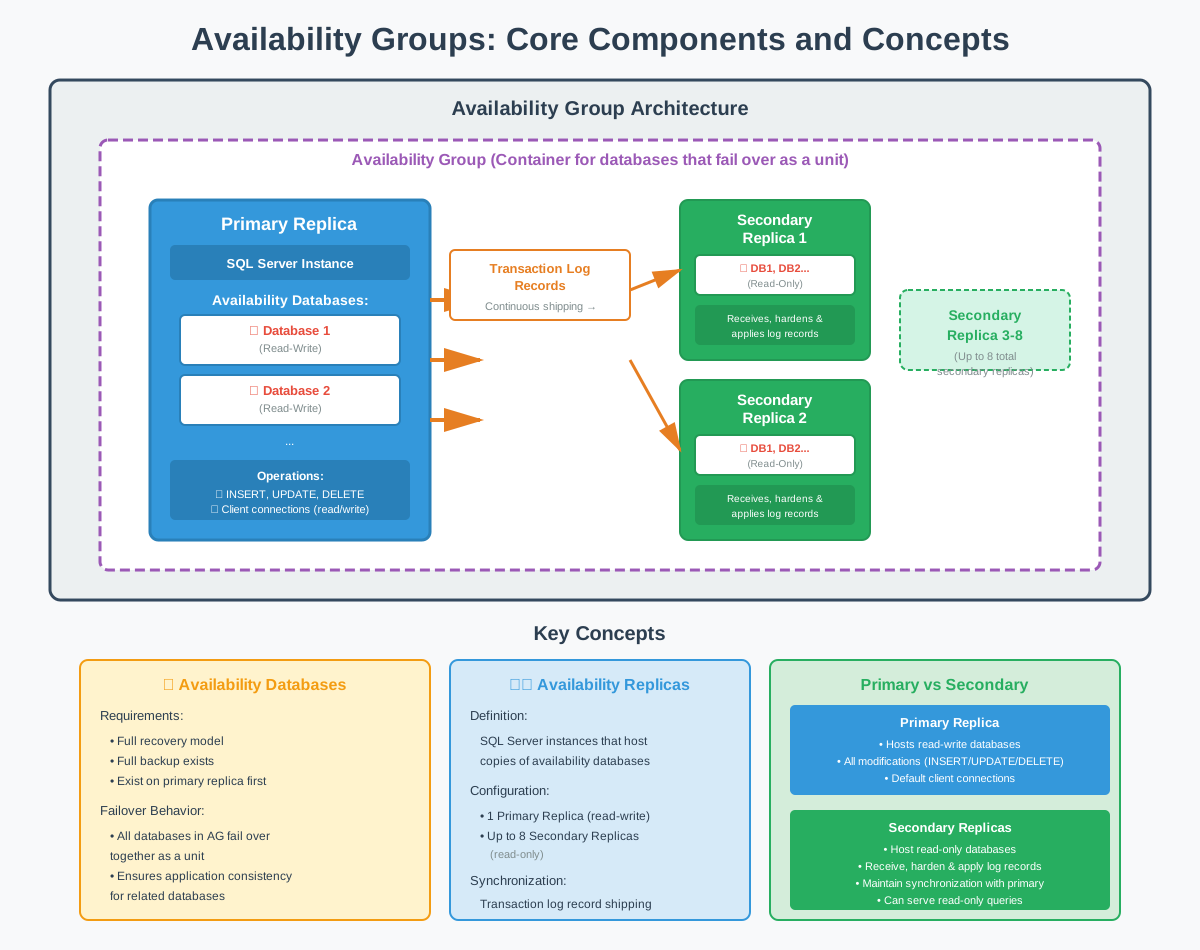
Қолжетімділік дерекқорлары - қолжетімділік тобына қатысатын пайдаланушы дерекқорлары. Бұл дерекқорлар нақты талаптарға сай болуы керек: олар толық қалпына келтіру моделін пайдалануы, толық сақтық көшірмесі болуы және қолжетімділік тобына қосылмас бұрын негізгі көшірмеде болуы керек.
Дерекқор қолжетімділік тобына қосылған кезде, ол бірлік ретінде істен шығатын синхрондалған жиынның бөлігі болады. Қолжетімділік тобындағы барлық дерекқорлар бірдей істен шығу күйін бөліседі, яғни егер негізгі көшірме істен шықса, барлық дерекқорлар бір уақытта бірдей екінші реттік көшірмеге істен шығады. Бұл бірнеше байланысты дерекқорларға сүйенетін қолданбалардың үйлесімділігін қамтамасыз етеді.
2.1.2 Қолжетімділік көшірмелері
Қолжетімді көшірмелер SQL Server қолжетімділік дерекқорларының көшірмелерін сақтайтын даналар. Әрбір реплика транзакция журналы жазбаларын жеткізу арқылы синхрондалған дерекқорлардың өзіндік физикалық көшірмесін сақтайды. Қолжетімділік тобында тоғыз репликаға дейін болуы мүмкін: бір негізгі реплика және сегіз қосымша репликаға дейін.
2.1.3 Негізгі көшірме
Негізгі көшірме қолжетімділік дерекқорларының оқу-жазу көшірмесін орналастырады. Барлық деректер өзгертулері (INSERT, UPDATE, DELETE) негізгі көшірмеде орын алады. Клиенттік қосымшалар барлық жазу операциялары үшін және әдепкі бойынша оқу операциялары үшін де негізгі көшірмеге қосылады.
2.1.4 Екінші реттік көшірмелер
Қосымша көшірмелер бастапқы көшірмеден алынған транзакция журналы жазбаларын үздіксіз қолдану арқылы сақталатын қолжетімділік дерекқорларының тек оқуға арналған көшірмелерін орналастырады. Әрбір қосымша көшірме өзінің дерекқор көшірмелерін негізгі көшірмемен синхрондалған күйде сақтау үшін журнал жазбаларын алады, бекітеді және қолданады.
2.2 Қолжетімділік режимдері
2.2.1 Синхронды-Commit режимі
Синхронды-коммит режимі негізгі репликаның транзакцияларды тіркемес бұрын транзакция журналы жазбаларының екінші репликада бекітілгенін растауды күтуін талап ету арқылы деректердің жоғалуынан нөлдік қорғанысты қамтамасыз етеді. Бұл режим деректердің жоғалуына жол берілмейтін жоғары қолжетімділік конфигурациялары үшін өте маңызды.
2.2.2 Асинхронды-Commit режимі
Асинхронды-коммит режимі транзакциялардың екінші реттік репликалардың журналды бекітуді растауын күтпей-ақ коммитациялауға мүмкіндік беру арқылы негізгі реплика өнімділігіне басымдық береді. Бұл режим апаттық қалпына келтіру репликалары үшін немесе желілік кідіріс синхронды коммитацияны іс жүзінде мүмкін емес еткен кезде қолайлы.
Компромисс - ақаулық кезінде деректердің жоғалу мүмкіндігі. Егер негізгі көшірме істен шықса, кейбір жасалған транзакциялар екінші реттік көшірмеге жетпеуі мүмкін. Әлеуетті деректердің жоғалу мөлшері желінің өткізу қабілеттілігіне, екінші реттік көшірменің өнімділігіне және істен шығу уақытына байланысты. Ұйымдар асинхронды режимді пайдаланған кезде бұл тәуекелді қабылдауы керек.

2.3 Істен шығу түрлері
2.3.1 Автоматты түрде істен шығу
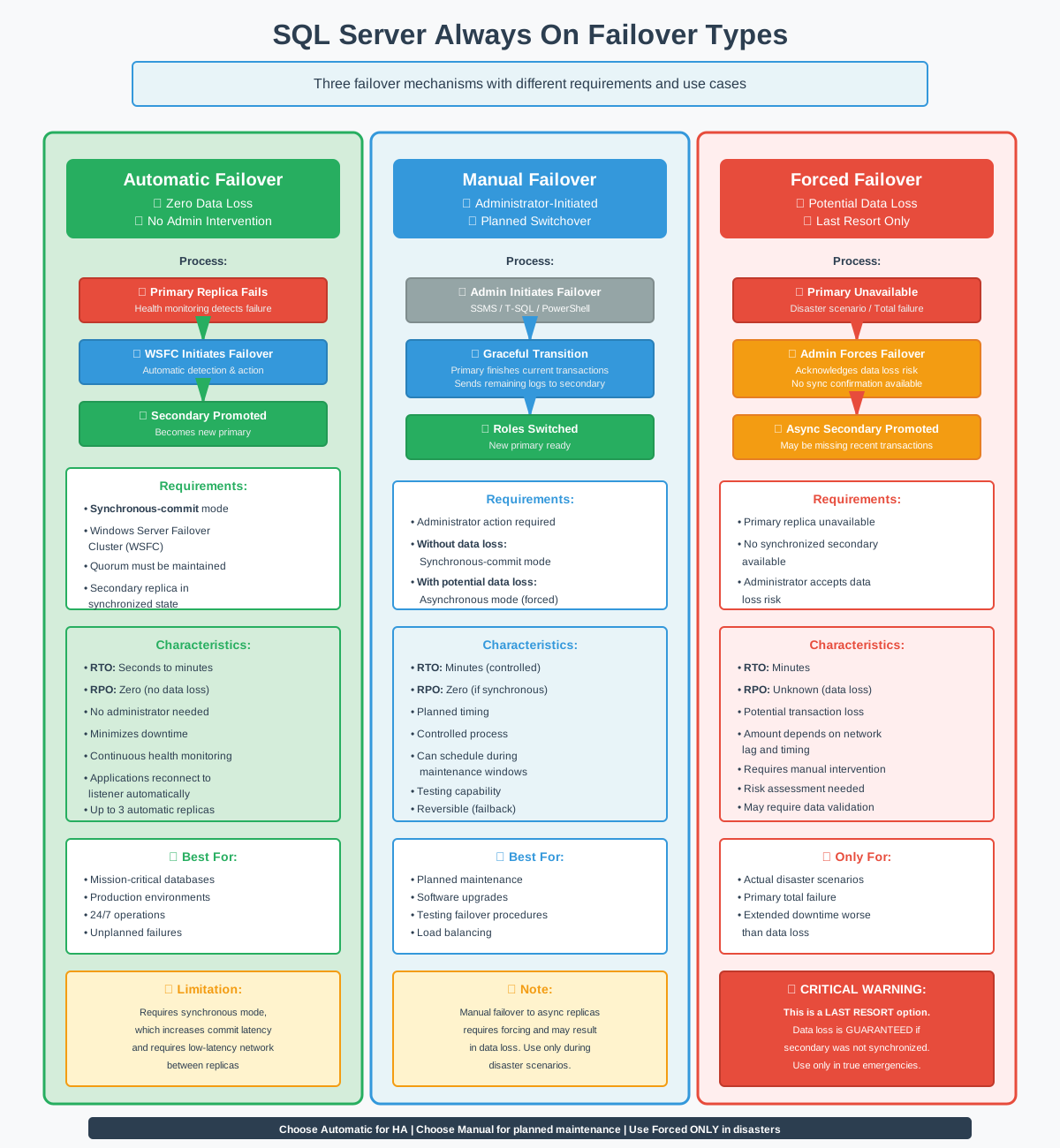
Автоматты түрде ауыстыру қолжетімділік тобына негізгі репликаның істен шығуын анықтауға және әкімшінің араласуынсыз екінші реттік репликаны негізгіге автоматты түрде жылжытуға мүмкіндік береді. Бұл мүмкіндік істен шығуларға қолмен жауап беру қажеттілігін жою арқылы RTO-ны азайтады.
Автоматты түрде ауыстырып қосу деректердің жоғалуын нөлге дейін қамтамасыз ету үшін synchronous-commit режимін қажет етеді. Қосылған кезде, қолжетімділік тобы негізгі көшірменің денсаулығын үздіксіз бақылайды. Егер негізгі көшірме жауап бермесе немесе істен шықса, Windows Server Failover Cluster тағайындалған қосымша көшірмеге автоматты түрде ауыстырып қосуды бастайды.
2.3.2 Қолмен ауыстыру
Қолмен ауыстыру әкімшілерге әдетте жоспарлы техникалық қызмет көрсету немесе тестілеу мақсаттары үшін негізгі реплика рөлін қосымша репликаға әдейі ауыстыруға мүмкіндік береді. Автоматты ауыстырудан айырмашылығы, қолмен ауыстыру әкімшінің нақты әрекетін бастауды талап етеді.
synchronic-commit репликалары үшін деректерді жоғалтпай қолмен ауыстыру мүмкіндігі қолжетімді. Әкімші ауыстыруды келесі арқылы бастайды SQL Server Management Studio, Transact-SQL немесе PowerShell. Негізгі көшірме ағымдағы транзакцияларды өңдеуді аяқтайды, қалған барлық журнал жазбаларын мақсатты қосымшаға жібереді және негізгі рөлді ауыстырмас бұрын растауды күтеді.
Қолмен ауыстырып қосу асинхронды-commit репликаларымен де орын алуы мүмкін, бірақ бұл деректердің жоғалуы мүмкін мәжбүрлі ауыстырып қосуды қажет етеді. Әкімшілер мәжбүрлі қолмен ауыстырып қосуды тек нақты апат сценарийлері кезінде, негізгі реплика қолжетімді болмаған кезде және деректердің жоғалуы ұзақ уақытқа созылған үзіліспен салыстырғанда қолайлы болған кезде пайдалануы керек.
2.3.3 Мәжбүрлі ақаулық
Мәжбүрлі ауыстыру деректер жоғалу мүмкіндігін анық мойындай отырып, асинхронды екінші реттік көшірмеге немесе толық синхрондалмаған екінші реттік көшірмеге ауыстыруға мүмкіндік береді. Бұл опция негізгі көшірме қолжетімді болмаған және синхрондалған екінші реттік көшірме болмаған кезде соңғы шара ретінде қызмет етеді.
2.4 Деректерді синхрондау
2.4.1 Деректерді синхрондау қалай жұмыс істейді
«Әрқашан қосулы» қолжетімділік топтарындағы деректерді синхрондау транзакция журналының жазбаларын негізгі көшірмеден барлық қосымша көшірмелерге үздіксіз жеткізу арқылы жүзеге асырылады. Бұл журналға негізделген синхрондау әрбір көшірме үшін тәуелсіз сақтау мүмкіндігін бере отырып, бірізділікті қамтамасыз етеді.
2.4.2 Транзакция журналының жазбалары және нығайту
Транзакция журналын нығайту - журнал жазбаларын екінші реттік көшірмелерде берік сақтауға жазудың маңызды кезеңі. Нығайту журнал жазбаларының екінші реттік көшірмелердің істен шығуынан аман қалуын және қалпына келтіру кезінде қайта ойнатылуын қамтамасыз етеді.

2.5 Оқылатын масштабты және оқылатын қосымша көшірмелер
2.5.1 Тек оқуға арналған жұмыс жүктемелерін босату
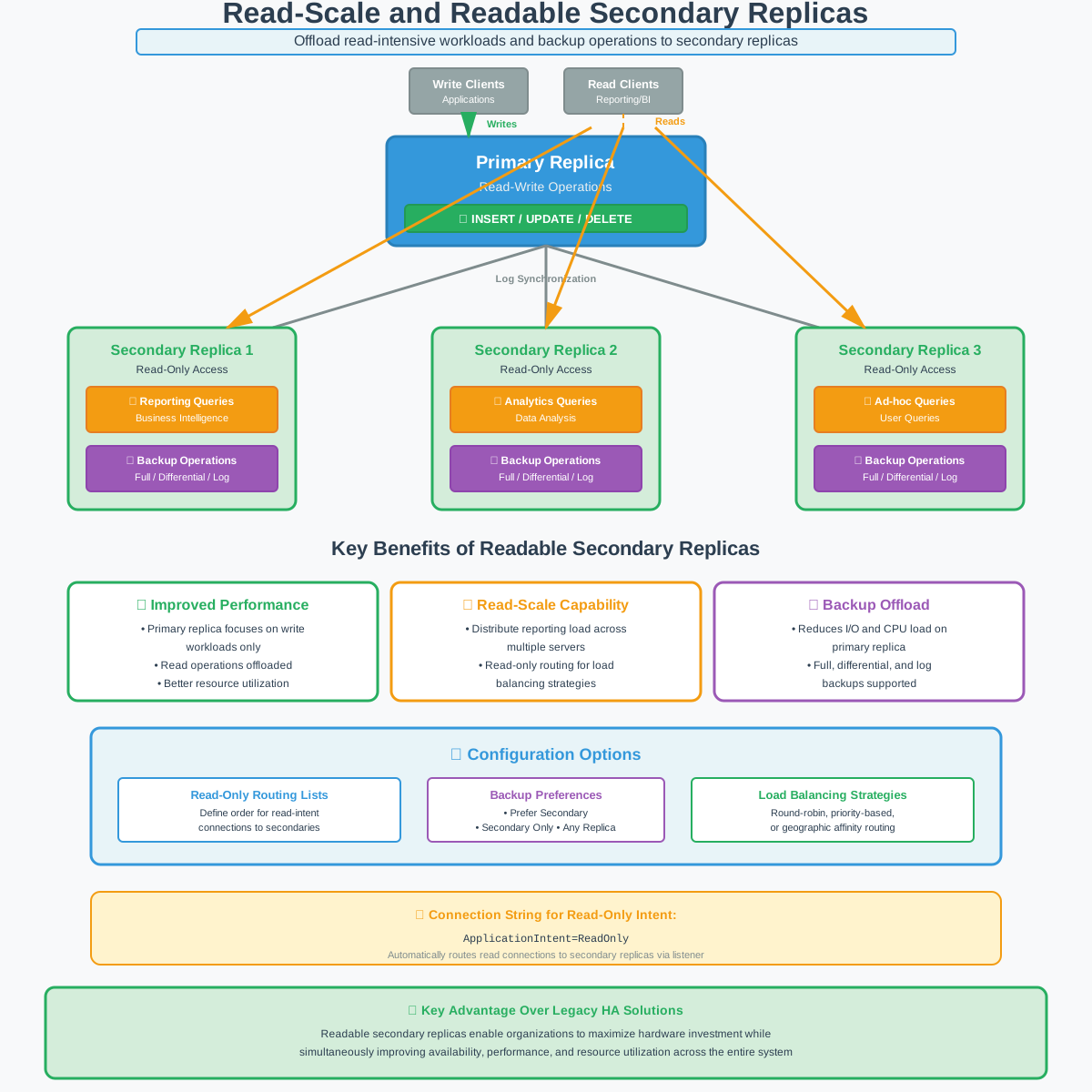
Оқылатын қосымша көшірмелер ұйымдарға оқуды көп қажет ететін жұмыс жүктемелерін негізгі көшірмеден босатуға мүмкіндік береді, бұл жүйенің жалпы өнімділігін және ресурстарды пайдалануды жақсартады. Бұл оқу масштабы мүмкіндігі ескі жоғары қолжетімділік шешімдерімен салыстырғанда қолжетімділік топтарының негізгі артықшылықтарының бірі болып табылады.
Ұйымдар қолжетімділік тобының конфигурацияларын жобалау кезінде тек оқуға арналған жұмыс жүктемесінің талаптарын ескеруі керек. Бірнеше оқылатын қосымша серверлер есеп беру жүктемесін бірнеше серверлерге тарата алады. Тек оқуға арналған маршруттау тізімдері қосымша серверлердің оқуға арналған қосылымдарды алу ретін анықтайды, бұл жүктемені теңестіру стратегияларын іске қосады.
2.5.2 Екінші реттік көшірмелердегі сақтық көшірме операциялары
Екінші реттік көшірмелерде сақтық көшірмелерді іске қосу негізгі көшірмеге түсетін кіріс/шығыс (I/O) және орталық процессор (CPU) жүктемесін азайтады, бұл оған транзакциялық жұмыс жүктемелеріне назар аударуға мүмкіндік береді. Бұл мүмкіндік ұйымдарға өндірістік өнімділікке әсер етпестен сақтық көшірме талаптарын орындауға көмектеседі.
SQL Server толық дерекқор сақтық көшірмелерін, дифференциалды сақтық көшірмелерді және екінші реттік көшірмелердегі транзакция журналының сақтық көшірмелерін қолдайды. Сақтық көшірме параметрлерін екінші реттік көшірмелерді, негізгі көшірмелерді, тек екінші реттік көшірмелерді немесе кез келген көшірмелерді таңдауға конфигурациялауға болады. Сақтық көшірме жүйесі осы параметрлер мен ағымдағы қолжетімділікке негізделген тиісті көшірмені автоматты түрде таңдайды.
Толығырақ SQL Server сақтық көшірме, біздің қараңыз жан-жақты нұсқаулық.
2.6 Қолжетімділік тобының тыңдаушылары
2.6.1 Тыңдаушы дегеніміз не?
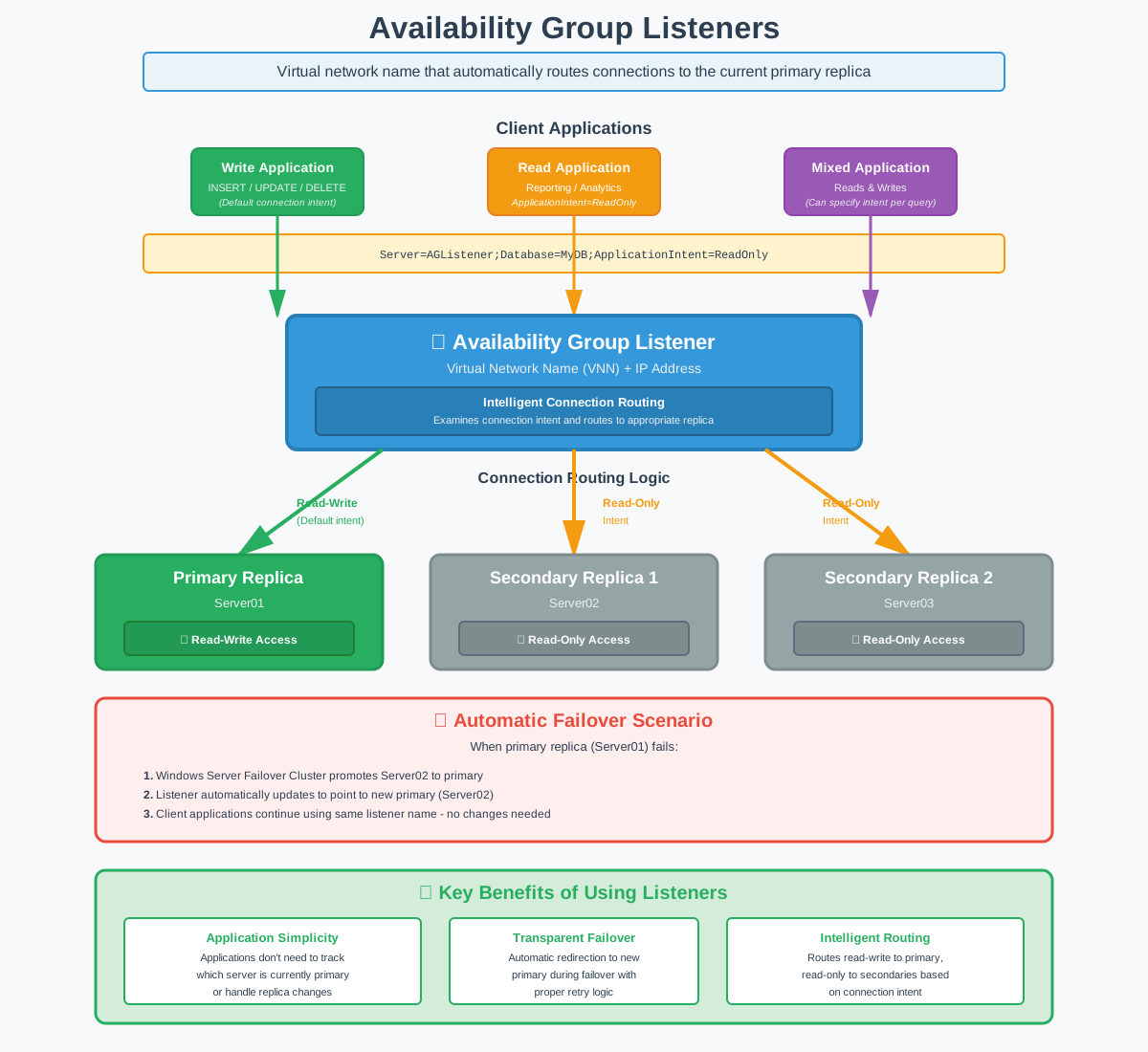
Қолжетімділік тобының тыңдаушысы - клиенттік қолданбалар қолжетімділік тобының дерекқорларына қосылу үшін пайдаланатын виртуалды желі атауы (VNN) және IP мекенжайы. Тыңдауыш қосылымдарды автоматты түрде ағымдағы негізгі көшірмеге қайта бағыттайды, бұл қолданбалардың қазіргі уақытта қай сервер негізгі екенін бақылау қажеттілігін жояды.
2.6.2 Клиенттік қосылымды бағыттау
Тыңдаушы арқылы клиенттік қосылымды бағыттау оқу-жазу және тек оқу қосылымының ниеттерін қолдайды. Тыңдаушы қосылым сұрауын қарап, оны қолданбаның ниетіне негізделген тиісті көшірмеге бағыттайды.
3. Алғышарттар мен талаптар
3.1 Қолжетімділік топтары үшін Windows Server істен шығуын кластерлеу
3.1.1 Windows Server істен шығуын кластерлеу негіздері
Windows Server ақаулықтарды жою кластерлеуі (WSFC) кластер мүшелігін, денсаулықты бақылауды және ақаулықтарды жою оркестрлеуі арқылы әрқашан қолжетімді топтар үшін негіз болып табылады. Іске қосу кластерінің даналарынан айырмашылығы, қолжетімділік топтары WSFC-ді тек кластерді үйлестіру үшін пайдаланады, ортақ сақтауды басқару үшін емес.
әрбір SQL Server Қолжетімділік тобына қатысатын данасы WSFC кластеріндегі түйін болуы керек. Кластер кворумға дауыс беруді, түйіннің денсаулығын анықтауды және қолжетімділік тобының ресурстарының күйін басқарады. Негізгі көшірме істен шыққан кезде, WSFC істен шығу процесін үйлестіреді және жаңа негізгі көшірмені көрсету үшін кластер ресурстарын жаңартады.

3.1.2 Кластерлік кворум конфигурациясы
Кластерлік кворум желілік қосылым мәселелері туындаған кезде қай түйіндер жұмыс істей алатынын анықтайды, бұл бірнеше түйіндердің тәуелсіз түрде негізгі болып табылатын мидың бөліну сценарийлерінің алдын алады. Кворум конфигурациясы кластерлік шешімдер үшін көпшілік дауысты не құрайтынын анықтайды.
Қолжетімділік топтары үшін бірнеше кворум режимдері қолжетімді:
- Node Majority тек кластерлік түйін дауыстарын пайдаланады және тақ санды түйіндері бар кластерлер үшін жақсы жұмыс істейді.
- Түйін және файлды ортақ пайдаланудың көпшілік бөлігі жұп нөмірлі түйін кластерлеріне қолайлы файлды ортақ пайдалану бойынша куәгерлік дауыс беруді қосады.
- Node and Disk Majority диск куәлігін пайдаланады, бірақ ортақ сақтау орны қажет емес болғандықтан, қолжетімділік топтары үшін сирек кездеседі.

3.1.3 Көп желілі кластерлеу
Көп ішкі желілік кластерлеу қолжетімділік тобының көшірмелерін әртүрлі желі ішкі желілерін қамтуға мүмкіндік береді, деректер орталықтары бойынша географиялық жағынан бөлінген орналастыруларды қолдайды. Бұл мүмкіндік көшірмелер бөлек жерлерде болатын апаттық қалпына келтіру конфигурациялары үшін өте маңызды.

3.2 SQL Server Басылым талаптары
3.2.1 Кәсіпорындық басылымның мүмкіндіктері
SQL Server Enterprise Edition шектеусіз толық қолжетімділік топтарының функционалдығын қамтамасыз етеді. Enterprise Edition сегізге дейін қосымша көшірмелерді, оқылатын қосымшаларды, автоматты егулерді, таратылған қолжетімділік топтарын және барлық кеңейтілген мүмкіндіктерді қолдайды.
3.2.2 Стандартты басылым мүмкіндіктері (негізгі қолжетімділік топтары)
SQL Server 2016 жылғы стандартты және кейінгі нұсқалары айтарлықтай шектеулері бар негізгі қолжетімділік топтарын қолдайды. Негізгі қолжетімділік топтары қарапайым талаптары бар ұйымдар үшін қолайлы, төмен бағамен негізгі жоғары қолжетімділік функцияларын ұсынады.
4. Әрқашан қолжетімділік топтарын конфигурациялау
4.1 Қоршаған ортаны дайындау
Қолжетімділік тобын жасамас бұрын, ортаны Active Directory тіркелгілерімен, сервер конфигурацияларымен және желілік инфрақұрылыммен дұрыс дайындау керек.
4.1.1 Домен контроллерін орнату
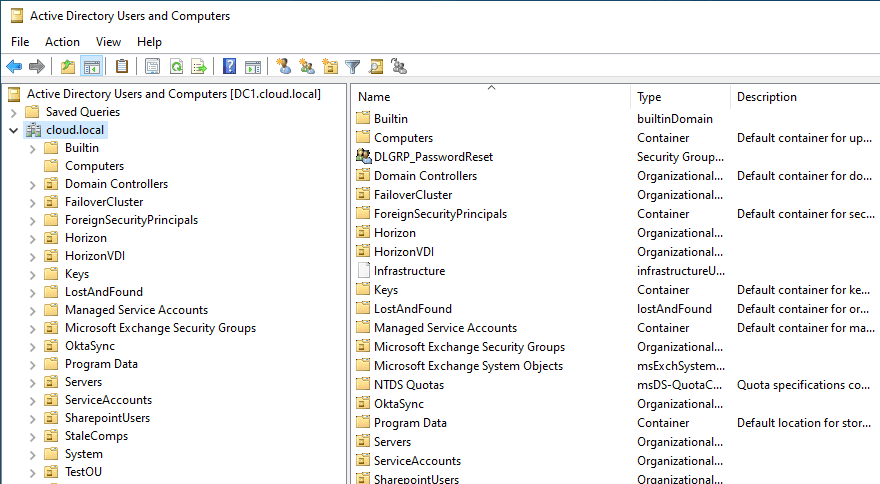
Active Directory домен контроллері қолжетімділік тобының кластерін қолдау үшін конфигурациялануы керек және SQL Server қызмет көрсету шоттары.
- Домен контроллеріне домен әкімшісінің тіркелгі деректерімен кіріңіз.
- ашық Сервер реттеушісі және өтіңіз Құралдар -> Active Directory пайдаланушылары және компьютерлері.
- Ұйымдастырушылық бөлімше құрыңыз SQL Server егер біреуі жоқ болса, нысандар.
- Active Directory каталогында барлық кластер түйіндеріне арналған компьютерлік нысандардың бар екеніне көз жеткізіңіз.
- Домендік атау жүйесі (DNS) қызметтерінің дұрыс конфигурацияланғанына және барлық сервер атауларының дұрыс анықталғанына көз жеткізіңіз.
4.1.2 Қызмет көрсету тіркелгілерін жасау
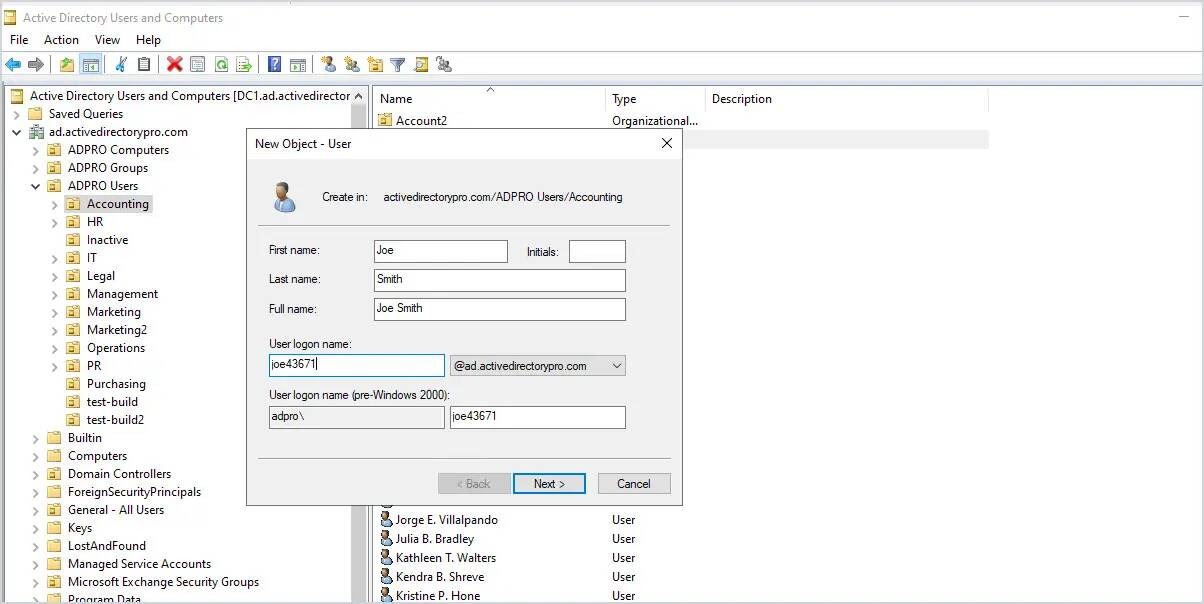
Арнайы Active Directory қызмет тіркелгілерін жасаңыз SQL Server әрбір түйіндегі қызметтер.
- ашық Active Directory пайдаланушылары және компьютерлері домен контроллерінде.
- Тиісті ұйымдық бөлімшені тінтуірдің оң жақ түймешігімен басып, таңдаңыз жаңа -> пайдаланушы.
- Қызмет тіркелгісінің атауын енгізіңіз (мысалы, svc_SQLServer) және орнатыңыз Пайдаланушының кіру аты.
- басыңыз Келесі және күшті құпия сөзді енгізіңіз.
- таңдау Пайдаланушы құпия сөзді өзгерте алмайды және Құпия сөздің мерзімі ешқашан аяқталмайды.
- басыңыз Келесі содан соң Аяқтау тіркелгіні жасау үшін.
- Қажетті қосымша қызмет көрсету тіркелгілері үшін қайталаңыз (SQL Server Агент, SSRS және т.б.).
4.1.3 Әкімші рұқсаттарын конфигурациялау
Қызмет көрсету тіркелгілері және конфигурациялау үшін пайдаланылатын тіркелгілер SQL Server барлық кластер түйіндерінде тиісті рұқсаттар болуы керек.
- Әрбір кластер түйінінің серверіне кіріңіз.
- ашық Компьютермен басқару -дан бастау мәзір немесе Сервер менеджері.
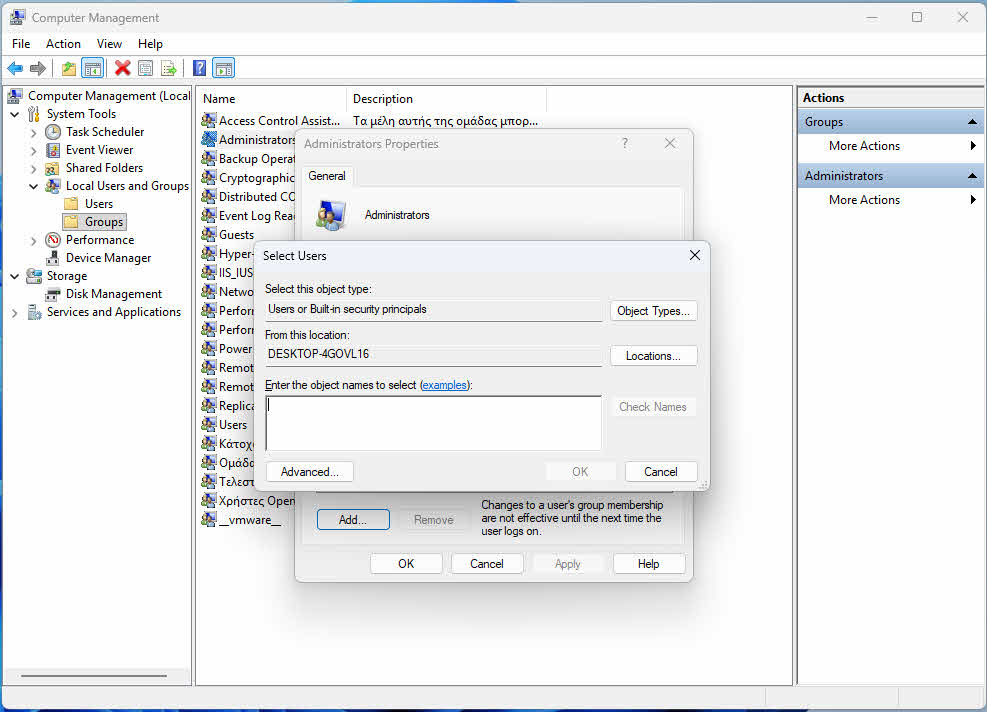
- кеңейту Жергілікті пайдаланушылар мен топтар тармағын таңдаңыз және топтар.
- Тінтуірдің оң жағын басыңыз Әкімшілер тармағын таңдаңыз және Сипаттар.
- басыңыз қосу және қызмет тіркелгісінің атын енгізіңіз.
- басыңыз Аттар тексеріңіз тіркелгіні растау үшін, содан кейін түймесін басыңыз OK.
- басыңыз OK Әкімшілер сипаттары диалогтық терезесін жабу үшін.
- Барлық кластер түйіндерінде қайталаңыз.
4.2 WSFC орнату және конфигурациялау
«Әрқашан қосулы қолжетімділік топтарын» қоспас бұрын, барлық түйіндерге Windows Server Failover Clustering орнатылып, конфигурациялануы керек.
4.2.1 Іске қосу кластерлеу функциясын орнату
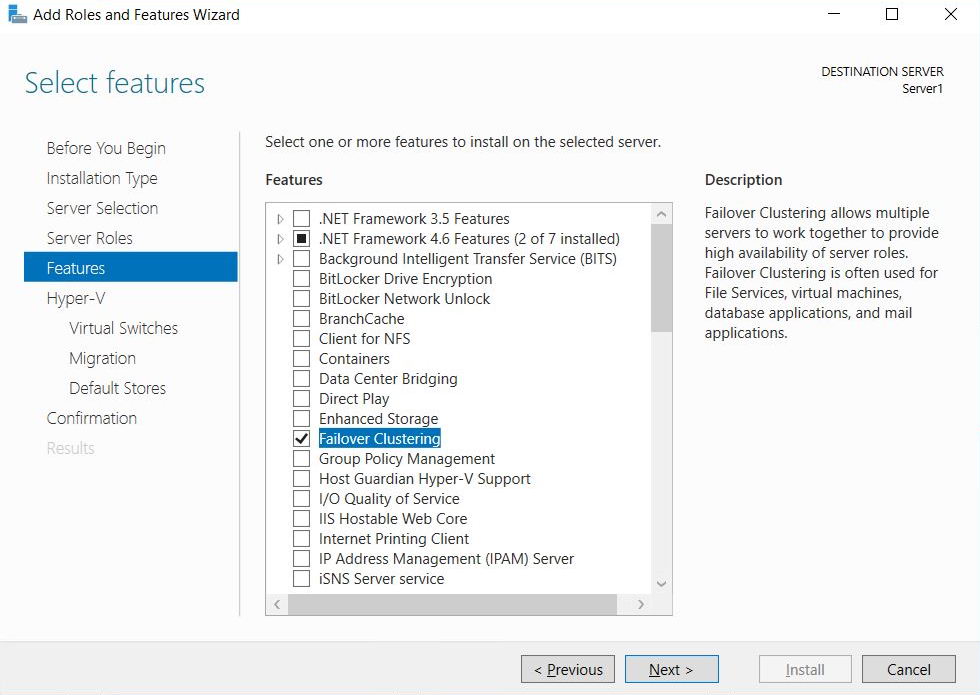
Қолжетімділік тобына қатысатын әрбір серверге Failover Clustering мүмкіндігін орнатыңыз.
- ашық Сервер реттеушісі бірінші кластер түйінінде.
- басыңыз Басқарыңыз -> Рөлдер мен мүмкіндіктерді қосу.
- басыңыз Келесі кіріспе экрандар арқылы.
- таңдау Рөлге негізделген немесе мүмкіндікке негізделген орнату және нұқыңыз Келесі.
- Жергілікті серверді таңдап, түймесін басыңыз Келесі.
- «Рөлдер» экранын өткізіп жіберіп, түймесін басыңыз Келесі.
- Мүмкіндіктер экранында таңдаңыз Істен шығуды кластерлеу.
- басыңыз Функцияларды қосу басқару құралдарын қосу сұралған кезде.
- басыңыз Келесі содан соң орнату.
- Орнату аяқталғанша күтіңіз және түймесін басыңыз жақын.
- Кластерде қатысатын барлық серверлерде қайталаңыз.
4.2.2 Іске қосу кластерін құру
Барлық түйіндерге Failover Clustering мүмкіндігін орнатқаннан кейін, бір түйіннен кластер жасаңыз.
- ашық Іске қосу кластерін басқарушы -дан Сервер реттеушісі -> Құралдар.
- басыңыз Кластер құру Әрекеттер тақтасында.
- басыңыз Келесі Бастамас бұрын бетінде.
- басыңыз Browse және кластер түйіндері болатын барлық серверлерді қосыңыз.
- басыңыз Келесі барлық түйіндерді қосқаннан кейін.
- қалдыру Барлық сынақтарды іске қосу (ұсынылады) таңдап, басыңыз Келесі.
- Тексеру нәтижелерін қарап шығыңыз және кез келген қателіктерді немесе ескертулерді түзетіңіз.
- басыңыз Аяқтау валидация сәтті аяқталғаннан кейін.
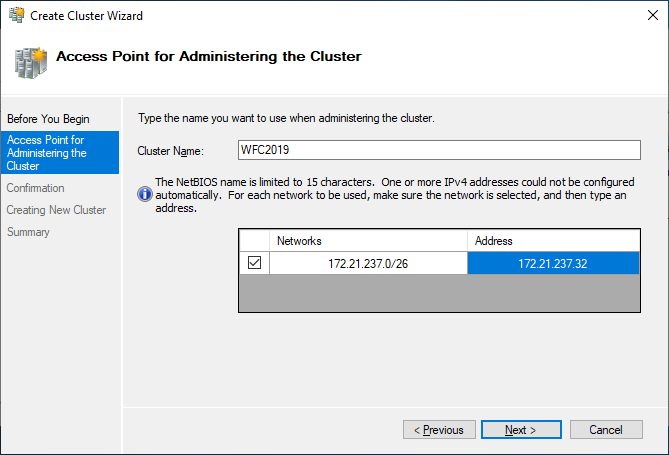
- Кластер атауын және IP мекенжайын енгізіңіз.
- Белгіні алып тастаңыз Кластердегі барлық жарамды сақтау орнын қосыңыз себебі ортақ сақтау орны қажет емес.
- басыңыз Келесі және растауды қарап шығыңыз.
- басыңыз Аяқтау кластерді құру үшін.
4.2.3 Кластер конфигурациясын тексеру
Барлық түйіндер дұрыс байланыса алатынына және кластердің дұрыс жұмыс істейтініне көз жеткізу үшін кластер конфигурациясын тексеріңіз.
- In Іске қосу кластерін басқарушы, кластер атауын тінтуірдің оң жақ түймешігімен басыңыз.
- таңдау Кластерді тексеру мәзірден.
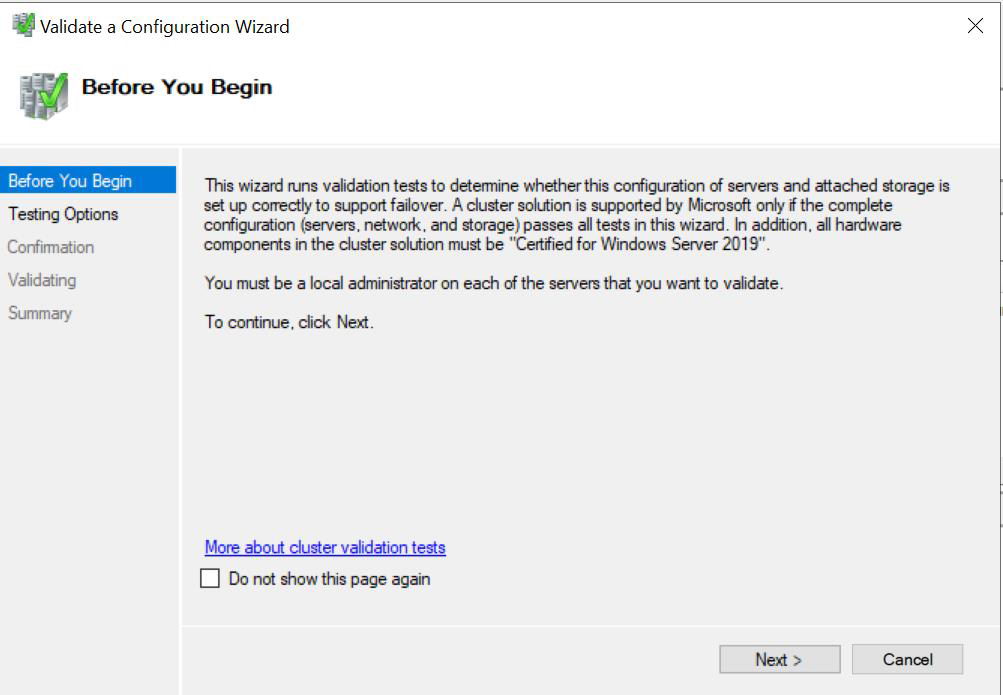
- басыңыз Келесі Бастамас бұрын бетінде.
- таңдау Барлық сынақтарды іске қосу (ұсынылады) және нұқыңыз Келесі.
- басыңыз Келесі валидация сынақтарын бастау үшін.
- Тесттер аяқталғаннан кейін валидация есебін қарап шығыңыз.
- Есепте анықталған кез келген ақаулықтарды немесе ескертулерді шешіңіз.
- басыңыз Аяқтау шеберді жабу үшін.
4.3 Орнату SQL Server бос орындар топтары үшін
орнату SQL Server жеке орнату опциясын пайдаланып қолжетімділік тобына қатысатын әрбір түйінде.
- Іске қосыңыз SQL Server бірінші түйіндегі орнату медиасы.
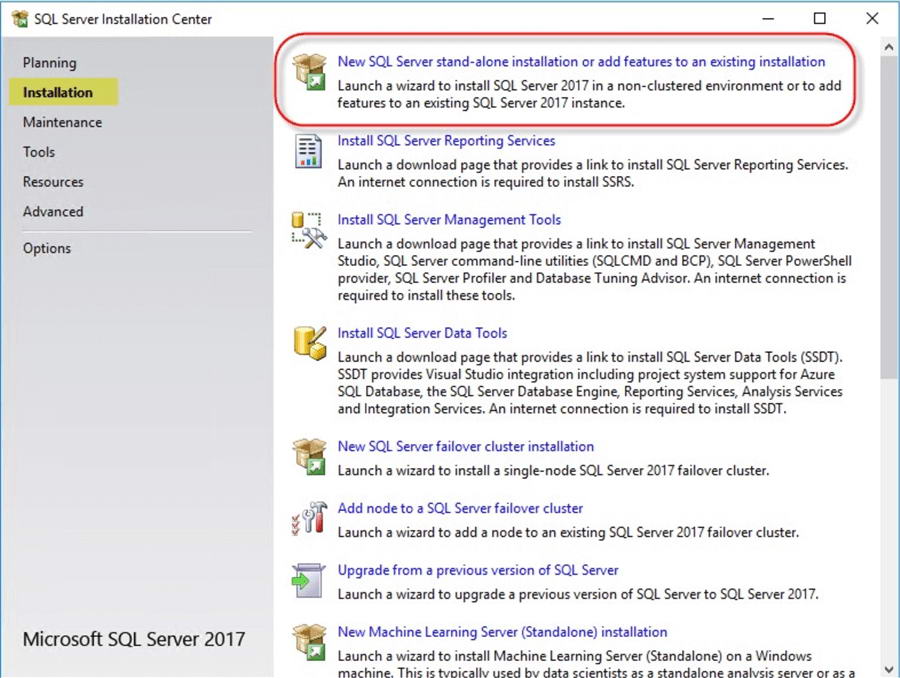
- таңдау жаңа SQL Server дербес орнату.
- Өнім кілтін енгізіңіз немесе бағалау нұсқасын таңдаңыз.
- Лицензия шарттарын қабылдап, басыңыз Келесі.
- Алдын ала тексерулерді аяқтаңыз және кез келген мәселелерді шешіңіз.
- Функцияны таңдау бетінде таңдаңыз Дерекқор қозғалтқышының қызметтері.
- Дана атауын конфигурациялаңыз (барлық түйіндерде бірдей дана атауын пайдаланыңыз).
- Сервер конфигурациясы бетінде қызмет тіркелгісінің тіркелгі деректерін көрсетіңіз.
- Қызметті іске қосу түрлерін келесідей конфигурациялаңыз автоматтық.
- Дерекқор қозғалтқышының конфигурациясы бетінде аутентификация режимін таңдаңыз.
- Әкімші тіркелгілерін қосыңыз.
- Барлық түйіндер бойынша біркелкі жолдарды пайдаланып, деректер каталогтарын конфигурациялаңыз.
- Орнатуды аяқтаңыз және сәттілікті тексеріңіз.
- Орнатуды бірдей параметрлермен барлық басқа кластер түйіндерінде қайталаңыз.
4.4 Әрқашан қолжетімділік топтары мүмкіндігін қосу
Орнатқаннан кейін SQL Server барлық түйіндерде әр данада «Әрқашан қосулы қолжетімділік топтары» мүмкіндігін қосыңыз.
4.4.1 Қосу арқылы SQL Server Конфигурация менеджері
пайдалану SQL Server Графикалық интерфейс арқылы әрқашан қосулы қолжетімділік топтарын қосу үшін конфигурация менеджері.
- ашық SQL Server Конфигурация менеджері бірінші түйінде.
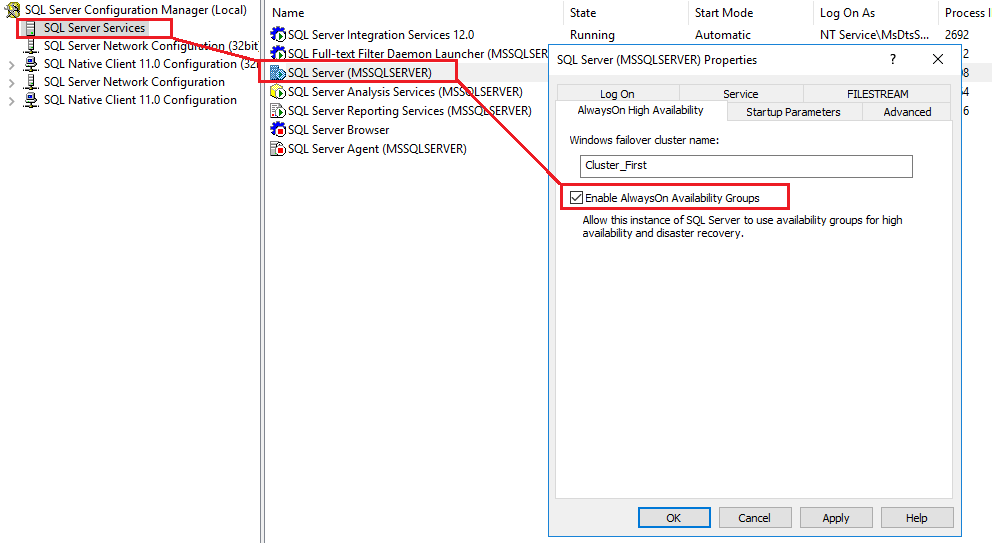
- кеңейту SQL Server Қызметтер сол жақ тақтада.
- Тінтуірдің оң жағын басыңыз SQL Server мысал және таңдау Сипаттар.
- басыңыз Әрқашан қолжетімді қойындысы.
- тексеру Әрқашан қосулы қолжетімділік топтарын қосу.
- Windows ақаулық кластерінің атауының дұрыс екеніне көз жеткізіңіз.
- басыңыз OK өзгерістерді сақтау.
- басыңыз OK қызметті қайта іске қосу керектігі туралы ескерту пайда болады.
- Тінтуірдің оң жағын басыңыз SQL Server қызмет көрсету және таңдау Қайтадан қосу.
- Қызметтің сәтті қайта іске қосылуын күтіңіз.
- Барлық кластер түйіндерінде қайталаңыз.
4.4.2 PowerShell арқылы қосу
PowerShell бірнеше түйіндер арқылы әрқашан қосулы қолжетімділік топтарын қосу үшін сценарий әдісін ұсынады.
- Бірінші түйінде PowerShell бағдарламасын әкімші ретінде ашыңыз.
- Импорттаңыз SQL Server PowerShell модулі:
Import-Module SQLPS -DisableNameChecking
- Әрқашан қолжетімділік топтарын қосу:
Enable-SqlAlwaysOn -ServerInstance "ServerName\InstanceName" -Force
- Күш параметрін пайдаланған кезде қызмет автоматты түрде қайта іске қосылады.
- Функцияның қосылғанын тексеріңіз:
Get-ItemProperty "SQLSERVER:\SQL\ServerName\InstanceName" | Select-Object IsHadrEnabled
- Әрбір кластер түйіні үшін қайталаңыз, тиісті сервер мен дана атауларын ауыстырыңыз.
4.4.3 Функцияның қосылғанын тексеру
Конфигурацияны жалғастырмас бұрын, барлық жағдайларда «Әрқашан қосулы қолжетімділік топтары» қосылғанын тексеріңіз.
- Әрқайсысына қосылыңыз SQL Server мысалды пайдалану SQL Server Менеджмент студиясы.
- Жаңа сұрау терезесін ашып, орындаңыз:
SELECT SERVERPROPERTY('IsHadrEnabled') - Нәтиженің 1 екенін тексеріңіз (қосулы).
- Тексеріңіз SQL Server данасы Failover Cluster Manager бағдарламасында кластер рөлдерінде пайда болады.
- Қолжетімділік тобының соңғы нүктесінің бар екенін келесі команданы орындау арқылы тексеріңіз:
SELECT * FROM sys.endpoints WHERE type_desc = 'DATABASE_MIRRORING'
- Егер соңғы нүкте болмаса, ол қолжетімділік тобын жасау кезінде жасалады.
4.5 Қолжетімділік топтары үшін дерекқорларды дайындау
Дерекқорларды қолжетімділік тобына қосу үшін оларды белгілі бір талаптарға сай келтіру керек.
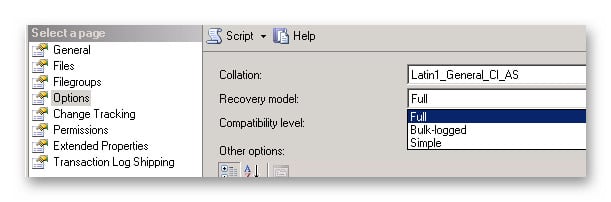
4.5.1 Дерекқорды қалпына келтіру моделіне қойылатын талаптар
Қолжетімділік тобына қоспас бұрын, негізгі көшірмедегі дерекқорды қалпына келтіру моделін FULL етіп өзгертіңіз.
- Негізгі көшірмеге қосылу үшін мынаны пайдаланыңыз SQL Server Менеджмент студиясы.
- Дерекқорды тінтуірдің оң жақ түймешігімен басып, таңдаңыз Сипаттар.
- Таңдаңыз Опциялар бет.
- өзгеріс Қалпына келтіру моделі дейін толық.
- басыңыз OK өзгерісті сақтау үшін.
- Балама ретінде Transact-SQL пайдаланыңыз:
ALTER DATABASE DatabaseName SET RECOVERY FULL;
4.5.2 Дерекқордың толық сақтық көшірмелерін жасау
Қолжетімділік топтары үшін қажетті сақтық көшірме тізбегін құру үшін толық дерекқордың сақтық көшірмесін жасаңыз.
- In SQL Server Басқару студиясында дерекқорды тінтуірдің оң жақ түймешігімен басыңыз.
- таңдау міндеттері -> Сақтық көшірме жасау.
- тексеру Сақтық көшірме түрі орнатылған толық.
- Қосалқы орынды таңдаңыз немесе жаңа орын қосыңыз.
- басыңыз OK сақтық көшірмесін жасау үшін.
- Балама ретінде Transact-SQL пайдаланыңыз:
BACKUP DATABASE DatabaseName TO DISK = 'C:\Backup\DatabaseName.bak';

4.5.3 Транзакция журналының сақтық көшірмелерін жасау
Журнал тізбегінің орнатылғанына көз жеткізу және инициализация уақытын азайту үшін транзакция журналының сақтық көшірмесін жасаңыз.
- In SQL Server Басқару студиясында дерекқорды тінтуірдің оң жақ түймешігімен басыңыз.
- таңдау міндеттері -> Сақтық көшірме жасау.
- өзгеріс Сақтық көшірме түрі дейін Транзакциялар журналы.
- Сақтық көшірме орнын таңдаңыз.
- басыңыз OK сақтық көшірмесін жасау үшін.
- Балама ретінде Transact-SQL пайдаланыңыз:
BACKUP LOG DatabaseName TO DISK = 'C:\Backup\DatabaseName.trn';

4.6 Қолжетімділік тобын құру
Қалауларыңыз бен автоматтандыру талаптарыңызға байланысты бірнеше қолжетімді әдістердің бірін пайдаланып, қолжетімділік тобын жасаңыз.
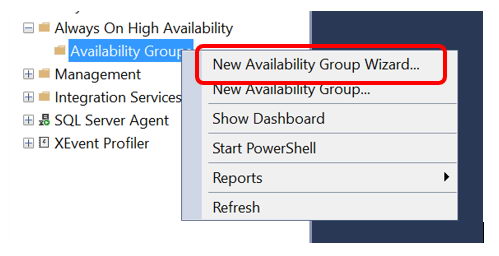
4.6.1 Жаңа қолжетімділік тобының шеберін пайдалану
Жаңа қолжетімділік тобының шебері қолжетімділік топтарын құруға арналған графикалық интерфейсті ұсынады.
- In SQL Server Басқару студиясында негізгі көшірмені орналастыратын данаға қосылыңыз.
- кеңейту Әрқашан қолжетімді Object Explorer бағдарламасында.
- Тінтуірдің оң жағын басыңыз Қолжетімділік топтары тармағын таңдаңыз және Жаңа қолжетімділік тобының шебері.

- басыңыз Келесі Кіріспе бетінде.
- Қолжетімділік тобының атауын енгізіп, түймесін басыңыз Келесі.
- «Дерекқорларды таңдау» бетінде қосылатын дерекқорларды таңдаңыз.
- Дерекқорлардың барлық алғышарттарға сәйкес келетінін тексеріп, түймесін басыңыз Келесі.
- Көшірмелерді көрсету бетінде түймесін басыңыз Көшірме қосу.
- Әрбір екінші реттік көшірме данасына қосылыңыз.
- Әрбір дана үшін реплика қасиеттерін конфигурациялаңыз (қолжетімділік режимі, ауыстырып қосу режимі).
- басыңыз Соңғы нүктелер қойындысын басып, соңғы нүкте конфигурациясын қарап шығыңыз.
- басыңыз Сақтық көшірме параметрлері қойындысын басып, сақтық көшірме жасау басымдықтарын конфигурациялаңыз.
- басыңыз тыңдаушы қойындысын басып, қаласаңыз, тыңдаушыны жасаңыз.
- басыңыз Келесі және деректерді синхрондау әдісін таңдаңыз.
- Тексеру нәтижелерін қарап шығыңыз және кез келген мәселелерді шешіңіз.
- басыңыз Келесі және қысқаша мазмұнын қарап шығыңыз.
- басыңыз Аяқтау қолжетімділік тобын құру үшін.
- Орындалу барысын бақылап, сәтті жасалғанын тексеріңіз.
4.6.2 Transact-SQL пайдалану
Скрипттелетін, қайталанатын орналастырулар үшін Transact-SQL көмегімен қолжетімділік топтарын жасаңыз.
- Негізгі көшірмеде қолжетімділік тобын жасаңыз:
CREATE AVAILABILITY GROUP AG_Name FOR DATABASE DatabaseName REPLICA ON 'PrimaryServer\Instance' WITH (ENDPOINT_URL = 'TCP://PrimaryServer:5022', AVAILABILITY_MODE = SYNCHRONOUS_COMMIT, FAILOVER_MODE = AUTOMATIC, SECONDARY_ROLE(ALLOW_CONNECTIONS = ALL)), 'SecondaryServer\Instance' WITH (ENDPOINT_URL = 'TCP://SecondaryServer:5022', AVAILABILITY_MODE = SYNCHRONOUS_COMMIT, FAILOVER_MODE = AUTOMATIC, SECONDARY_ROLE(ALLOW_CONNECTIONS = ALL)); - Қосымша көшірмені қолжетімділік тобына қосыңыз:
ALTER AVAILABILITY GROUP AG_Name JOIN;
- Екінші дерекқорға қосылыңыз:
ALTER DATABASE DatabaseName SET HADR AVAILABILITY GROUP = AG_Name;
4.6.3 PowerShell бағдарламасын пайдалану
PowerShell қолжетімділік тобын құру және басқару үшін сценарий жазу мүмкіндіктерін ұсынады.
- Қолжетімділік тобының нысанын жасаңыз:
$AG = New-SqlAvailabilityGroup -Name "AG_Name" -Path "SQLSERVER:\SQL\PrimaryServer\Instance"
- Дерекқорларды қосу:
Add-SqlAvailabilityDatabase -Path "SQLSERVER:\SQL\PrimaryServer\Instance\AvailabilityGroups\AG_Name" -Database "DatabaseName"
- New-SqlAvailabilityReplica cmdlet көмегімен қажетті қасиеттері бар репликаларды конфигурациялаңыз.
- Join-SqlAvailabilityGroup cmdlet көмегімен қосымша көшірмелерді қосыңыз.
4.7 Қолжетімділік тобына көшірмелерді қосу
Әрбір дананың қолжетімділік тобына қалай қатысатынын басқаратын репликаға тән қасиеттерді конфигурациялаңыз.
4.7.1 Реплика қасиеттерін конфигурациялау
Әрбір репликаның қолжетімділік тобындағы рөлі мен мүмкіндіктерін анықтау үшін оның қасиеттерін орнатыңыз.
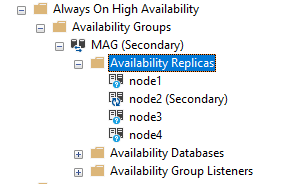
- In SQL Server Management Studio, кеңейтіңіз Әрқашан қолжетімді -> Қолжетімділік топтары.
- Қолжетімділік тобын кеңейтіп, содан кейін кеңейтіңіз Қолжетімді көшірмелер.

- Көшірмені тінтуірдің оң жақ түймешігімен басып, таңдаңыз Сипаттар.
- Негізгі және қосымша рөлдер үшін қосылым параметрлерін қарап шығыңыз және өзгертіңіз.
- Қажет болса, сеанстың күту уақытының мәндерін конфигурациялаңыз.
- басыңыз OK өзгерістерді сақтау.
4.7.2 Қолжетімділік режимдерін орнату
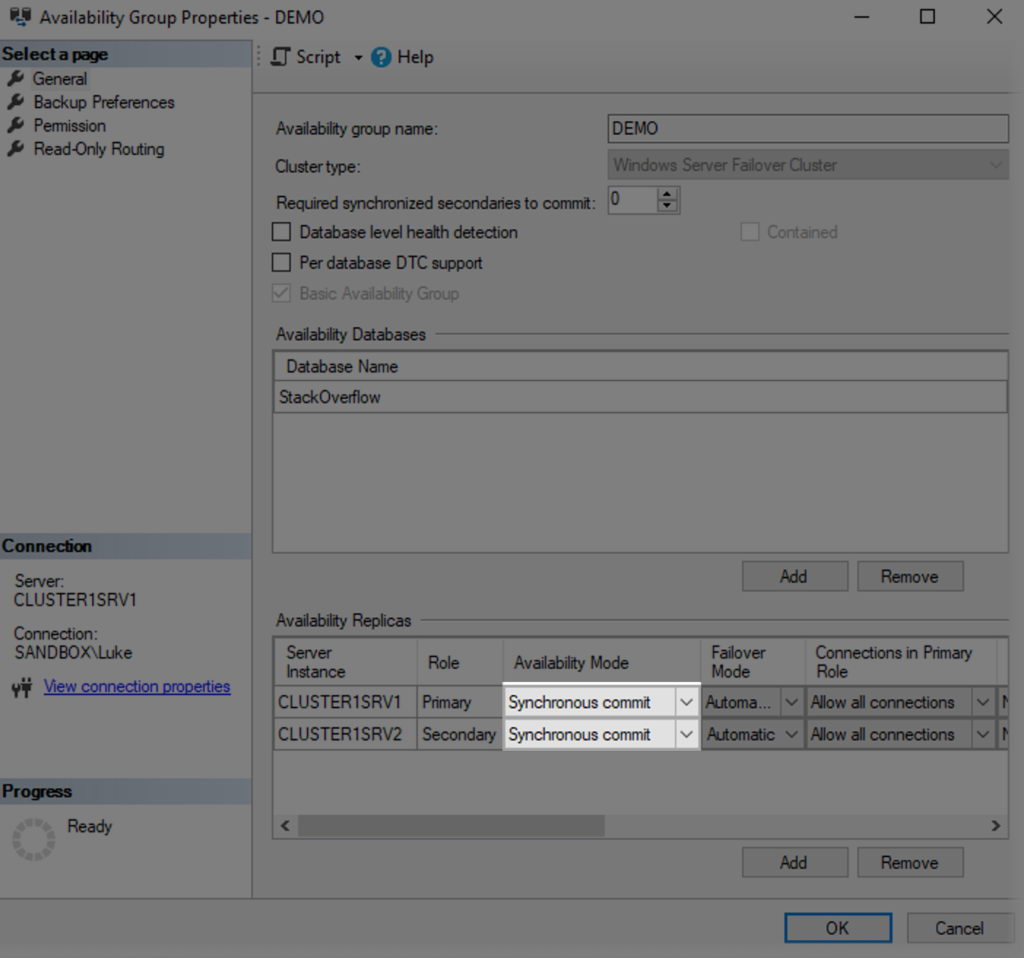
Репликалар арасындағы синхрондау әрекетін басқару үшін қолжетімділік режимін конфигурациялаңыз.
- Қолжетімділік тобын тінтуірдің оң жақ түймешігімен басып, таңдаңыз Сипаттар.
- Ішінде жалпы бетіне өтіңіз Қолжетімді көшірмелер бөлім.
- Әрбір көшірме үшін таңдаңыз Синхронды коммит or Асинхронды коммит ашылмалыдан.
- Жергілікті жоғары қолжетімділіктегі репликалар үшін синхронды коммитті пайдаланыңыз.
- Географиялық тұрғыдан алыс орналасқан апаттық қалпына келтіру көшірмелері үшін асинхронды коммитті пайдаланыңыз.
- басыңыз OK конфигурацияны сақтау үшін.
4.7.3 Іске қосу режимдерін орнату
Әрбір көшірме үшін ақаулықтың қалай пайда болатынын басқару үшін ақаулық режимін конфигурациялаңыз.
- Қолжетімділік тобын тінтуірдің оң жақ түймешігімен басып, таңдаңыз Сипаттар.
- Ішінде жалпы бетіне өтіңіз Қолжетімді көшірмелер бөлім.
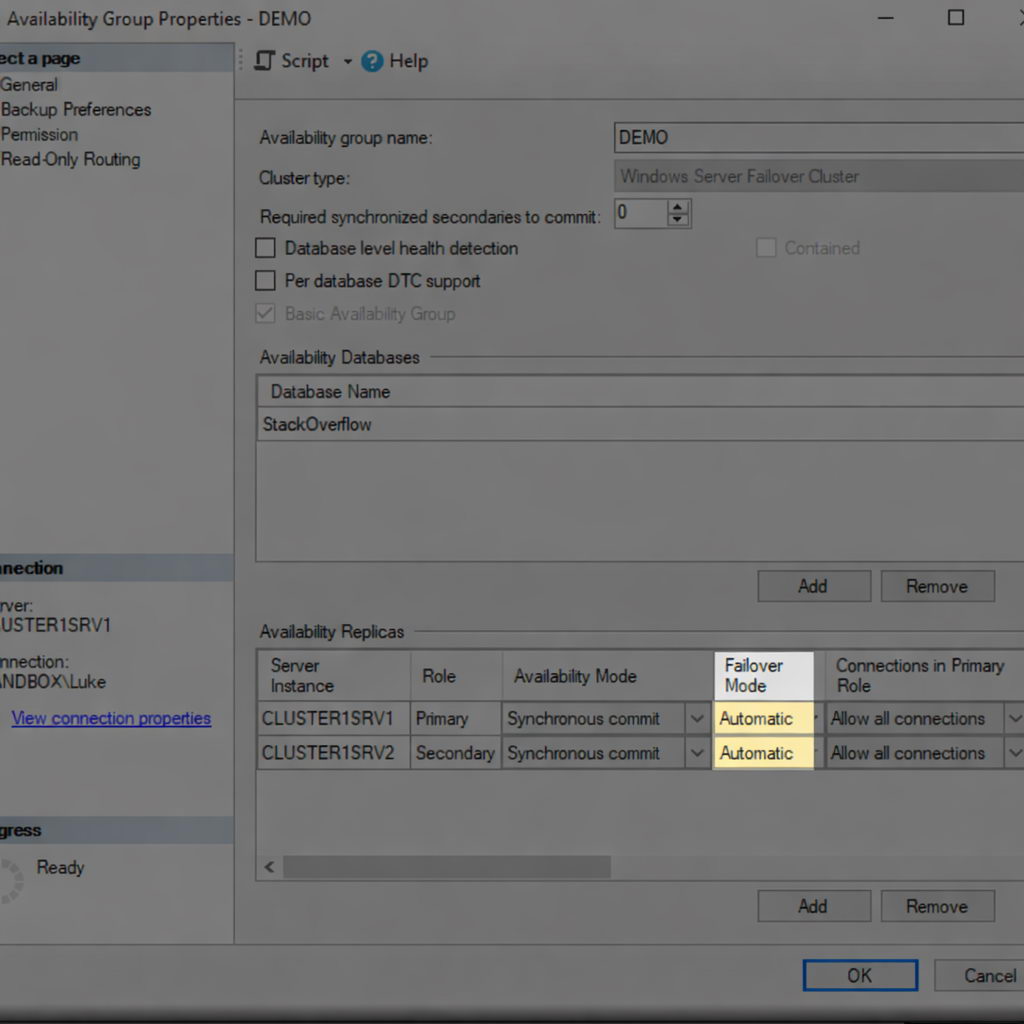
- Синхронды коммит репликалары үшін таңдаңыз автоматтық or басшылық ауыстырып қосу режимі.
- Автоматты түрде ауыстырып қосу синхронды коммиттеу режимін қажет етеді және қараусыз ауыстырып қосуды қосады.
- Асинхронды коммит репликалары үшін тек қолмен ауыстырып қосу мүмкіндігі қолжетімді.
- Автоматты түрде ауыстырып қосу үшін үш көшірмеге дейін конфигурациялаңыз (бір негізгі және екі қосымша).
- басыңыз OK параметрлерді қолдану үшін.
4.7.4 Сақтық көшірме параметрлерін конфигурациялау
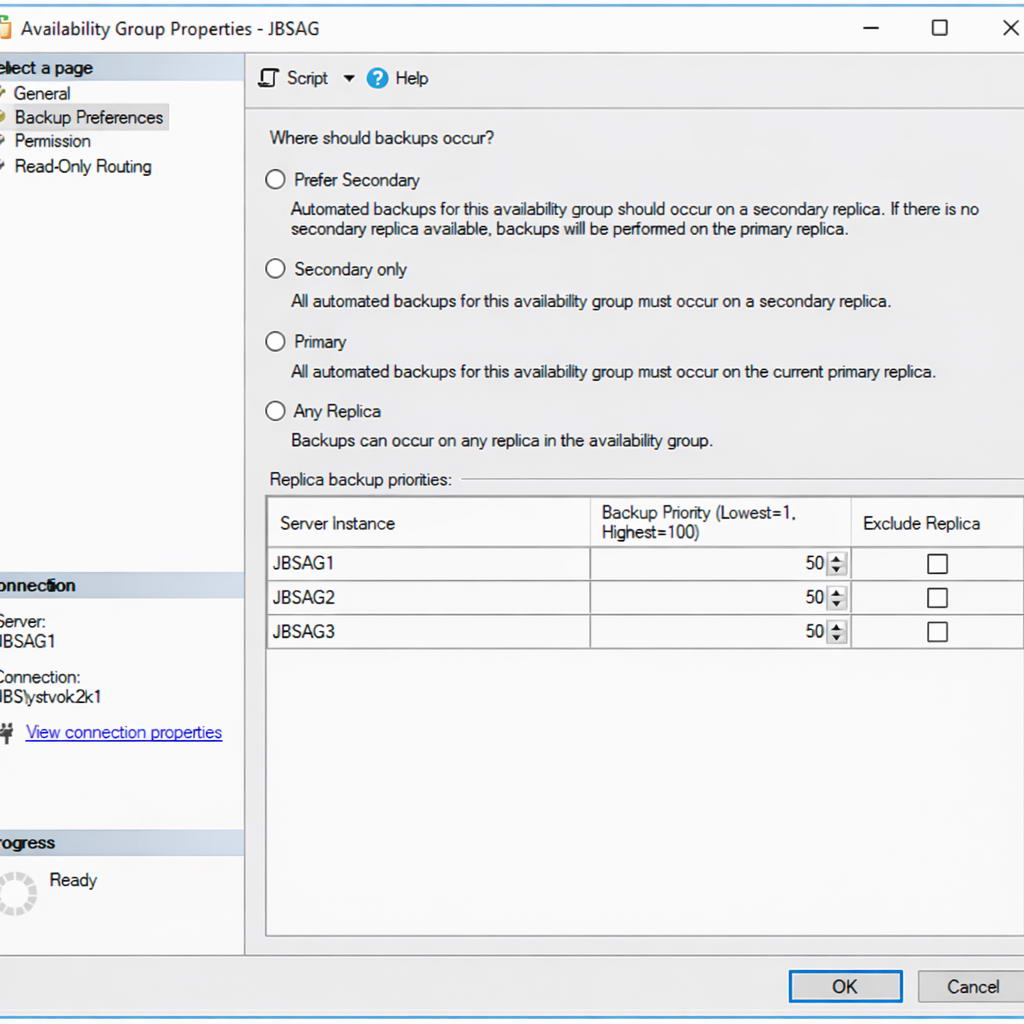
Сақтық көшірме жасау операцияларының қай жерде орындалуы керектігін басқару үшін сақтық көшірме жасау параметрлерін орнатыңыз.
- Қолжетімділік тобын тінтуірдің оң жақ түймешігімен басып, таңдаңыз Сипаттар.
- таңдау Сақтық көшірме параметрлері сол жақ тақтада.
- Сақтық көшірме параметрлерінің бірін таңдаңыз:
- Қосымшаны қалаймын: Қолжетімді болса, қосымша сақтық көшірмелер, әйтпесе негізгі
- Тек қосымша: Тек екінші реттік көшірмелерде сақтық көшірмелер жасалады
- негізгі: Тек бастапқы көшірмедегі сақтық көшірмелер
- Кез келген көшірме: Кез келген қолжетімді көшірмедегі сақтық көшірмелер
- Әрбір көшірме үшін сақтық көшірме басымдық мәндерін орнатыңыз (0-100).
- Басымдығы жоғары мәндер артықшылықты резервтік көшірме нысандарын көрсетеді.
- басыңыз OK параметрлерді сақтау үшін.
4.8 Қолжетімділік тобының тыңдаушысын конфигурациялау
Ағымдағы негізгі көшірмеге автоматты түрде қайта бағыттайтын бірыңғай қосылым нүктесін қамтамасыз ету үшін тыңдаушы жасаңыз.
4.8.1 Тыңдаушыны жасау
Клиенттік қосылымды басқару үшін қолжетімділік тобына тыңдаушы қосыңыз.
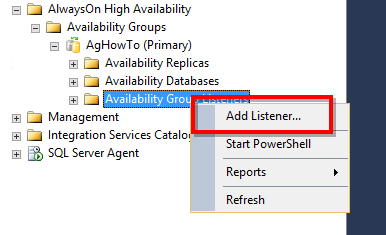
- In SQL Server Басқару студиясында қолжетімділік тобын кеңейтіңіз.
- Тінтуірдің оң жағын басыңыз Қолжетімділік тобының тыңдаушылары тармағын таңдаңыз және Тыңдаушыны қосу.

- Тыңдаушы үшін DNS атауын енгізіңіз (мысалы, AG_Listener).
- Порт нөмірін енгізіңіз (әдепкі бойынша 1433).
- таңдау Статикалық IP желі режимі үшін.
- басыңыз қосу әрбір ішкі желі үшін IP мекенжайын қосу үшін.
- IP мекенжайын енгізіп, ішкі желіні таңдаңыз.
- басыңыз OK тыңдаушыны қалыптастыру үшін.
- Тыңдаушының Object Explorer бағдарламасында пайда болғанын және желіде екенін тексеріңіз.
4.8.2 DNS және IP параметрлерін конфигурациялау
Тыңдаушы үшін DNS тіркеуін және желі конфигурациясын тексеріңіз.
- Домен контроллерінде DNS менеджерін ашыңыз.
- Тыңдаушының аты барлық IP мекенжайларымен тіркелгенін тексеріңіз.
- Клиенттік машиналардан DNS ажыратымдылығын тексеру:
nslookup ListenerName
- Барлық конфигурацияланған IP мекенжайларының қайтарылғанын тексеріңіз.
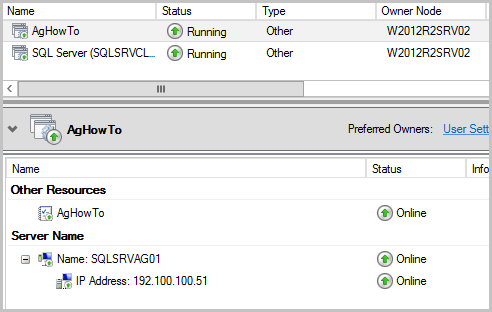
- Failover Cluster Manager бағдарламасында кеңейтіңіз Рөлдері және қолжетімділік тобын таңдаңыз.
- IP мекенжай ресурстарының желіде екеніне көз жеткізіңіз.
- Желі атауы ресурсының желіде екенін тексеріңіз.

4.8.3 Тыңдаушының қосылымын тексеру
Клиенттік қолданбалардың тыңдаушы арқылы қосыла алатынын тексеріңіз.
- Клиенттік машинадан ашыңыз SQL Server Менеджмент студиясы.
- Сервер атауының орнына тыңдаушы атауын пайдаланып қосылыңыз.
- Ағымдағы негізгі көшірмеге қосылымды тексеру үшін сұрауды орындаңыз:
SELECT @@SERVERNAME;
- Қосылым жолына ApplicationIntent=ReadOnly қосу арқылы оқуға бағытталған маршруттауды тексеріңіз.
- Қосылымның оқылатын қосымша көшірмеге қайта бағытталатынын тексеріңіз.
- Қолжетімділік тобын қолмен істен шығару және қайта қосылуды тексеру арқылы ақаулықтарды тексеру.
4.9 Деректерді синхрондау әдістері
Дерекқор көшірмелерімен екінші реттік көшірмелерді инициализациялау үшін деректерді синхрондау әдісін таңдаңыз.
4.9.1 Автоматты егу
Автоматты түрде егу дерекқор деректерін қолмен сақтық көшірмелеуді және қалпына келтіруді қажет етпей желі арқылы тасымалдайды.
- Қолжетімділік тобын құру кезінде таңдаңыз Автоматты егу синхрондау әдісі ретінде.

- Репликалар арасында желілік қосылымды және жеткілікті өткізу қабілеттілігін қамтамасыз етіңіз.
- Негізгі көшірме дерекқор деректерін автоматты түрде екінші реттік көшірмелерге жібереді.
- Қолжетімділік тобының басқару тақтасын немесе DMV-ді пайдаланып, егу барысын бақылаңыз.
- Автоматты егу қажет SQL Server 2016 немесе кейінгі нұсқасы.
- Үлкен дерекқорлар үшін желінің әсерін және пайдалану аз кезеңдерде кесте құруды ескеріңіз.
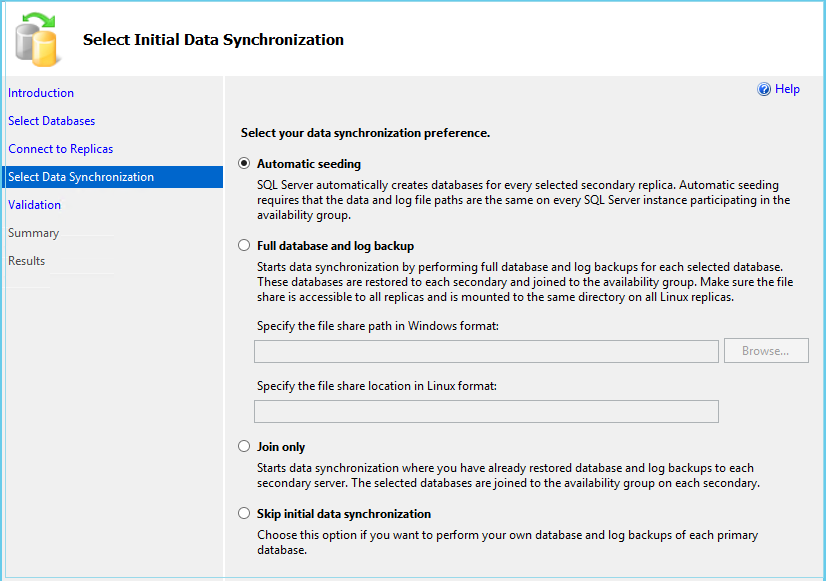
4.9.2 Қолмен егу (сақтық көшірме жасау және қалпына келтіру)
Қолмен егу негізгі көшірмелерде сақтық көшірмелерді алуды және оларды екінші реттік көшірмелерде қалпына келтіруді қамтиды.
- Негізгі көшірмеде толық сақтық көшірме жасаңыз:
BACKUP DATABASE DatabaseName TO DISK = '\\SharePath\DatabaseName.bak';
- Транзакция журналының сақтық көшірмесін жасаңыз:
BACKUP LOG DatabaseName TO DISK = '\\SharePath\DatabaseName.trn';
- Әрбір қосымша көшірмеде толық сақтық көшірмені қалпына келтіріңіз:
RESTORE DATABASE DatabaseName FROM DISK = '\\SharePath\DatabaseName.bak' WITH NORECOVERY;
- Журналдың сақтық көшірмесін қалпына келтіріңіз:
RESTORE LOG DatabaseName FROM DISK = '\\SharePath\DatabaseName.trn' WITH NORECOVERY;
- Дерекқорды қолжетімділік тобына қосыңыз:
ALTER DATABASE DatabaseName SET HADR AVAILABILITY GROUP = AG_Name;
- Синхрондау басталғанын және дерекқордың СИНХРОНДАЛҒАН күйге жеткенін тексеріңіз.
4.9.3 Дерекқордың қысқаша мазмұнының файлдары
Бар дерекқор файлдарынан екінші реттік көшірмелерді инициализациялау үшін дерекқордың сурет файлдарын пайдаланыңыз.
- Негізгі көшірмедегі дерекқорды ажыратыңыз немесе сақтық көшірмесін жасаңыз.
- Дерекқор файлдарын әрбір қосымша көшірмеге бірдей файл жолдарын пайдаланып көшіріңіз.
- Екінші реттік көшірмелерде дерекқорды тіркеңіз немесе қалпына келтірмей қалпына келтіріңіз.
- Дерекқордың ҚАЛПЫНА КЕЛТІРУ күйінде екеніне көз жеткізіңіз.
- Дерекқорды қолжетімділік тобына қосыңыз.
- Бұл әдіс желілік тасымалдау мүмкін емес өте үлкен дерекқорлар үшін пайдалы.
5. Жиі қойылатын сұрақтар
5.1 Жалпы сұрақтар
С: Always On FCI және Always On AG арасындағы айырмашылық неде?
A: Әрқашан қосулы ақаулық кластерінің даналары ортақ сақтау орнын пайдаланып, дана деңгейіндегі жоғары қолжетімділікті қамтамасыз етеді, ал Әрқашан қосулы қолжетімділік топтары ортақ сақтау орнынсыз дерекқор деңгейіндегі жоғары қолжетімділікті қамтамасыз етеді. AG оқылатын қосымшаларды және икемді географиялық таралуды ұсынады.
С: Әрқашан қолжетімді топтарын мынамен пайдалана аламын ба? SQL Server Стандартты басылым?
Ж: иә SQL Server 2016 жылғы стандартты басылым және одан кейінгі нұсқалары негізгі қолжетімділік топтарын қолдайды, оның ішінде әрбір AG үшін бір дерекқор, ең көбі екі көшірме және оқылатын қосымша қолдау жоқ.
С: Маған «Әрқашан қосулы» қолжетімділік топтары үшін ортақ сақтау орны қажет пе?
A: Жоқ, қолжетімділік топтары ортақ сақтауды қажет етпейді. Әрбір көшірме дерекқорлардың тәуелсіз көшірмелерін жергілікті сақтау орнында сақтайды, транзакция журналын жіберу арқылы синхрондалады.
С: Қолжетімділік тобындағы көшірмелердің ең көп саны қандай?
A: SQL Server Enterprise Edition тоғыз көшірмеге дейін (бір негізгі және сегіз қосымша) қолдайды. Таратылған қолжетімділік топтары екі қолжетімділік тобында барлығы 18 көшірмеге дейін қолдау көрсете алады.
5.2 Конфигурация сұрақтары
С: Синхронды және асинхронды коммит режимдерін қалай таңдауға болады?
A: Бір деректер орталығында немесе кідірісі төмен желілерде деректердің жоғалуы талаптары нөл болған жағдайда синхронды коммитті пайдаланыңыз. Синхронды коммит өнімділікке әсер ететін қашықтағы апаттық қалпына келтіру репликалары үшін асинхронды коммитті пайдаланыңыз.
С: Бірдей қолжетімділік тобында синхронды және асинхронды репликаларды араластыра аламын ба?
A: Иә, қолжетімділік топтары синхронды және асинхронды көшірмелері бар аралас конфигурацияларды қолдайды. Бұл синхронды көшірмелері бар жергілікті жоғары қолжетімділікті және асинхронды көшірмелері бар қашықтан апаттық қалпына келтіруді қамтамасыз етеді.
С: Істен шығу кезінде менің қосылымдарыммен не болады?
A: Іске қосу кезінде бар қосылымдар үзіледі. Қосылымды қайталау логикасы бар қолданбалар тыңдаушы арқылы жаңа негізгі құрылғыға автоматты түрде қайта қосылады. Іске қосу процесі әдетте бірнеше секундтан бірнеше минутқа дейін аяқталады.
С: Кіру деректері мен тапсырмаларды көшірмелер арасында синхрондауым керек пе?
Ж: ішінде SQL Server 2019 және одан бұрынғы нұсқаларында, иә – кірулер, SQL Agent тапсырмалары және байланыстырылған серверлер қолмен синхрондалуы керек. SQL Server 2022 жылы осы нысандарды автоматты түрде қосатын қолжетімділік топтары енгізіледі.
5.3 Басқару сұрақтары
С: Қосымша көшірмелерде сақтық көшірмелерді іске қоса аламын ба?
A: Иә, қосымша көшірмелер толық, дифференциалды және транзакция журналының сақтық көшірмелерін қолдайды. Негізгі көшірмеден сақтық көшірмелерді алып тастау және оның ресурстарды пайдалануын азайту үшін сақтық көшірме параметрлерін конфигурациялаңыз.
С: Қалай патч жасаймын SQL Server минималды үзіліспен?
A: Алдымен екінші реттік көшірмелерді патчтау, содан кейін патчталған екінші реттікке қолмен ауыстыруды орындау және соңында бұрынғы негізгі жүйені патчтау арқылы жаңартуларды жылжытыңыз. Бұл ақаулық уақытын ауыстыру ұзақтығына дейін азайтады.
С: Бар қолжетімділік тобына дерекқорларды қоса аламын ба?
A: Иә, дерекқорларды жұмыс істеп тұрған қолжетімділік топтарына қосуға болады. Дерекқор толық сақтық көшірмесі бар толық қалпына келтіру моделінде болуы керек, ал қосымша көшірмелер автоматты түрде немесе қолмен сақтық көшірме жасау және қалпына келтіру арқылы егу керек.
С: Автоматты егу дегеніміз не және оны пайдалануым керек пе?
A: Автоматты түрде егу дерекқор деректерін желі арқылы тасымалдайды, бұл қолмен сақтық көшірмелерсіз екінші реттік көшірмелерді инициализациялауға мүмкіндік береді. Оны кішірек дерекқорлар үшін немесе желінің өткізу қабілеті жеткілікті болған кезде пайдаланыңыз. Өте үлкен дерекқорлар үшін қолмен егу жылдамырақ болуы мүмкін.
С: Қолжетімділік тобында DBCC CHECKDB функциясын қай жерде іске қосуым керек?
A: Негізгі көшірмеге түсетін жүктемені азайту үшін қосымша репликаларда DBCC CHECKDB іске қосу керек. Дерекқордың сәйкестігін тексеру негізгі репликалардың жұмысына әсер етпестен қосымша дерекқорларға қарсы орындалуы мүмкін.
DBCC CHECKDB туралы қосымша ақпарат алу үшін біздің веб-сайтымызды қараңыз. жан-жақты нұсқаулық.
5.4 Ақаулықтарды жою сұрақтары
С: Неліктен менің дерекқорым синхрондалмаған күйде?
A: Жалпы себептерге желілік қосылым мәселелері, деректердің қозғалысының тоқтатылуы, екінші реттік көшірмелерде дискідегі орынның жеткіліксіздігі немесе соңғы нүктедегі мәселелер жатады. Синхрондау денсаулығының сипаттамасын және SQL Server нақты мәліметтер үшін қате журналдары. Егер қосымша дерекқор енгізілген болса қалпына келтіру күйі немесе шоулар қалпына келтіру күтілуде, мақсатты түзетулер үшін сілтеме жасалған нұсқаулықтарды қараңыз.
С: Негізгі құрылғы қолжетімді болмаған кезде қалай мәжбүрлі ауыстыруды жүзеге асырамын?
A: Қосымша көшірмеге қосылып, ALTER AVAILABILITY GROUP AG_Name FORCE_FAILOVER_ALLOW_DATA_LOSS командасын орындаңыз. Бұл деректердің жоғалу ықтималдығын мойындайды және қосымшаны бірден негізгіге ауыстырады.
С: Неліктен клиенттер менің тыңдаушыма қосыла алмайды?
A: Тыңдаушының Failover Cluster Manager бағдарламасында онлайн режимінде екенін, DNS тіркеуі сәтті аяқталғанын, барлық тыңдаушының IP мекенжайларына клиенттерден қол жеткізуге болатынын және брандмауэр ережелері тыңдаушы портына трафикті рұқсат ететінін тексеріңіз.
С: Қайталау жұмыстарының үлкен кезегі нені білдіреді?
A: Қайталау кезегінің үлкен болуы екінші реттік көшірменің журнал жазбаларын келгендей тез қолдана алмайтынын көрсетеді. Бұл дискінің енгізу/шығару кедергілерін, процессордың шектеулерін немесе екінші реттік құрылғыдағы тек оқуға арналған сұраулардан бұғаттауды көрсетуі мүмкін.
С: Егер апат барлық көшірмелерге әсер етсе және менің сақтық көшірмелерім де бүлінген болса, не істеуім керек?
A: Бұл ең нашар сценарий, өте сирек болса да, ransomware шабуылдарына, кең таралған сақтау ақауларына немесе каскадты апаттар салдарынан болуы мүмкін. Сіздің негізгі қорғанысыңыз - алдын алу: географиялық жағынан таралған көшірмелерді сақтау, сақтық көшірмелерді бөлек орындарда сақтау және
Апаттан кейінгі қалпына келтіру процедураларын үнемі тексеріп отырыңыз. Егер барлық стандартты қалпына келтіру нұсқалары сәтсіз болса, мамандандырылған SQL деректерін қалпына келтіру құралы зақымдалған MDF файлдарынан деректерді төтенше жағдайдағы соңғы шара ретінде алуға тырысуы мүмкін.
5.5 Лицензиялау және құны бойынша сұрақтар
С: Always On Availability топтары қалай лицензияланған?
A: SQL Server Лицензиялау басылымға және орналастыру моделіне байланысты. Кәсіпорын басылымының қолжетімділік топтары барлық көшірмелер үшін Кәсіпорын лицензияларын талап етеді. Белгілі бір шарттар бойынша пассивті қосымша көшірмелер тегін лицензиялауға құқылы болуы мүмкін.
С: Мен қолдана аламын ба SQL Server Қолжетімділік топтары үшін әзірлеуші басылымы?
A: Иә, Әзірлеуші шығарылымында толық қолжетімділік топтарын қолдауды қоса алғанда, барлық Enterprise Edition мүмкіндіктері бар. Дегенмен, ол тек әзірлеу және тестілеу үшін лицензияланған, өндірістік мақсатта пайдалануға болмайды.
С: Оқылатын қосымша құрылғыларға қосымша лицензиялар қажет пе?
A: Лицензиялау жағдайға байланысты. Апаттық жағдайлардан кейін қалпына келтіруге арналған пассивті қосымша бағдарламалар әдетте лицензияларды қажет етпейді. Тек оқуға арналған жұмыс жүктемелерін ұсынатын белсенді қосымша бағдарламалар әдетте лицензияларды қажет етеді, дегенмен нақты шарттар әртүрлі болады.
С: Жоғары қолжетімділікті алудың тегін жолы бар ма? SQL Server?
A: SQL Server Express Edition қолжетімділік топтарын қолдамайды. SQL Server Стандартты басылым негізгі қолжетімділік топтарын келесіден бастап қолдайды SQL Server 2016 жылы Standard Edition лицензиялау құны бойынша негізгі жоғары қолжетімділікті қамтамасыз етті.
С: Таратылған қолжетімділік топтары дегеніміз не?
A: Таратылған қолжетімділік топтары - дәстүрлі қолжетімділік топтарының мүмкіндіктерінен асатын сценарийлерді іске қосуға мүмкіндік беретін екі бөлек қолжетімділік тобын қамтитын арнайы қолжетімділік тобы. SQL Server 2016 ж., таратылған қолжетімділік топтары масштабтау және географиялық тарату талаптарын қарастырады.
6. қорытынды
6.1 Негізгі нүктелердің қысқаша мазмұны
SQL Server «Әрқашан қолжетімділік топтары» Microsoft компаниясының маңызды дерекқорлар үшін жоғары қолжетімділік және апаттық жағдайлардан кейін қалпына келтірудің жетекші шешімін білдіреді. Олар ортақ сақтау талаптарынсыз дерекқор деңгейіндегі ауыстырып қосуды, жұмыс жүктемелерін азайту үшін оқылатын қосымша көшірмелерді және деректерді кешенді қорғау үшін икемді географиялық таратуды қамтамасыз етеді. Әлі де осындай шешімдерді қолданатын ұйымдар үшін жүк тасымалдау or репликалау, қолжетімділік топтары сенімдірек және операциялық тұрғыдан қарапайым жаңарту жолын ұсынады.
6.2 «Әрқашан қолжетімділік топтарын» қашан пайдалану керек
Автоматты түрде ауыстырып қосу мүмкіндіктері бар дерекқор деңгейіндегі жоғары қолжетімділікті қажет еткен кезде қолжетімділік топтарын таңдаңыз. Маңызды дерекқорлар үшін деректерді жоғалтудан нөлдік қорғаныс қажет ететін ұйымдар автоматты түрде ауыстырып қосу мүмкіндігі бар синхронды коммит репликаларын пайдаланады. Оқу масштабы мүмкіндіктерін қажет ететін қолданбалар сұрау жұмыс жүктемелерін тарату үшін оқылатын екінші реттік репликаларды пайдаланады.
6.3 Іске асыруды бастау
RTO, RPO және бюджет шектеулерін қоса алғанда, бизнес талаптарын бағалау арқылы қолжетімділік тобын жоспарлауды бастаңыз. Ағымдағы дерекқор инфрақұрылымын, қолданбаларға тәуелділіктерді және қолжетімділіктің жоғары олқылықтарын құжаттаңыз. Ресурс шектеулері шегінде қала отырып, талаптарды ескеретін қолжетімділік тобының архитектурасын жасаңыз.
Әдебиеттер тізімі
- Microsoft ресми құжаты: «Әрқашан қосулы» қолжетімділік тобы дегеніміз не?
- Microsoft ресми құжаты: Әрқашан қолжетімді топтармен жұмысты бастау
- Microsoft ресми құжаты: Таратылған қолжетімділік топтары
Автор туралы
Юань Шэн бойынша 10 жылдан астам тәжірибесі бар дерекқордың аға әкімшісі (DBA) болып табылады SQL Server орталар мен кәсіпорынның дерекқорын басқару. Ол қаржы қызметтері, денсаулық сақтау және өндірістік ұйымдардағы дерекқорды қалпына келтірудің жүздеген сценарийлерін сәтті шешті.
Юань маманданған SQL Server дерекқорды қалпына келтіру, жоғары қолжетімді шешімдер және өнімділікті оңтайландыру. Оның кең тәжірибелік тәжірибесіне көп терабайттық дерекқорларды басқару, Әрқашан қолжетімділік топтарын енгізу және маңызды бизнес жүйелері үшін автоматтандырылған сақтық көшірме жасау және қалпына келтіру стратегияларын әзірлеу кіреді.
Техникалық тәжірибесі мен практикалық көзқарасы арқылы Юань дерекқор әкімшілері мен АТ мамандарына күрделі мәселелерді шешуге көмектесетін толық нұсқаулықтарды жасауға бағытталған. SQL Server қиындықтарды тиімді шешеді. Ол соңғы жаңалықтардан хабардар болып отырады SQL Server шығарылымдары мен Microsoft корпорациясының дамып келе жатқан дерекқор технологиялары, оның ұсыныстары нақты әлемдегі ең жақсы тәжірибелерді көрсететініне көз жеткізу үшін қалпына келтіру сценарийлерін жүйелі түрде сынап отырады.
туралы сұрақтарыңыз бар SQL Server қалпына келтіру немесе қосымша дерекқор ақаулықтарын жою нұсқаулығы қажет пе? Юань қарсы алады кері байланыс пен ұсыныстар осы техникалық ресурстарды жақсарту үшін.