
Бұзылғандарды жөндеу PSD Тегін қалпына келтіру кеңестерін, озық әдістерді және кәсіби құралдарды қамтитын 2026 жылғы толық нұсқаулықпен бірге файлға қосыңыз.
1. кіріспе
1.1 Photoshop дегеніміз не PSD Файл?
A PSD (Photoshop құжаты) файлы Adobe Photoshop бағдарламасының бастапқы файл пішімі болып табылады. Ол барлық жоба деректерін — қабаттарды, маскаларды, реттеу қабаттарын, араластыру режимдерін және метадеректерді — бір файлда сақтайды. Себебі PSD Файлдар бұл күрделі көп қабатты құрылымды сақтайды, олар үлкен болады және JPEG немесе PNG сияқты қарапайым форматтарға қарағанда бұзылуға бейім.
1.2 Signs Your PSD Файл бүлінген
1.2.1 Жалпы қате туралы хабарлар
Сіз бүлінген файлды ашуға әрекеттенген кезде PSD Photoshop файлында әдетте келесі қате туралы хабарламалардың бірі көрсетіледі:
- «Файлдың күтпеген соңы табылды»
- Ашу кезінде «Файлдың соңындағы қате»
- «Файл Photoshop бағдарламасының осы нұсқасымен үйлесімді емес болғандықтан, сұранысыңызды орындау мүмкін болмады»
- «Бұл файлда бүлінген сияқты қабаттар бар»
1.2.2 Басқа белгілері PSD Сыбайлас жемқорлық
Қате туралы хабарламалардан басқа, бұзылу келесі белгілер түрінде де көрінуі мүмкін:
- Файл өлшемінің ауытқулары: A PSD Апаттан кейін көлемінің күрт төмендеуі (мысалы, 500 МБ-тан 7 МБ-қа дейін) көптеген деректердің дискіге жазылмағанының айқын көрсеткіші болып табылады.
- Нобай дұрыс көрсетіледі, бірақ файл ашылмайды: Photoshop файл тақырыбына нобайды енгізеді. Дұрыс нобай қабат деректерінің бүтін екенін білдірмейді.
- Қызыл/қара жолақтар ретінде көрсетілмеген немесе көрсетілмеген қабаттар: Ішінара зақымдану файлды ашуға мүмкіндік береді, бірақ қабаттар бұзылған арна деректерін көрсетеді немесе мүлдем жоқ.
1.3 Жалпы себептері PSD Сыбайлас жемқорлықты жіберіңіз
- Сақтау кезінде Photoshop немесе жүйенің істен шығуы: Ең көп таралған сценарий. Photoshop бағдарламасының істен шығуы немесе PSD жазу кезінде компьютер қатып қалуы, нәтижесінде файл толық емес болып қалады.
- Кенеттен қуат өшуі Орташа үнемдеу: Қуаттың жоғалуы жазу процесін үзеді; файлдың орындалу барысы сақталудың орнына тоқтатылады.
- Аппараттық мәселелер: Ақаулы жедел жад, істен шыққан қатты дискілер немесе ақаулы сақтау құрылғылары кіріс/шығыс деңгейіндегі файл деректерін бүлдіруі мүмкін.
- Photoshop бағдарламалық жасақтамасының қателері: Photoshop ішіндегі техникалық қателер сақтау сәтсіздіктеріне әкелуі мүмкін. Пайдаланушылар Photoshop бағдарламасын ашып-жабу арқылы файлдардың бұзылатынын хабарлады.
- Зиянды бағдарлама және вирустық инфекция: Жүйеге немесе файлдық жүйеге шабуыл жасайтын зиянды бағдарлама зақымдауы мүмкін PSD деректер.
2. 1-әдіс: Photoshop автоматты қалпына келтіру файлдарынан қалпына келтіру
2.1 Автоматты түрде қалпына келтірілетін файлдарды табу және қалпына келтіру
Әдепкі бойынша, Photoshop ашық құжаттардың автоматты қалпына келтіру көшірмесін келесі әдепкі орындарға мезгіл-мезгіл сақтайды:
- Windows жүйесі:
%AppData%\Adobe\Adobe Photoshop [version]\AutoRecover\ - macOS:
~/Library/Application Support/Adobe/Adobe Photoshop [version]/AutoRecover/
Егер Photoshop файлды өңдеу немесе сақтау кезінде істен шықса, сол файлдың автоматты қалпына келтіру көшірмесін қалпына келтіруге тырысуға болады:
- Photoshop бағдарламасын ашпаңыз. Photoshop апатқа ұшырағаннан кейін қайта ашылған кезде автоматты қалпына келтіру файлы жойылады.
- Қалпына келтіру файлын табу үшін жоғарыда көрсетілген орындарға тікелей өтіңіз.
- Қалпына келтіру файлының көшірмесін басқа жерге жасаңыз.
- Көшірмені Photoshop бағдарламасында ашыңыз.
- Егер ол сәтті ашылса, дереу пайдаланыңыз файл -> Басқаша сақтау оны жаңа PSD ретінде сақтау үшін.
2.2 Автоматты қалпына келтіру параметрлерін тексеру немесе өзгерту
Автоматты қалпына келтіру параметрлерін келесі жолдармен тексеруге немесе өзгертуге болады:
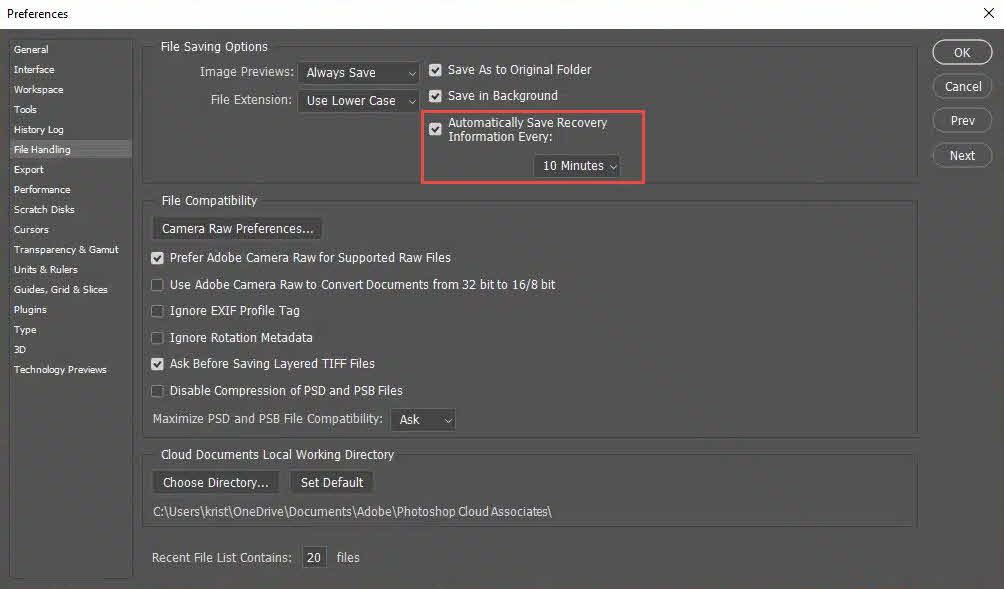
- Photoshop-қа өтіңіз редакциялау -> Басымдықтар -> Файлдарды өңдеу
- Ішінде Файлды сақтау опциялары бөлімінде растаңыз Қалпына келтіру ақпаратын автоматты түрде сақтау [X] минут тексеріледі.
- Аралықты 5–10 минутқа орнатыңыз. Үлкен файлдар үшін тым аз аралық өнімділікті төмендетуі мүмкін.
3. 2-әдіс: Photoshop .temp файлынан қалпына келтіру
ал PSD ашық болғанда, Photoshop жүйенің уақытша каталогына жұмыс істейтін .temp файлын жазады. Егер Photoshop істен шықса, оны қалпына келтіруге тырысуға болады PSD .temp файлынан алынған деректер.
3.1 Photoshop .temp файлынан қалпына келтіру (Windows)
- Photoshop бағдарламасын ашпаңыз. Автоматты қалпына келтіру файлдары сияқты, .temp файлы Photoshop істен шыққаннан кейін қайта ашылған кезде жойылады.
- баспасөз Win + R, теріңіз % temp%түймесін басып, түймесін басыңыз кіру уақытша қалтаны ашу үшін.

- PSD файлыңызбен бірдей негізгі атауы бар немесе Photoshop бағдарламасымен байланысты атауы бар уақытша файлды табыңыз.
- Уақытша файл кеңейтімін өзгертіңіз дейін .psd.
- Аты өзгертілген файлды Photoshop бағдарламасында ашыңыз. Егер ол ашылса, пайдаланыңыз файл -> Басқаша сақтау оны дереу жаңа орынға сақтау үшін.

3.2 Photoshop .temp файлынан (macOS) қалпына келтіру
- Photoshop бағдарламасын ашпаңыз. Автоматты қалпына келтіру файлдары сияқты, .temp файлы Photoshop істен шыққаннан кейін қайта ашылған кезде жойылады.
- Finder ішінде түймесін басыңыз Shift + Command + G енгізіңіз
/var/folders/уақытша каталогқа өту үшін. - Photoshop-қа қатысты .temp файлын табыңыз.
- Уақытша файл кеңейтімін өзгертіңіз дейін .psd.
- Photoshop бағдарламасында қайта аталған файлды ашып, пайдаланыңыз файл -> Басқаша сақтау сәтті болған жағдайда оны жаңа орынға сақтау үшін.
4. 3-әдіс: Алдыңғы нұсқасына қалпына келтіру PSD файл
Егер файл нұсқаны қолдайтын жерде сақталса, зақымдалған файлды қалпына келтіруден басқа, оны бұзылу орын алғанға дейінгі күйге қайтара аласыз. PSD файл. Келесі қызметтер мен құралдардың барлығы нұсқа тарихын автоматты түрде сақтайды:
- Windows файл тарихы
- macOS уақыт машинасы
- Google Drive нұсқаларының тарихы
- OneDrive нұсқаларының тарихы
- Dropbox нұсқасының тарихы
- SharePoint нұсқасының тарихы
5. 4-әдіс: Бұзылған файлды ашыңыз PSD Балама қолданбада
қолдайтын үшінші тарап қолданбалары PSD формат кейде Photoshop-қа қарағанда ішінара бұзылуды тиімдірек өңдейді. Файлды осындай қолданбаларда сәтті ашқаннан кейін, оны жаңа ретінде экспорттаңыз немесе сақтаңыз. PSD дереу.
5.1 Photopea (Браузерге негізделген) PSD Редактор)
Photopea - кең ауқымды браузерге негізделген тегін редактор. PSD қолдау. Бұл зақымдалған файлдарды қалпына келтірудің ең кең таралған тегін нұсқасы. PSD файлдар және орнатуды қажет етпейді.
- Бару photopea.com шолғышта.
- таңдау файл -> ашық және бұзылғанды таңдаңыз PSD файл.
- Қалпына келтірілген қабаттарды Қабаттар панелінде қарап шығыңыз.
- таңдау файл -> PSD ретінде сақтау таза көшірмені экспорттау үшін.
5.2 Krita (Жүктеп алу және орнату қажет)
Krita - бұл қолдайтын тегін, ашық бастапқы коды бар кескіндеме қолданбасы .psd пішімдеу және Photoshop аша алмайтын бүлінген PSD файлдарын ашатыны туралы хабарланды. Кейбір Photoshop қабат түрлері — мысалы, ақылды нысандар немесе кейбір реттеу қабаттары — толық қолдау таппауы мүмкін және ескертулерді тудыруы немесе басқаша көрсетуі мүмкін.
- Krita бағдарламасын жүктеп алып, орнатыңыз krita.org.
- таңдау файл -> ашық және бүлінген PSD таңдаңыз.
- Егер файл ашылса, таңдаңыз файл -> Басқаша сақтау және таңдаңыз PSD Photoshop формат ретінде.
5.3 GIMP (Жүктеп алу және орнату қажет)
GIMP аша алады PSD файлдарды қалпына келтіру және GIMP-тен қайта сақтау шағын бұзылуларды түзетуі мүмкін. Қатты зақымдалған файлдар үшін нәтижелер сәйкес келмейді.
- GIMP бағдарламасын жүктеп алып, орнатыңыз gimp.org.
- таңдау файл -> ашық және бүлінген PSD таңдаңыз.
- Егер файл ашылса, таңдаңыз файл -> Ретінде экспорттау және үнемдеңіз .psd кеңейту
5.4 Corel Painter (жүктеп алу және орнату қажет)
Corel Painter қолдайды .psd пішімдейді және Photoshop қабылдамайтын файлдарды ашуы мүмкін. Импорттау кезінде қолдау көрсетілмейтін қабат түрі туралы ескертулер пайда болуы мүмкін.
- Corel Painter бағдарламасын жүктеп алып, орнатыңыз painterartist.com.
- Corel Painter бағдарламасын ашып, таңдаңыз файл -> ашық.
- Бұзылғанды таңдаңыз PSD файл.
- Егер файл ашылса, таңдаңыз файл -> Басқаша сақтау және таңдаңыз .psd формат ретінде.
5.5 Файлды Photoshop бағдарламасының кейінгі нұсқасында ашу
Photoshop бағдарламасының кейінгі нұсқалары файл жасалған нұсқаға қарағанда ішінара бұзылуға төзімдірек болуы мүмкін. Егер әріптесіңізде немесе қызметіңізде жаңа Photoshop орнатылымы болса, зақымдалған файлды қалпына келтіру мүмкін емес деген қорытындыға келмес бұрын, оны сол жерде ашып көрген жөн.
5.6 Adobe отшашулары (Мұра)
Отшашулар ашылып, қайта сақталуы мүмкін PSD файлдардың көп бөлігін сақтай отырып, көптеген қабаттар мен деректерді сақтайды. Пайдаланушылар бұл тәсіл көптеген бұзылу жағдайларын түзетеді деп хабарлайды. Fireworks тоқтатылғанын және оны орнатуды қажет ететінін ескеріңіз.
- Бұзылған файлды ашыңыз PSD отшашуларда.
- таңдау файл -> Басқаша сақтау және файлды келесідей сақтаңыз .psd жаңа файл атауымен. Түпнұсқа файлдың үстіне жазбаңыз.
- Photoshop бағдарламасында жаңа сақталған файлды ашыңыз.
6. 5-әдіс: PSD файлының жалпақ көшірмесін ашыңыз
6.1 Жалпақ көшірме дегеніміз не?
Жалпақ көшірме - бұл ішінде сақталған біріктірілген, бір қабатты композит PSD файлды қабатталған деректермен қатар орналастырады. Ол құжатты соңғы сақтау кезінде экранда көрсетілгендей көрсетеді. Photoshop бұл композитті тек файл сақталған кезде ғана жазады. Үйлесімділікті барынша арттыру қосылған.
6.2 Жалпақ көшірмені қалай ашуға болады
- Windows жүйесі: ұстау Alt+Shift Photoshop бағдарламасында файлды басқан кезде ашық диалог.
- macOS: ұстау Опция + Shift Photoshop бағдарламасында файлды басқан кезде ашық диалог.
Бұл құрама кескінді жеке қабаттарсыз ашады. Бұл қабат деректері бүлінген, бірақ құрама кескін бүтін болған кезде пайдалы. Ашылғаннан кейін, оны бірден сақтаңыз файл -> Басқаша сақтау.
6.3 шектеулер
- Барлық жеке қабат туралы ақпарат жоғалады — тек жалпақталған композит қалпына келтіріледі.
- Бұл әдіс файл бұрын сақталған болса ғана жұмыс істейді Үйлесімділікті барынша арттыру Photoshop бағдарламасының Файлдарды өңдеу параметрлерінде қосылған. Әдепкі параметр - Сұрау, яғни Photoshop әрқашан сізден қосу керек пе деп сұрайды Үйлесімділікті барынша арттыру сақтаған сайын PSD файл.
7. 6-әдіс: Кәсіби маманды пайдаланыңыз PSD Жөндеуге арналған бағдарламалық қамтамасыз ету
Егер жоғарыда аталған әдістердің барлығы көмектеспесе, кәсіби мамандардың көмегіне жүгінуге болады PSD жөндеуге мүмкіндік беретін озық алгоритмдерді пайдаланатын жөндеу бағдарламалық жасақтамасы PSD қатты бұзылған файлдар.
7.1 Пайдалану DataNumen PSD Repair жөндеуге PSD Файлдар
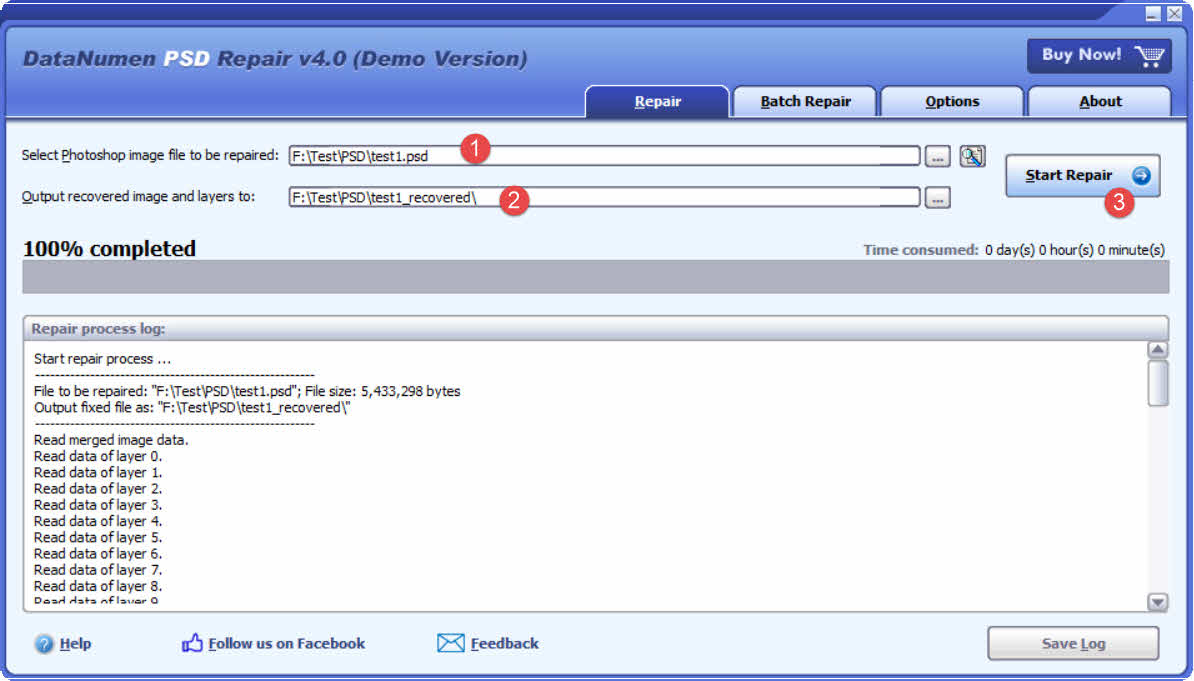
- Жүктеу және орнату DataNumen PSD Repair оның бірі Өзіндік бет.
- Бұзылғанды таңдаңыз PSD жөнделетін файл.
- Қалпына келтірілген кескін мен қабаттар үшін шығыс каталогын көрсетіңіз.
- басыңыз Жөндеуді бастаңыз жөндеу процесін бастау үшін.
- Аяқтағаннан кейін, қалпына келтірілген деректерді тексеру үшін шығыс каталогын ашыңыз.
7.2 Қалпына келтіру PSD Қатты дискіден, диск кескінінен немесе сақтық көшірме файлдарынан алынған деректер
Егер сізде түпнұсқа болмаса, PSD деректерін тікелей қатты дискілерден, диск кескіндерінен немесе сақтық көшірме файлдарынан қалпына келтіруге болады PSD файлдар енді жоқ, мысалы:
- Сіз жойасыз PSD файлды тұрақты түрде сақтаңыз.
- Сіз қатты дискіні пішімдейсіз.
- Қатты дискінің ақаулығы.
- VMWare немесе Virtual PC-дегі виртуалды диск бүлінген немесе зақымдалған.
- Сақтық көшірме құралындағы сақтық көшірме файлы бүлінген немесе зақымдалған және сіз оны қалпына келтіре алмайсыз PSD одан файл.
- Диск кескінінің файлы бүлінген немесе зақымдалған, сондықтан оны қалпына келтіру мүмкін емес PSD одан файл.
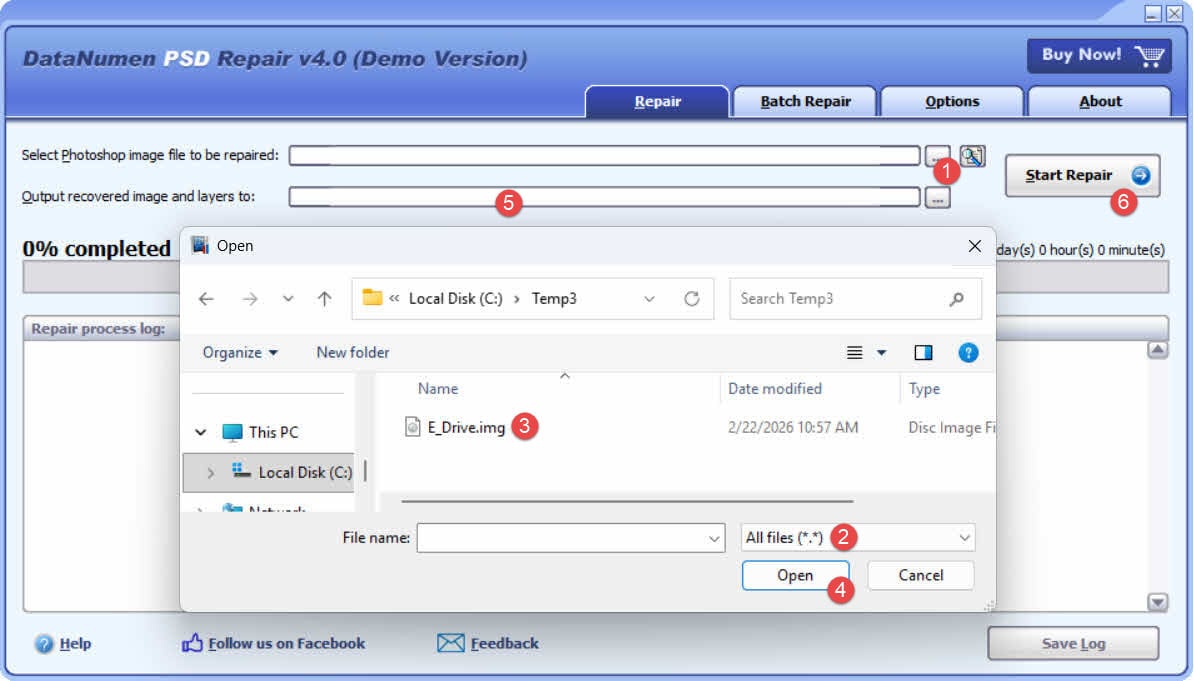
Қолыңызда диск кескіні немесе сақтық көшірме файлдары болса, келесі әрекеттерді орындауға болады:
- Бастапқы файлды таңдау үшін «...» түймесін басыңыз.
- «Файлды ашу» диалогтық терезесінде сүзгі ретінде «Барлық файлдар (*.*)» таңдаңыз.
- Жөндейтін бастапқы файл ретінде диск кескінін немесе сақтық көшірме файлын таңдаңыз.
- Шығару каталогын орнатыңыз.
- Қалпына келтіру процесін бастау үшін «Жөндеуді бастау» түймесін басыңыз.
- Қалпына келтіру процесі аяқталғаннан кейін, шығыс каталогын ашыңыз.
- Қалпына келтірілген файлдың кеңейтімін .img файлынан келесіге өзгертіңіз .psd.
- Ашыңыз .psd Photoshop бағдарламасындағы файл.
Қатты дискіден тікелей қалпына келтіргіңіз келсе, пайдалануыңыз керек DataNumen Disk Image қатты диск үшін диск кескіні файлын жасау үшін:
- Қатты дискіні немесе дискіні таңдаңыз.
- Шығарылатын кескін файлының атауын орнатыңыз.
- Қатты дискіден/дискіден диск кескіні файлын жасау үшін «Клондауды бастау» түймесін басыңыз.

7.3 Онлайн жөндеу құралдары
Онлайн жөндеу қызметтері зақымдалған файлды жүктеуге мүмкіндік береді PSD Файлды ешқандай бағдарламалық жасақтаманы орнатпай браузер арқылы жүктеп алыңыз. Файлдарды үшінші тарап серверлеріне жүктеу меншікті өнер туындыларына құпиялылық салдарын тудыратынын ескеріңіз. Қолжетімді қызметтерге мыналар кіреді:
- psd.жөндеу: https://www.psd.repair/
- онлайн файл.жөндеу: https://www.onlinefile.repair/photoshop
- Photoshop Online үшін қалпына келтіру құралдар жинағы: https://photoshop.recoverytoolbox.com/online/
- Office Recovery онлайн: https://online.officerecovery.com/
8. Қалай болдырмау керек PSD Сыбайлас жемқорлықты жіберіңіз
8.1 Photoshop бағдарламасын автоматты түрде қалпына келтіруді қосу
Бару редакциялау -> Басымдықтар -> Файлдарды өңдеу және қосыңыз Қалпына келтіру ақпаратын автоматты түрде сақтау [X] минутАралықты 5–10 минутқа қойыңыз.
8.2 Нұсқаланған файл атаулары арқылы біртіндеп сақтау
пайдалану файл -> Басқаша сақтау нұсқа жұрнағымен (мысалы, project_v01.psd, project_v02.psd) тұрақты аралықпен. Сақтауды басқару үшін ескі нұсқаларды топтап жойыңыз. Ашық бастапқы коды бар Photoshop-Auto-Save-PSD-скрипті (GitHub-та қолжетімді) конфигурацияланатын пернетақта тіркесімінде қосымша сақтауларды автоматтандыра алады.
8.3 Нұсқа тарихымен бұлттық сақтау орнына сақтық көшірме жасау
OneDrive, Google Drive және Dropbox файлдарының барлығы файл нұсқаларының тарихын тегін немесе арзан бағамен сақтайды. Жұмысыңызды сақтау PSD Синхрондалған бұлттағы қалта әрбір сақтау автоматты түрде қалпына келтірілетін нұсқаны жасайтынын білдіреді.
8.4 Windows файл тарихын немесе macOS Time Machine бағдарламасын қосу
Windows жүйесінде Файлдар тарихын бөлек дискіге немесе желілік орынға сақтық көшірме жасау үшін конфигурациялаңыз. macOS жүйесінде Time Machine қосыңыз — ол жергілікті суреттерді сағат сайын жасайды және оларды жергілікті дискіде 24 сағат бойы сақтайды. Кез келген бұзылу оқиғасынан кейін сақтық көшірме күйін дереу тексеріңіз.
8.5 Қуатты қорғау үшін UPS пайдаланыңыз
Үздіксіз қуат көзі (UPS) электр қуаты өшкен кезде батареяның резервтік көшірмесін қамтамасыз етеді, бұл Photoshop-қа жүйе өшкенге дейін ағымдағы сақтау операциясын аяқтауға уақыт береді.
8.6 «Үйлесімділікті барынша арттыру» функциясын қосыңыз PSD Параметрлерді сақтау
Бару редакциялау -> Басымдықтар -> Файлдарды өңдеу және орнатыңыз кең жаю PSD және PSB файл үйлесімділігі дейін әрқашанБұл әрбір PSD ішіне жалпақталған композитті жазады, бұл қабатталған деректер кейінірек бұзылған жағдайда жалпақ көшірмені қалпына келтіру әдісін (5-әдіс) іске қосады.
8.7 Photoshop және операциялық жүйені жаңартып отырыңыз
Бағдарламалық жасақтама жаңартулары файл жазу процедураларындағы белгілі қателерді түзетеді. Photoshop бағдарламасында мына сілтемеге өтіңіз: көмек -> жаңартулар ең соңғы нұсқасын тексеру және орнату үшін.
8.8 Сақтау жабдықтарын дұрыс күтіп ұстау
CrystalDiskInfo (Windows) немесе Disk Utility (macOS) сияқты құралдарды пайдаланып, дискінің денсаулығын мерзімді түрде тексеріп отырыңыз. SMART қателері бар дискілерді тез арада ауыстырыңыз. Үлкен дискілерде жұмыс істеуден аулақ болыңыз. PSD файлдарды тікелей USB флэш-дискілерінен жүктеңіз, олардың жазуға төзімділігі шектеулі және тұрақты жүктеме кезінде істен шығу деңгейі жоғары.
9. Жиі қойылатын сұрақтар: Бұзылған заттарды жөндеу PSD Файлдар
С: Photoshop бағдарламасының зақымдалған файлын қалпына келтіруге бола ма?
A: Иә, көп жағдайда — егер кейбір қабат деректері апатқа дейін дискіге жазылған болса және/немесе алдыңғы нұсқасы немесе уақытша файлы қолжетімді болса. Жазу операциясының басында апат орын алған файлдар әдетте қалпына келтірілмейді.
С: Неліктен менің құрылғым бұзылған PSD файл дұрыс нобайды көрсете ме?
A: Photoshop бағдарламасы нобайды файл тақырыбына енгізеді, ол қабат деректерінен бұрын жазылады. Егер апат тақырыптан кейін, бірақ қабат деректері жазылғанға дейін орын алса, нобай нақты мазмұн жоғалған кезде сақталады.
С: Зақымдалған құрылғыны жөндеудің ең жақсы тегін жолы қандай? PSD файл?
A: Photopea (photopea.com) үнемі ең тиімді тегін нұсқа ретінде қарастырылады. Ол браузерде жұмыс істейді, орнатуды қажет етпейді және Photoshop пен басқа құралдар аша алмаған файлдарды қалпына келтірді. Krita және GIMP де қолданып көруге тұрарлық тегін балама болып табылады.
С: Қалай түзетемін? PSD «файлдың соңы» қатесін беретін файл?
A: Алдымен автоматты қалпына келтіру және уақытша файлдарды тексеріңіз. Егер олар жоқ болса, ашып көріңіз PSD Photopea немесе Krita форматында. Егер файл ішінара мазмұнмен ашылса, оны таза ретінде экспорттаңыз PSD дереу.
С: Арнайы пайдалануым керек пе? PSD бағдарламалық жасақтаманы жөндеу?
A: Арнайы құралдар тегін балама нұсқалар сәтсіз болғанда және файлдың мазмұны құнын ақтаған кезде құндылықты арттырады. Уақытша файлдарды, алдыңғы нұсқаларды және балама қолданбаларды пайдаланғаннан кейін оларды соңғы шара ретінде пайдаланыңыз.
С: Жеңілістен қалай аулақ болуға болады PSD болашақта жұмыс?
A: Photoshop бағдарламасының автоматты қалпына келтіруін қосыңыз, нұсқаланған файл атауларымен біртіндеп сақтаңыз және нұсқа тарихын сақтайтын бұлттық сақтау қызметін пайдаланыңыз. Маңызды жобалар үшін қуат шығынының бұзылуын болдырмау үшін UPS пайдаланыңыз.
С: Менің PSD файл апатқа ұшырағаннан кейін толық өлшемді болып көрінеді, бірақ әлі ашылмайды — оны қалпына келтіруге бола ма?
A: Міндетті түрде емес. Толық файл өлшемі тек файл кестесінің жазбасы жазылғанын білдіреді, нақты қабат деректері емес. Файлды он алтылық редакторда немесе кәдімгі мәтін редакторында ашу, егер мазмұн ешқашан жазылмаған болса, бірінші бөліктен кейін бос орын немесе қоқыс деректерін көрсетеді. Бұл жағдайда уақытша файл немесе алдыңғы нұсқасы қолжетімді болмаса, қалпына келтіру екіталай.
С: Қалпына келтіруге тырыспас бұрын, апатқа ұшырағаннан кейін Photoshop бағдарламасын қайта аштым — уақытша файлымды жоғалтып алдым ба?
A: Мүмкін. Photoshop жұмыс істейтін уақытша файлын әдеттегідей жабылған немесе қайта ашылған кезде жояды. Егер Photoshop уақытша файл табылып, атауы өзгертілгенге дейін қайта іске қосылған болса, қалпына келтіру жолы енді қолжетімді болмайды. Оның орнына автоматты түрде қалпына келтіру файлдары мен алдыңғы нұсқаларын тексеріңіз.
С: Менің PSD ашылды, бірақ қызыл сурет ретінде көрсетілген тек бір қабатты көрсетеді - не істеуім керек?
A: Бұл істен шыққанға дейін тек файл тақырыбы мен қабат деректерінің бір бөлігі жазылған ішінара бұзылғанын көрсетеді. Файлды Photopea немесе Krita бағдарламаларында ашып көріңіз, бұл Photoshop бағдарламасына қарағанда көбірек қабаттарды қалпына келтіруі мүмкін. Сондай-ақ, жалпақ көшіру әдісін қолданып көріңіз — ұстап тұрыңыз Alt+Shift (Windows) немесе Опция + Shift (macOS) файлды Photoshop бағдарламасында ашқан кезде — кем дегенде құрама кескінді қалпына келтіру үшін.
С: Неліктен пайда болады PSD файл бүлінуі керек пе?
A: Ең көп таралған себептер - сақтау операциясы кезінде Photoshop немесе жүйенің істен шығуы, кенеттен қуаттың жоғалуы, жедел жадтың немесе сақтау жабдығының ақаулығы, Photoshop-тағы қателер және зиянды бағдарлама. Әрбір жағдайда негізгі механизм бірдей: Photoshop-тың жазу операциясы барлық файл деректері дискіге жойылғанға дейін үзіледі.
С: Жалпақ көшірме дегеніміз не және оны қашан жөндеу үшін пайдалануым керек PSD файл?
A: Жалпақ көшірме - бұл ішінде сақталған біріктірілген, бір қабатты композит PSD қабатталған деректермен қатар. Егер қабатталған деректер бүлінген болса, бірақ жалпақ көшірме бүтін болса, ұстап тұру Alt+Shift (Windows) немесе Опция + Shift (macOS) Photoshop бағдарламасында файлды ашқан кезде құрама кескінді қалпына келтіреді. Бұл процесте барлық жеке қабаттар жоғалады.
С: Бұзылған файлды ашуға бола ма? PSD Krita бағдарламасында Photopea-ға қарағанда көбірек деректерді қалпына келтіру керек пе?
A: Нәтижелер файлға байланысты өзгереді. Photopea әдетте алдымен қолданып көреді, себебі ол орнатуды қажет етпейді және тиімді деп кеңінен хабарланған. Krita екінші әрекетке тұрарлық, бірақ ол барлық Photoshop қабат түрлерін толық қолдамайды, сондықтан кейбір қабаттар әртүрлі көрсетілуі немесе ескертулерді тудыруы мүмкін. Егер екеуі де толық емес нәтижелер бермесе, Corel Painter немесе арнайы жөндеу құралын қолданып көріңіз, мысалы. DataNumen PSD Repair.
10. қорытынды
Бұзылған ақауды түзету PSD файлды қалпына келтіру әдістерін ең азынан ең азына дейін өңдеуді талап етеді: Photoshop автоматты қалпына келтіру файлдарынан және уақытша файлдардан бастаңыз, содан кейін алдыңғы нұсқалар мен бұлттық сақтық көшірмелерді тексеріңіз, содан кейін файлды Photopea немесе Krita сияқты балама қолданбаларда ашуға тырысыңыз және соңында арнайы қалпына келтіру бағдарламалық жасақтамасын пайдаланыңыз, мысалы DataNumen PSD Repair егер басқа барлық опциялар сәтсіз болса. Жазық көшірме әдісі қабат деректерін қалпына келтіру мүмкін болмаған кезде құрама кескінді қалпына келтірудің соңғы жолын ұсынады. Болашақта деректердің жоғалуын болдырмау үшін автоматты қалпына келтіруді қосыңыз, біртіндеп сақтаңыз, бұлттық және жергілікті сақтық көшірмелерді сақтаңыз және сақтау жабдығын жақсы жағдайда ұстаңыз.
Автор туралы
Тай Йи 12 жылдан астам тәжірибесі бар кескіндерді және CAD файлдарын қалпына келтіру жөніндегі маман. Оның практикалық тәжірибесі жергілікті қалпына келтіру функцияларымен, файл құрылымын талдау құралдарымен жұмыс істеуді және күрделі кескіндер мен сызбаларды жөндеудің жүйелі тәсілдерін әзірлеуді қамтиды.
Өзінің техникалық білімі мен практикалық көзқарасы арқылы Тай жаңадан бастаған пайдаланушыларға да, тәжірибелі дизайнерлерге де файлдарды бұзу мәселелерін тиімді шешуге көмектесетін жан-жақты нұсқаулықтар жасайды. Ол әртүрлі нұсқалар бойынша қалпына келтіру әдістерін жүйелі түрде сынап отырады, соңғы файл пішімдері мен жөндеу утилиталарымен жаңартып отырады және оның ұсыныстары нақты әлем сценарийлерінде құжатталған табыс көрсеткіштерімен дәлелденген әдістерді көрсететініне көз жеткізеді.
Сурет бойынша сұрақтарыңыз бар ма және PSD файлды қалпына келтіру немесе басқа кескінге көмек қажет және PSD қиындықтарды тіркейсіз бе? Тай құптайды кері байланыс пен ұсыныстар осы техникалық ресурстарды жақсарту үшін.