
Көптеген пайдаланушылар Excel бағдарламасындағы таңдау тақтасының функциясын елемейді. Сондықтан, бұл мақалада біз бұл функция туралы егжей -тегжейлі сөйлесетін боламыз.
Таңдау тақтасы Excel жұмыс парағындағы суреттерге, пішіндерге, түсініктемелерге және басқа объектілерге қоса пішіндерге әсер етеді. Егер Excel жұмыс парағында мұндай объектілер көп болса, сіз олармен оңай жұмыс жасай алмайсыз. Бұл кезде сіз көмек тақтасына жүгіне аласыз.
Таңдау аймағын іске қосыңыз
Excel жұмыс парағындағы пішіндерді басқармас бұрын, таңдау тақтасын белсендіру қажет. Және бұл міндетке жетудің екі жолы бар.
1 әдісі:
- Құралдар тақтасындағы «Табу және таңдау» түймесін басыңыз.
- Содан кейін мәзірдегі «Таңдау аймағы» опциясын таңдаңыз.
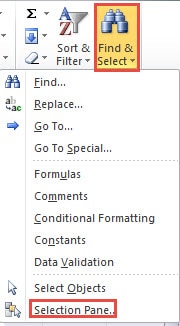
Сондықтан интерфейстің оң жағында таңдау тақтасы пайда болады.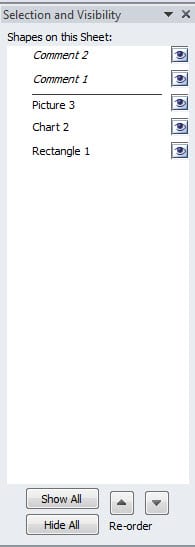
2 әдісі:
- Таспадағы «Бет орналасуы» қойындысын нұқыңыз.
- Содан кейін құралдар тақтасындағы «Орналастыру» аймағындағы «Таңдау аймағы» түймесін басыңыз.


Осылайша, сіз жұмыс парағындағы таңдау аймағын да белсендірдіңіз. Сіз әдеттеріңізге сәйкес екі әдісті де пайдалана аласыз.
Пішіндерді басқару
Таңдау тақтасында жұмыс парағындағы барлық фигуралар тақтада пайда болатынын көруге болады. Осылайша, сіз осы пішіндерді осы аймақта басқара аласыз.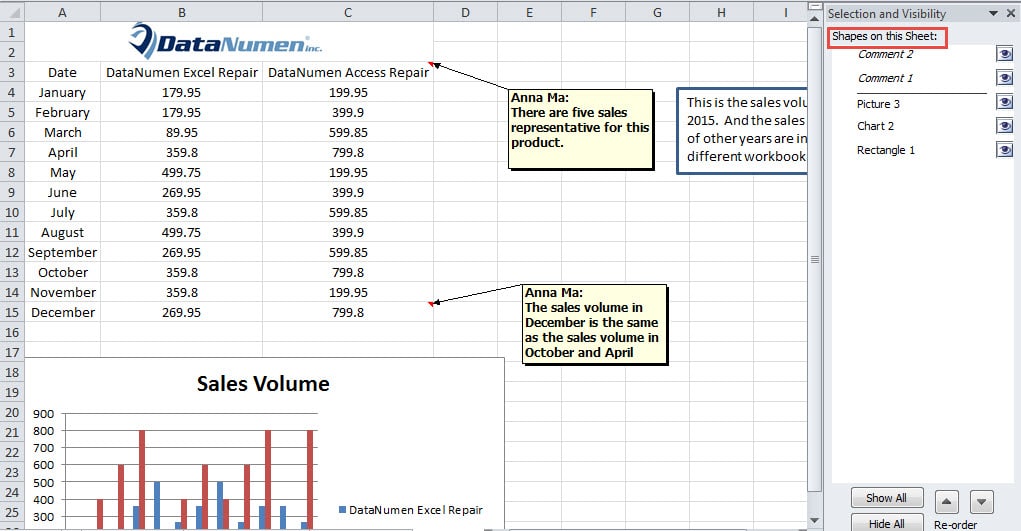
Пішіндерді жасыру немесе көрсету
Егер сіз бір пішінді тез көрсеткіңіз немесе жасырғыңыз келсе, таңдау аймағындағы сәйкес көзді шертуге болады. Мұнда біз суретті мысал ретінде қолданамыз. Бұл тақтадағы суреттің аты «3 -сурет», себебі біз оны басқа фигуралардан кейін енгіздік. Ал енді біз оны жасыру үшін көзді шертеміз.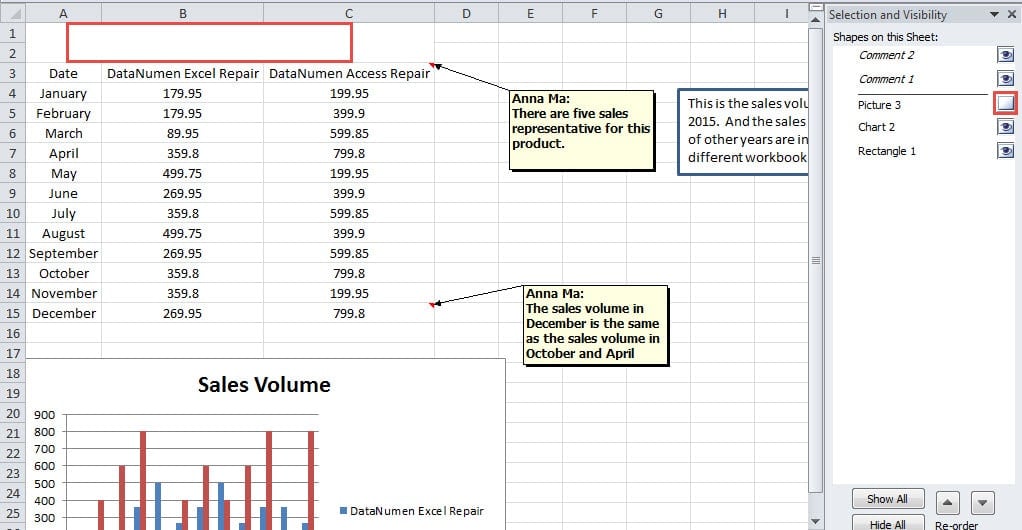
Сіз басқан кезде жұмыс парағындағы сурет көрінбейтінін көресіз. Ал келесі рет көрсеткіңіз келсе, көзді қайтадан шертуге болады.
Екінші жағынан, егер сіз жұмыс парағындағы барлық пішіндерді жасырғыңыз келсе, таңдау тақтасының төменгі жағындағы «Барлығын жасыру» түймесін тікелей басуға болады. Осылайша, барлық пішіндер көрінбейтін болады.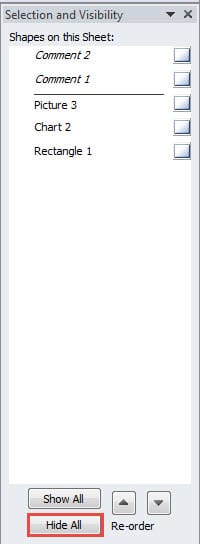
Оларды көрсету қажет болған кезде, бұл фигураларды көрінетін ету үшін «Барлығын көрсету» түймесін басуға болады.
Тапсырысты басқару
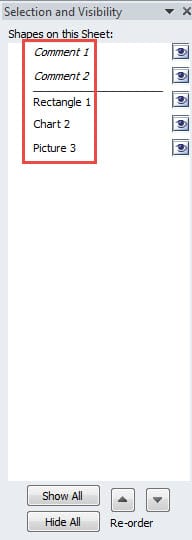
Фигураларды көрсетудің немесе жасырудың орнына, сол фигуралардың ретін өзгертуге болады. Таңдау аймағында түсініктемелердің пішіндері бөлек жіктеуде болады. Ал басқа пішіндер екінші классификацияда болады. Сіз енгізген бірінші пішін тақтаның төменгі жағында орналасқан. Ал соңғы пішін тақтаның жоғарғы жағында орналасқан. Бірақ кейде ретті өзгерту керек. Мысалы, сіз оларды енгізген тәртіпке сәйкес реттегіңіз келеді. Бөлімде пішіндерді тікелей сүйреуге болмайды. Сіз төмендегі қадамдарды орындауға болады.
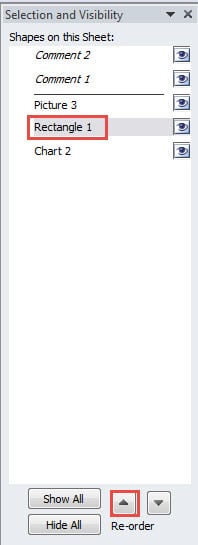
- Таңдау аймағындағы пішіндердің бірін басыңыз. Мұнда біз «Төртбұрыш 1» түймесін басамыз.
- Содан кейін «Қайта тапсырыс беру» түймесін басыңыз. Осылайша, пішін алға жылжиды.

- Көрсеткіні қайтадан басыңыз. Осылайша, тіктөртбұрыш бұл жіктеуде бірінші болады.
- Төмендегі әрекеттерді қайталаңыз және басқа фигураларға қайта тапсырыс беріңіз. Қажет болса, «Кері жіберу» көрсеткісін басуға болады. Осылайша, пішін тәртібі сіздің қажеттіліктеріңізге сәйкес реттеледі.
Пішіндердің атын өзгерту
Жоғарыда аталған екі басқарудан басқа, таңдау тақтасындағы пішіндердің атын өзгертуге болады.
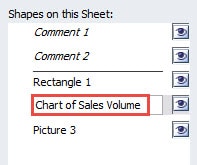
- Атын өзгерткіңіз келетін пішінді нұқыңыз. Мұнда біз мысал ретінде диаграмманы шертеміз.
- Содан кейін оны қайтадан басыңыз. Осылайша, атау өңдеу күйінде болады.
- Енді сіз мәтіндік өріске жаңа атыңызды енгізе аласыз.

- Енгізуді аяқтағаннан кейін пернетақтадағы «Enter» түймесін басыңыз. Немесе тінтуірді қолданып, жұмыс парағындағы кез келген басқа жерді нұқуға болады. Осылайша сіз диаграмманың атын өзгерттіңіз. Сіз сондай -ақ қадамдарды орындап, атыңызды қажеттілікке қарай өзгерте аласыз.
Вирустар мен зиянды бағдарламаларды анықтаңыз
Excel -ге зақым келтіретін барлық себептердің ішінде вирустар мен зиянды бағдарламалар үлкен үлесті алады. Кейде сіз тек веб -сайтқа кірсеңіз де, вирус немесе зиянды бағдарлама сіздің компьютеріңізге еніп кетеді. Нәтиже сериялық емес немесе апатты болуы мүмкін. Қандай нәтижеге қол жеткізсеңіз де, оған жеңіл қарауға болмайды. Excel бағдарламасы бұзылғанын анықтаған кезде сіз әрекет етуіңіз керек. Ең жақсы шешім - үшінші тараптың Excel қалпына келтіру құралы. Бұл құрал қабілетті xls деректерінің бұзылуын жөндеу. Ол тіпті қатты зақымдалған Excel файлындағы барлық деректер мен ақпаратты ала алады.
Автордың кіріспесі:
Анна Ма - деректерді қалпына келтіру бойынша сарапшы DataNumen, Соның ішінде деректерді қалпына келтіру технологиялары бойынша әлемдік көшбасшы болып табылатын Inc. doc файлын түзету қатесі және бағдарламалық жасақтаманы жөндеу бағдарламалары. Қосымша ақпарат алу үшін кіріңіз WWW.datanumen.com