
Кейбір пайдаланушылар тек электрондық пошта мекенжайлары белгілі бір доменде болатын алушыларға кәдімгі мәтіндік электрондық хаттарды жібергісі келеді. Бұл мақала оны алудың ақылды әдісін ұсынады.
Менің алдыңғы мақаламда «Әрдайым Outlook электрондық поштасын нақты контактілер үшін жай мәтін түрінде қалай жіберуге болады”, тек нақты контактілерге Қарапайым мәтіндік электрондық хаттарды жіберудің 2 әдісін ала аласыз. Егер сіз осындай электрондық хаттарды белгілі бір пошта доменіндегі барлық контактілерге жібергіңіз келсе, сол мақаладағы 2 жолды пайдалану аздап ақымақ және қиын болады. Сондықтан, біз сізге әлдеқайда тиімді басқа әдіспен бөлісеміз.
Кәдімгі мәтіндік электрондық пошталарды тек белгілі бір домендегілерге жіберіңіз
- Ең алдымен Outlook қолданбасын іске қосу керек.
- Содан кейін Outlook негізгі экранында «Alt + F11» пернелерін басу керек.
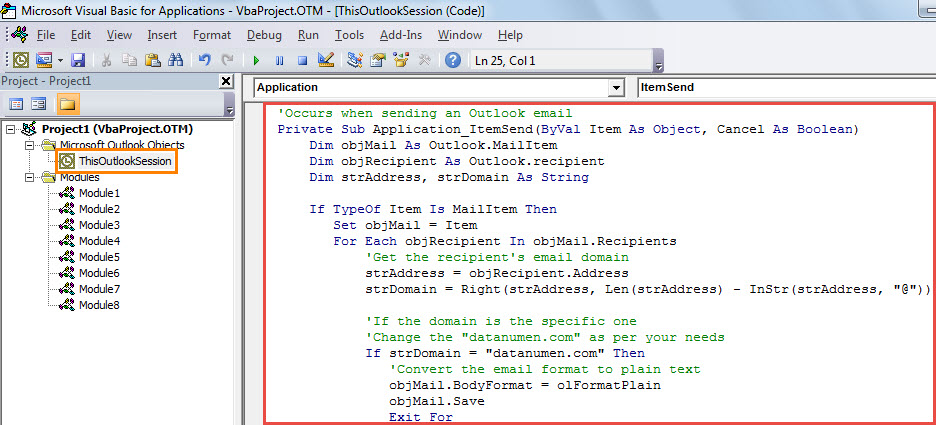
- Содан кейін «Қолданбаларға арналған Microsoft Visual Basic» терезесі ашылады. Онда сіз «ThisOutlookSession» жобасын ашуыңыз керек.
- Содан кейін келесі VBA кодын көшіріп, осы жобаға қойыңыз.
'Occurs when sending an Outlook email
Private Sub Application_ItemSend(ByVal Item As Object, Cancel As Boolean)
    Dim objMail As Outlook.MailItem
    Dim objRecipient As Outlook.recipient
    Dim strAddress, strDomain As String

    If TypeOf Item Is MailItem Then
       Set objMail = Item
       For Each objRecipient In objMail.Recipients
           'Get the recipient's email domain
           strAddress = objRecipient.Address
           strDomain = Right(strAddress, Len(strAddress) - InStr(strAddress, "@"))

           'If the domain is the specific one
           'Change the "datanumen.com" as per your needs
           If strDomain = "datanumen.com" Then
              'Convert the email format to plain text
              objMail.BodyFormat = olFormatPlain
              objMail.Save
              Exit For
           End If
      Next
    End If
End Sub
- Осыдан кейін сіз осы макросқа қол қоюыңыз керек. «Құралдар» > «Цифрлық қолтаңба» түймесін басып, оны аяқтау үшін экрандағы шеберді орындаңыз.
- Кейінірек ағымдағы терезеден шығыңыз. Содан кейін «Әзірлеуші» қойындысына өтіп, «Макрос қауіпсіздігі» түймесін түртіңіз. Жаңа қалқымалы диалогтық терезеде сандық қол қойылған макростарды қосу үшін параметрлерді өзгерту керек.
- Ақырында, сіз суретке түсіре аласыз. Белгілі бір электрондық пошта доменіндегі бір алушыға электрондық хат жасаңыз және жазыңыз. Және оны жіберу үшін «Жіберу» түймесін басыңыз. Бұл процесте Outlook электрондық пошта пішімін кәдімгі мәтінге автоматты түрде өзгертеді.
Бүлінген Outlook файлдарын қалпына келтіріңіз
Outlook бағдарламасы вирустық инфекцияға, зиянды бағдарлама шабуылдарына, қуат кернеуінің артуына және т.б. Осылайша, Outlook деректерін бүлінгеннен кейін қалпына келтіру бойынша кейбір кеңестерді білуіміз керек. Алдымен сақтық көшірмелерді тексеру керек. Сақтық көшірме тым ескі болса немесе қалпына келтірілмесе, кірістірілген құралды пайдалана аласыз - Scanpst.exe. Әрине, кіріс жәшігін жөндеу құралы әрқашан тиімді бола бермейді. Осылайша, сіз сияқты сенімді және сенімді сыртқы құралды дайындағаныңыз жөн DataNumen Outlook Repair. Жоғары қалпына келтіру жылдамдығына байланысты жоғары ұсынылады.
Автордың кіріспесі:
Ширли Чжан - деректерді қалпына келтіру бойынша сарапшы DataNumen, Соның ішінде деректерді қалпына келтіру технологиялары бойынша әлемдік көшбасшы болып табылатын Inc. бүлінген кв және бағдарламалық жасақтаманы жөндеу бағдарламалары. Қосымша ақпарат алу үшін кіріңіз WWW.datanumen.com