
Outlook ережелерін жасағаннан кейін, егер сіз оларды қазір іске қосқыңыз келмесе, бірақ белгілі бір уақытта іске қосқыңыз келсе, осы мақалада ұсынылған тәсілді қолдана аласыз.
Outlook ережесін құрастырып болғаннан кейін, сізден «қазір осы ережені іске қосу керек пе» дегенді таңдау сұралады. Егер сіз оны қоссаңыз, ереже Outlook жұмыс істеп тұрған кезде жұмыс істей бастайды және үнемі жұмыс істей береді. Бірақ егер сіз оны қоспасаңыз, бұл ережені қолмен іске қосуыңыз керек. Дегенмен, көптеген пайдаланушылар ережелердің қазір емес, белгілі бір уақытта автоматты түрде іске қосылуын қалайды. Бұл талап үшін Outlook мұндай жергілікті функцияны ұсынбайтыны анық. Сондықтан сізге басқа құралдарды іздеу керек. Мұнда біз сізге белгілі бір еске салғышы бар тапсырма элементін және Outlook VBA-ны пайдаланатын бір амалды үйретеміз.

Белгілі бір уақытта іске қосу үшін арнайы Outlook ережелерін жоспарлаңыз
- Ең басында Outlook бағдарламасын іске қосыңыз.
- Содан кейін әдепкі тапсырма қалтасына өтіңіз.
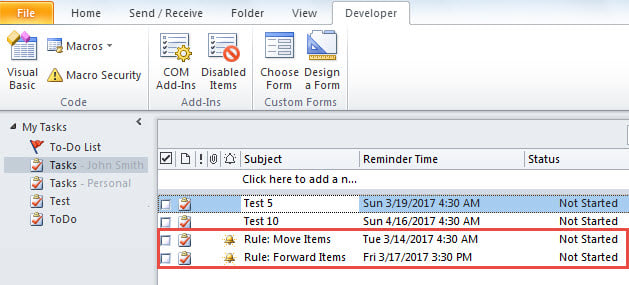
- Келесі скриншот сияқты нақты еске салғыштары бар тапсырмаларды жасау керек. Бұған қоса, осы қадамдағы кейбір ескертулер бар.
- Біріншіден, жасалатын тапсырмалар саны белгілі бір уақытта орындау қажет ережелерге байланысты.
- Екіншіден, еске салу уақыттары нақты ережелер орындалатын нақты уақыттарды білдіреді. Сондықтан еске салу уақытын белгілеген кезде есте сақтаңыз.
- Үшіншіден, қайталанатын үлгіде нақты ережелерді іске қосқыңыз келсе, тапсырмаларға сәйкес қайталануды қосу керек.

- Жаңа тапсырмаларды жасауды аяқтағаннан кейін «Alt + F11» пернелерінің түймелерін басуға болады.
- Содан кейін сіз Outlook VBA редакторының терезесіне кіресіз.
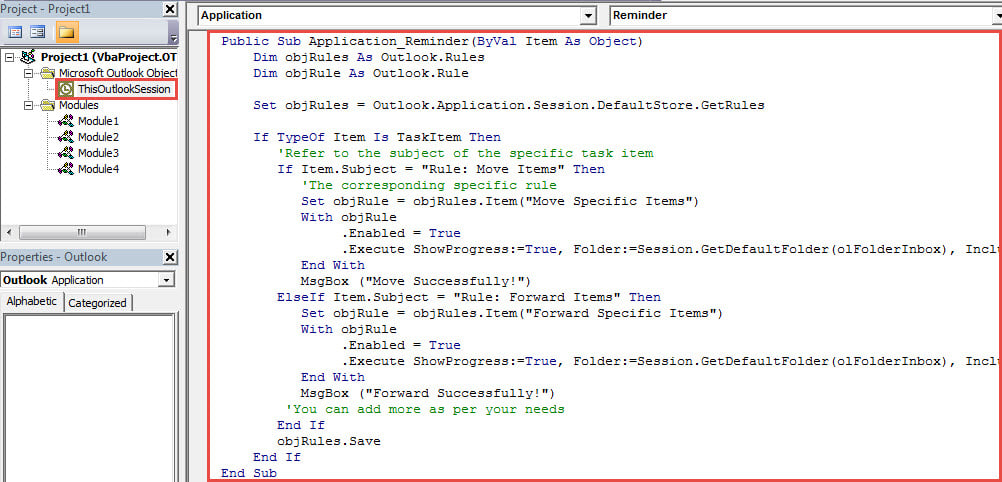
- Осы кезде сол жақтағы «ThisOutlookSession» жобасын екі рет басу керек.
Public Sub Application_Reminder(ByVal Item As Object)
    Dim objRules As Outlook.Rules
    Dim objRule As Outlook.Rule

    Set objRules = Outlook.Application.Session.DefaultStore.GetRules

    If TypeOf Item Is TaskItem Then
       'Refer to the subject of the specific task item
       If Item.Subject = "Rule: Move Items" Then
          'The corresponding specific rule
          Set objRule = objRules.Item("Move Specific Items")
          With objRule
               .Enabled = True
               .Execute ShowProgress:=True, Folder:=Session.GetDefaultFolder(olFolderInbox), IncludeSubfolders:=True
          End With
          MsgBox ("Move Successfully!")
       ElseIf Item.Subject = "Rule: Forward Items" Then
          Set objRule = objRules.Item("Forward Specific Items")
          With objRule
               .Enabled = True
               .Execute ShowProgress:=True, Folder:=Session.GetDefaultFolder(olFolderInbox), IncludeSubfolders:=True
          End With
          MsgBox ("Forward Successfully!")
         'You can add more as per your needs
       End If
       objRules.Save
    End If
End Sub
- Осыдан кейін сіз жаңа VBA жобасына қол қоюыңыз керек.
- Кейінірек тек сандық қол қойылған макростарды қосу үшін макрос параметрлерін өзгерту керек.
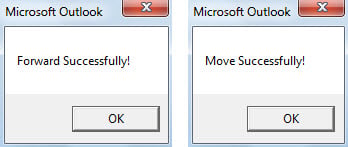
- Енді нақты тапсырма туралы еске салғыш пайда болған кезде, белгілі бір ереже автоматты түрде іске қосылады және жұмыс істейді. Арнайы ережелер сәтті орындалғаннан кейін келесі сурет сияқты хабарлар алуыңыз мүмкін.

Кездейсоқ Outlook ақауларымен күресу
Outlook қатеге бейім болғандықтан, Outlook деректерін қорғауға көп күш жұмсауыңыз керек. Осылайша, беделді және дәлелденген адамды дайындаған дұрыс Outlook түзетуі сияқты құрал DataNumen Outlook Repair. Ауыр Outlook мәселелеріне тап болған кезде бұл көп көмектеседі.
Автордың кіріспесі:
Ширли Чжан - деректерді қалпына келтіру бойынша сарапшы DataNumen, Соның ішінде деректерді қалпына келтіру технологиялары бойынша әлемдік көшбасшы болып табылатын Inc. бекіту SQL Server және бағдарламалық жасақтаманы жөндеу бағдарламалары. Қосымша ақпарат алу үшін кіріңіз WWW.datanumen.com