
Outlook журналының мүмкіндігі пайдаланушыларға телефон қоңырауларын жазу және бақылау үшін қолдау көрсетеді. Іскерлік қоңырау кезінде кейбір ескертулерді жиі жазғыңыз келсе, неге Outlook журналын пайдаланбасқа? Бұл мақала осы мүмкіндікті қарастырады және операцияларды егжей-тегжейлі таныстырады.
Көбінесе сіз өзіңіздің клиенттеріңізге немесе әріптестеріңізге іскерлік телефон қоңырауларын жасауыңыз керек. Қоңыраулар кезінде кейбір жазбаларды жазу қажет болуы мүмкін. Бұл жағдайда, әдетте, жазбаларды қолмен жазу үшін қалам мен қағазды табуға дағдылануыңыз мүмкін.
Шындығында, Outlook бағдарламасында бар белгілі бір контактіге қоңырау шалғыңыз келсе, неге Outlook журналы мүмкіндігі арқылы телефон қоңырауын жазып, қадағаламайсыз? Ол қоңыраудың ұзақтығын бақылап қана қоймайды, сонымен қатар ол қоңырауды белгілі бір контактімен байланыстыра алады және журнал жазбасына жазбаларды тікелей енгізуге мүмкіндік береді. Сондай-ақ, Outlook бағдарламасында қоңыраулар журналдарын кез келген уақытта тексере аласыз. Қажет болса, қоңыраулар журналдарын да жібере аласыз. Мұнда егжей-тегжейлі қадамдар берілген.
Outlook журналдарымен телефон қоңырауларын жазып алыңыз және қадағалаңыз
- Бастау үшін Outlook бағдарламасын іске қосып, Контактілер тақтасына өтіңіз.
- Содан кейін қоңырау шалғыңыз келетін бастапқы контактіні тауып, оны көрсетіңіз.
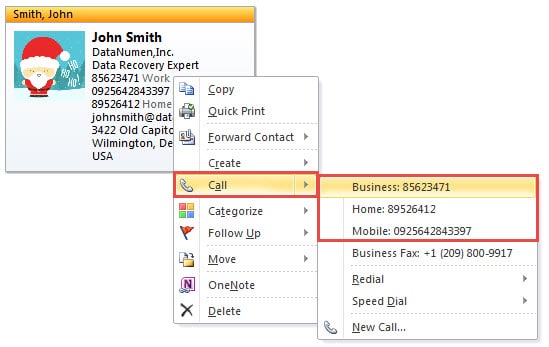
- Содан кейін таңдалған контактіні тінтуірдің оң жақ түймешігімен нұқыңыз және тінтуірдің оң жақ түймешігімен басу мәзірінен «Қоңырау шалу» > «Бизнес» немесе «Үй» немесе «Ұялы» тармағын таңдаңыз.
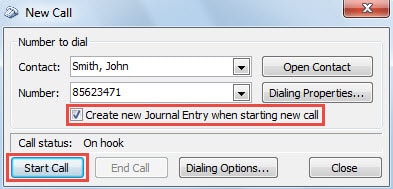
- Содан кейін, жаңа «Жаңа қоңырау» диалогтық терезесінде алдымен «Жаңа қоңырауды бастаған кезде жаңа журнал жазбасын жасау» опциясын белгілеу керек.
- Содан кейін «Қоңырауды бастау» түймесін басыңыз.

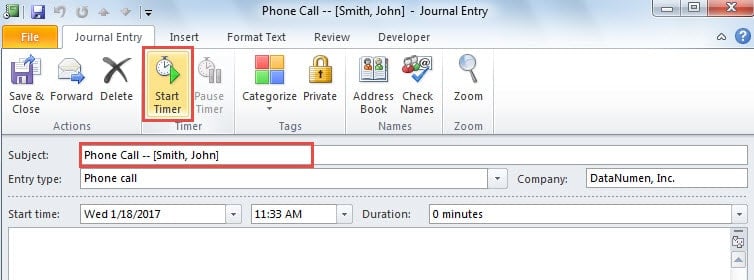
- Осыдан кейін жаңа журнал жазбасы ашылады. Енді сіз алдын ала орнатылған тақырып пен жазба түрін қажетінше өзгерте аласыз. Келесі кезекте «Таймерді іске қосу» түймесін басыңыз.

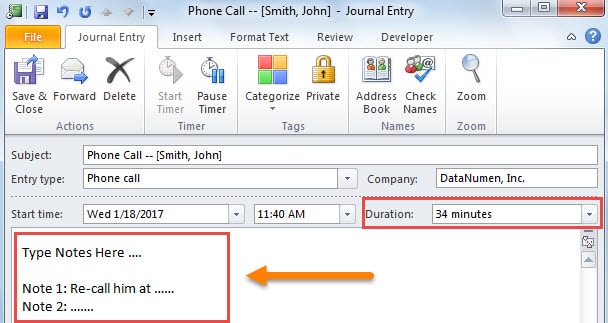
- Таймер жұмыс істей бастайды. Содан кейін қоңырау кезінде сіз жазбаларыңызды келесі суреттегідей қалауыңыз бойынша тере аласыз.

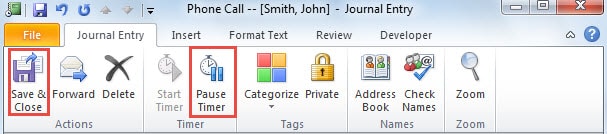
- Қоңырауды аяқтағаннан кейін таймерді тоқтату үшін таспадағы «Таймерді кідірту» түймесін басып, журнал жазбасын сақтау үшін «Сақтау және жабу» түймесін басуға болады.

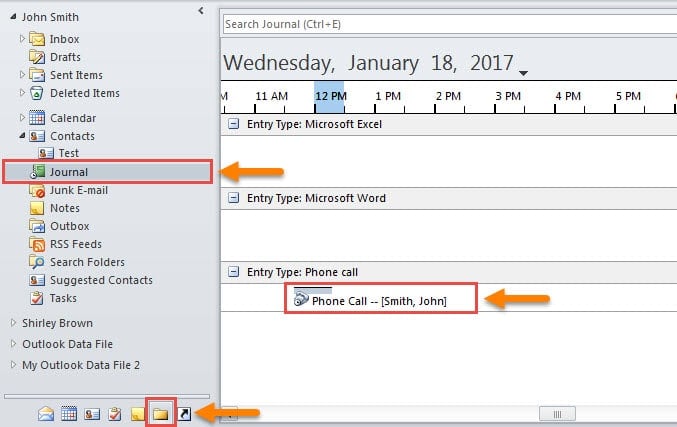
- Соңында «Қалталар тізімі» шарлау тақтасына ауысып, «Журналды» ашуға болады. Содан кейін уақыт шкаласында алдыңғы телефон қоңырауы журналының жазбасын таба аласыз.

Outlook қорғанысын күшейтіңіз
Барлығымыз білетіндей, Outlook бағдарламасы көптеген мүмкіндіктерге ие болғанымен, ол осал. Яғни, ол әртүрлі факторларға байланысты бүлінуі мүмкін, мысалы, дұрыс жабылмау, вирустық инфекция, зиянды бағдарлама шабуылдары және т.б. Осылайша, Outlook деректерін қорғау үшін Outlook қорғауын үнемі күшейтіп отыруыңыз керек, соның ішінде тұрақты сақтық көшірме жасауды және тәжірибелі деректерді сақтауды жалғастыру керек. Outlook деректерін жөндеу утилитасы ыңғайлы.
Автордың кіріспесі:
Ширли Чжан - деректерді қалпына келтіру бойынша сарапшы DataNumen, Соның ішінде деректерді қалпына келтіру технологиялары бойынша әлемдік көшбасшы болып табылатын Inc. бүлінген SQL DB жөндеу және бағдарламалық жасақтаманы жөндеу бағдарламалары. Қосымша ақпарат алу үшін кіріңіз WWW.datanumen.com