
Алушылар сізге электрондық поштаңызда әрдайым қосымша тіркеме немесе скрипка белгісі бар деп шағымданған кезде, сіз неге олай болатынын ойлануыңыз мүмкін. Шын мәнінде, белгіше немесе тіркеме тек сіздің қолтаңбаңыздағы сурет. Бұл мақала оның негізгі себептері мен шешудің жолдарын қарастырады.
Электрондық поштада кескін болса, Outlook өзі суретті тіркеме немесе скрипка белгісіне өзгертпейді. Бірақ электрондық пошта клиентінің барлығы бірдей Outlook сияқты жұмыс істей алмайды. Әр түрлі пошта клиенттерінен басқа, электрондық пошта хабарларының форматы және вирусты сканерлеу де проблемаға әкелуі мүмкін. Себептерді, сондай-ақ тиісті тәсілдерді түсіну үшін оқыңыз.
1. Электрондық пошта HTML форматында емес, қарапайым мәтін форматында алынады.
Егер электрондық пошта қарапайым мәтін форматында келсе, барлық ішкі суреттер тіркемелерге айналады. Егер сіз шынымен де осындай жағдайға тап болсаңыз, оның алдын алу әлдеқайда оңай болар еді. Жай мәтін форматындағы барлық электрондық хаттарды алуды тоқтатыңыз.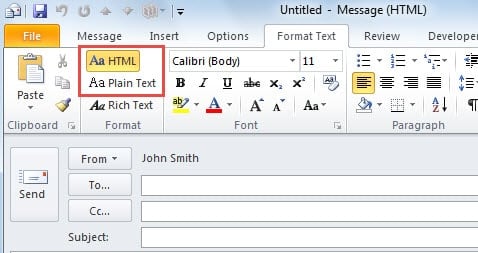
2. Вирус сканерінің Outlook бағдарламасымен интеграциясы кінәлі болуы мүмкін.
Вирус сканері вирус инфекциясын бұғаттауға көп көмектескенімен, ол кейбір ретсіздіктерге әкелуі мүмкін. Ең айқын мәселе - ол ендірілген кескіндерді тіркемелерге айналдырады. Бұл сіздің немесе алушының жағында болуы мүмкін. Бұл мәселеге қатысты Outlook бағдарламасымен вирус сканерінің интеграциясын өшіруге болады. «Файл» > «Параметрлер» > «Қондырмалар» бөліміне өтіп, «Өту» түймесін басыңыз. Қалқымалы диалогтық терезеде вирус сканерінің интеграциясын өшіріңіз.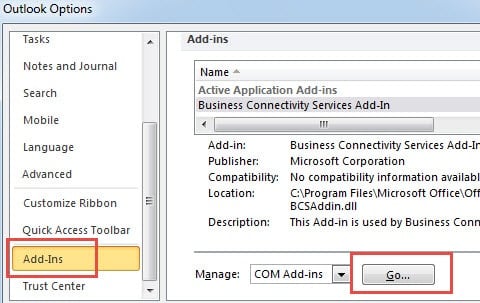
3. Алушы сізден басқа пошта клиентін пайдаланады.
Шындығында, бұл жағдайда кескіндер әдеттегідей көрсете алмайтын жағдайда, ол сіздің жіберетін электрондық пошта клиентінің орнына қабылдаушы электрондық пошта клиентінен туындайды. Мысалы, Outlook кескінді қосымша тіркеме немесе скрепка ретінде көрсетпесе де, Windows Live Mail скрипка белгішесін көрсетеді. Сонымен қатар, қазіргі уақытта бірнеше электрондық пошта клиенттері қол жетімді. Осылайша, басқа клиенттер Outlook-тен өзгеше әрекет етуі мүмкін, сондықтан хабарлама HTML форматында болғанымен кескін тіркеме немесе белгішеге айналуы мүмкін.
Алушылар қай электрондық пошта клиентін пайдаланса да, оның алдын алудың ең тиімді жолы - суретті веб-сервердегі қолтаңбаңызға орналастыру. Содан кейін қолтаңбаны жасаған кезде суреттің өзін жіберудің орнына оған сілтеме жасау.
- Басында Outlook ашып, «Файл» мәзіріне өтіңіз.
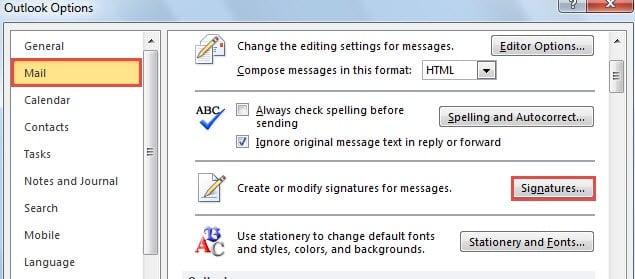
- «Параметрлер» басылғаннан кейін «Outlook параметрлері» терезесі пайда болады. Онда «Пошта» қойындысына ауысыңыз.
- Содан кейін «Қолтаңба» батырмасын тауып, оны басыңыз.

- Жаңа қолтаңба жасаңыз және «Қолтаңбаны өңдеу» бөлімінде сурет салу үшін сурет белгішесін басыңыз.
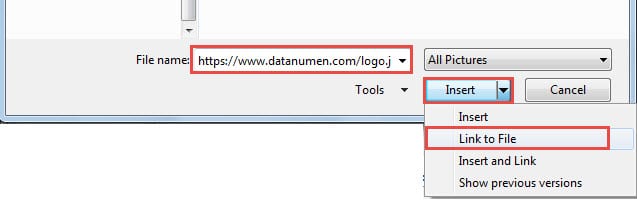
- Соңында қалқымалы терезеде суреттің URL мекенжайын «Файл атауы» өрісіне қойыңыз. «Кірістіру» батырмасының жанындағы төмен көрсеткіні басыңыз және ашылмалы тізімнен «Файлға сілтеме» таңдаңыз.

Ескерту: Әдепкі бойынша, Outlook веб-сервердегі кескінді жүктеп, электрондық пошта жіберген кезде де енгізуге тырысады. Демек, сіз тиісті тізілім кілтін өзгертуіңіз керек «Суреттерді құжатпен жіберуOutlook бағдарламасын суретті вебке орналастырмайтын етіп баптау үшін.
Жөндеу құралы Outlook апатына ұшыраған жағдайда ыңғайлы болуы керек
Кейбіреулер кіріктірілген жөндеу құралымен Outlook-тағы әртүрлі мәселелерді шеше аламын деп ойлауы мүмкін. Шын мәнінде, ScanPST Outlook бұзылған кезде әсер ете алмайды. Сондықтан тәжірибелі адамды ұстаған абзал PST жөндеу сияқты құрал DataNumen Outlook Repair.
Автордың кіріспесі:
Ширли Чжан - деректерді қалпына келтіру бойынша сарапшы DataNumen, Соның ішінде деректерді қалпына келтіру технологиялары бойынша әлемдік көшбасшы болып табылатын Inc. SQL қалпына келтіру және бағдарламалық жасақтаманы жөндеу бағдарламалары. Қосымша ақпарат алу үшін кіріңіз WWW.datanumen.com