
Принтердің сиясы мен қағазын үнемдеу үшін кейбір пайдаланушылар электрондық поштаға тіркелген барлық суреттерді бір параққа емес, тек бір парақта басып шығарғысы келеді. Енді бұл мақала оны жүзеге асырудың құралымен бөліседі.
Бәрімізге белгілі, суреттерді басып шығару принтердің сиясын ысырап етеді. Осылайша, принтердің сиясы мен қағазын үнемдеу үшін, сіз кескіндерді бөлек беттерге басып шығарудың орнына, сол бетке көптеген сурет қосымшаларын басып шығаруды жөн көресіз. Outlook мұндай мүмкіндікті ұсынбаса да, сіз оған келесі әдістер арқылы қол жеткізе аласыз.
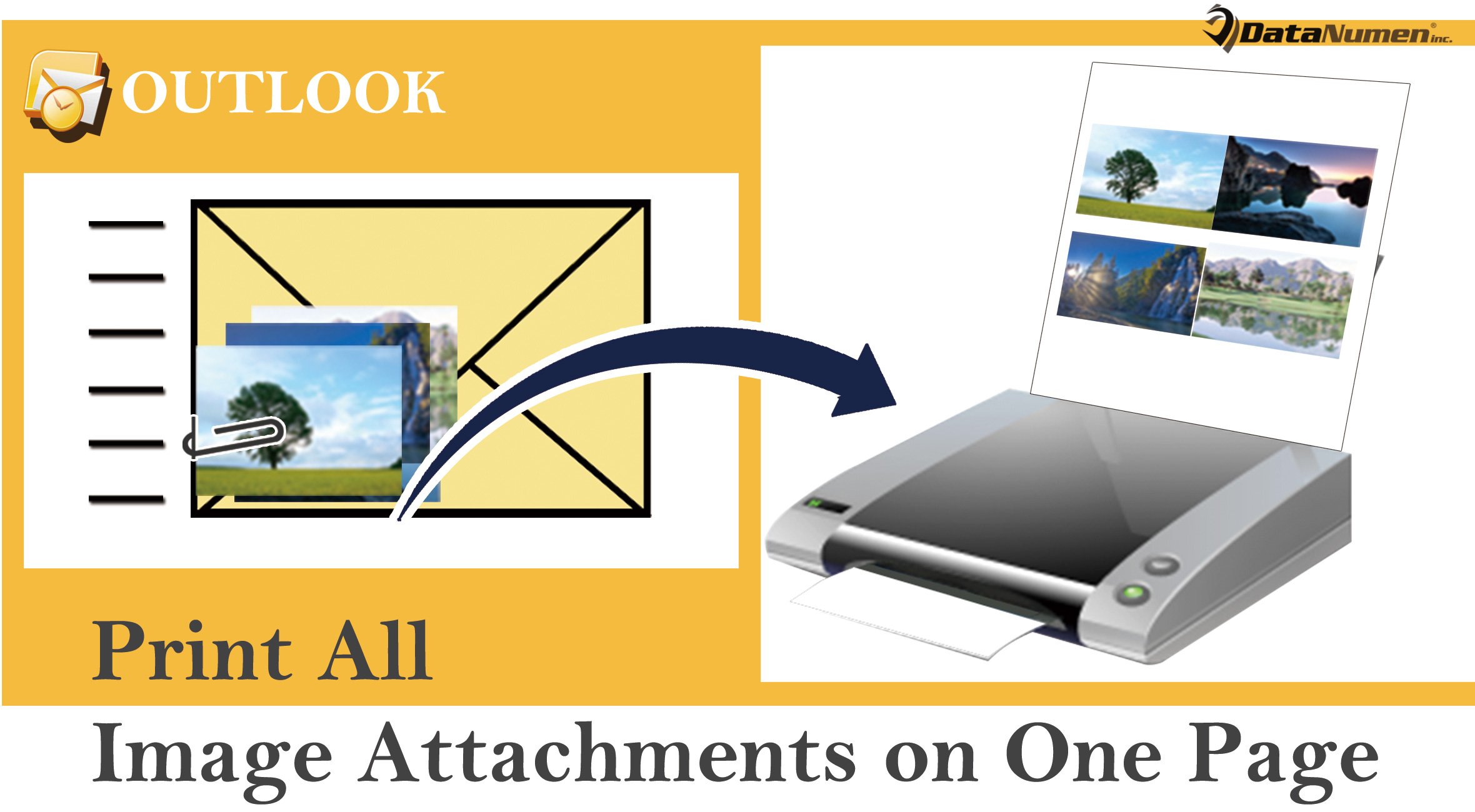
Outlook электрондық поштасының барлық сурет қосымшаларын тек бір параққа басып шығарыңыз
- Бастау үшін Outlook қолданбаңызды іске қосыңыз.
- Содан кейін, Outlook терезесінде «Alt + F11» батырмаларын түртіңіз.
- Келесіде сіз «Microsoft Visual Basic for Applications» терезесіне өтесіз, онда алдымен «Microsoft Word Object Library» параметрін қосуыңыз керек.
- Осыдан кейін сізге қолданылмаған модульді ашу керек.
- Кейіннен келесі модульге VBA кодын көшіріңіз және қойыңыз.
Sub PrintAllImageAttachmentsOnOnePage()
    Dim objSourceMail As Outlook.MailItem
    Dim objAttachment As Outlook.Attachment
    Dim objTempMail As Outlook.MailItem
    Dim objTempDocument As Word.Document
    Dim objWordApp As Word.Application
    Dim strImage As String
    Dim objImage As Word.InlineShape

    Select Case Outlook.Application.ActiveWindow.Class
           Case olInspector
                Set objSourceMail = ActiveInspector.currentItem
           Case olExplorer
                Set objSourceMail = ActiveExplorer.Selection.Item(1)
    End Select

    If Not (objSourceMail Is Nothing) Then
       'Create a temp mail
       Set objTempMail = Outlook.Application.CreateItem(olMailItem)
       objTempMail.Display
       Set objTempDocument = objTempMail.GetInspector.WordEditor
       Set objWordApp = objTempDocument.Application

       Set objFileSystem = CreateObject("Scripting.FileSystemObject")

       For Each objAttachment In objSourceMail.attachments
           'Get the Image attachments, instead of inserted Images
           If IsEmbedded(objAttachment) = False Then
              Select Case LCase(objFileSystem.GetExtensionName(objAttachment.filename))
                     Case "jpg", "jpeg", "png", "bmp", "gif"
                          strImage = "E:\" & objAttachment.filename
                          objAttachment.SaveAsFile strImage

                          'Insert the images into the temp mail
                          Set objImage = objWordApp.Selection.InlineShapes.AddPicture(filename:=strImage, LinkToFile:=False, SaveWithDocument:=True)
                          objWordApp.Selection.TypeText Text:=" "

                          'shrink the images to insure that they are on one page
                          objImage.ScaleHeight = 20
                          objImage.ScaleWidth = 20

                          Kill strImage
             End Select
           End If
       Next

       objTempMail.PrintOut
       objTempMail.Close olDiscard
    End If
End Sub

Function IsEmbedded(objCurAttachment As Outlook.Attachment) As Boolean
    Dim objPropertyAccessor As Outlook.propertyAccessor
    Dim strProperty As String

    Set objPropertyAccessor = objCurAttachment.propertyAccessor
    strProperty = objPropertyAccessor.GetProperty("http://schemas.microsoft.com/mapi/proptag/0x3712001E")

    If InStr(1, strProperty, "@") > 0 Then
       IsEmbedded = True
    Else
       IsEmbedded = False
    End If
End Function
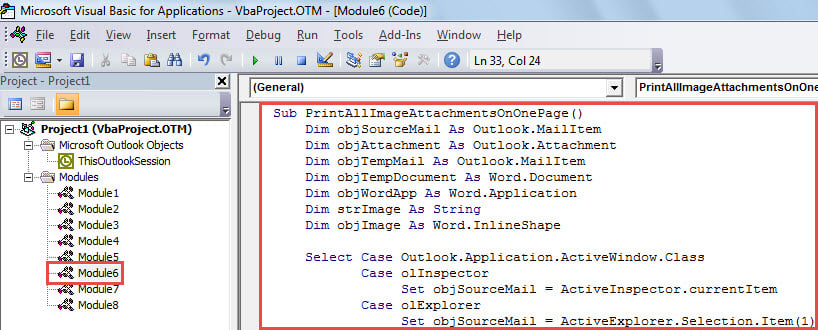
- Кейінірек электрондық пошта тізіміне оралуға болады. Сурет тіркемелерін басып шығарғыңыз келетін электрондық поштаны таңдаңыз немесе ашыңыз.
- Содан кейін, осы макросты іске қосыңыз. Ағымдағы макро терезеде «F5» пернесін басыңыз немесе құралдар тақтасындағы «Іске қосу» белгішесін басыңыз.
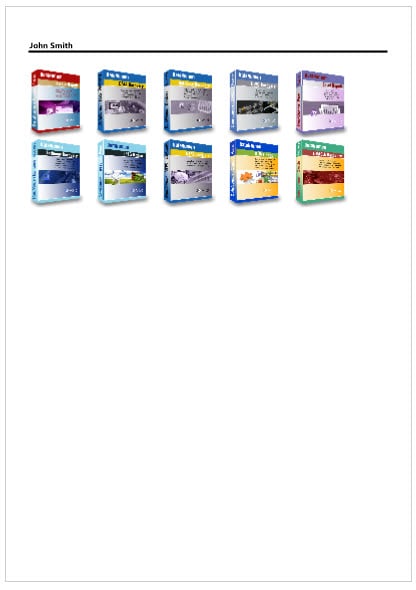
- Сонымен, макростің жұмысы аяқталғаннан кейін, электрондық поштаның барлық суреттер қосымшалары келесі скриншот сияқты бір бетте басылып шығады:

Outlook бағдарламасының бүлінген файлдарымен жұмыс істеу
Outlook бағдарламасында көбірек деректер сақталған кезде, сіздің Outlook файлыңыз осал болып келеді. Бұл әртүрлі ішкі және сыртқы факторлардың әсерінен бұзылуы мүмкін. Сондай-ақ, Outlook-та сыбайлас жемқорлықты болжау қиын. Сонымен, сіз не істей аласыз - Outlook корпорациясының бұзылуымен кездескен кезде жедел және тиімді құтқаруды сақтандыру. Мысалы, сіз мамандандырылған ұстауыңыз керек PST жөндеу сияқты құрал DataNumen Outlook Repair жақын жерде. Ол зақымдалған файлдарды самал сияқты сканерлеп, қалпына келтіреді.
Автордың кіріспесі:
Ширли Чжан - деректерді қалпына келтіру бойынша сарапшы DataNumen, Соның ішінде деректерді қалпына келтіру технологиялары бойынша әлемдік көшбасшы болып табылатын Inc. қалпына келтіру Sql Server және бағдарламалық жасақтаманы жөндеу бағдарламалары. Қосымша ақпарат алу үшін кіріңіз WWW.datanumen.com