
Осы мақалада біз әрбір екі қатарға / бағанға жылдам жолдар немесе бағандар енгізу әдісін енгіземіз.
Төмендегі суретте сіз енді осы диапазондағы әрбір екі қатарға жолдар енгізесіз.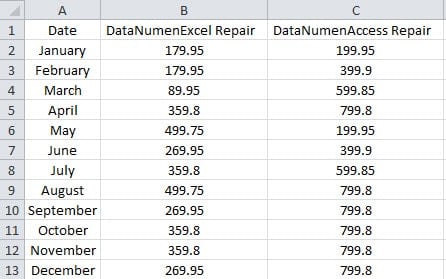
Жолдарды бір-бірлеп қосудың орнына төмендегі әдістерді қолдануға болады.
Жолдарды кірістіру
- Осы ауқымдағы D1 ұяшығына «2» санын енгізіңіз.
- Екіншіден, D2 ұяшығына «3» нөмірін енгізу.
- Осыдан кейін екі ұяшықты таңдаңыз.
- Содан кейін диапазонның оң жағындағы толтыру тұтқасын екі рет басыңыз.

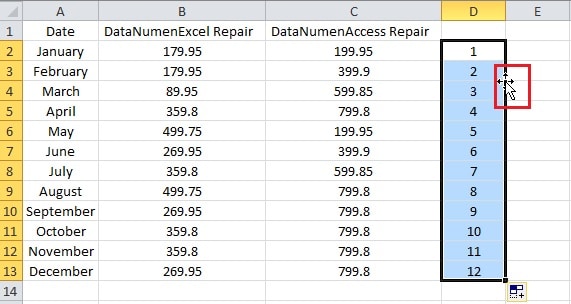
Сондықтан сіз бағанды сандармен толтырдыңыз.
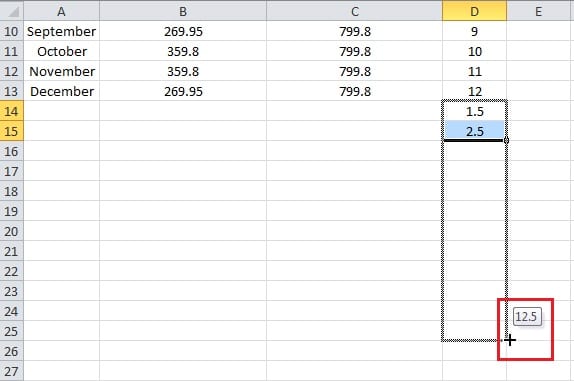
- Бұл қадамда D1.5 ұяшығына «14» санын енгізіңіз.
- Содан кейін D2.5 ұяшығына 15 санын енгізу керек.
- Осыдан кейін екі ұяшықты таңдаңыз.
- Осы бағанда 12 сан алу үшін, содан кейін толтыру тұтқасын төмен қарай сүйреңіз.

- Енді курсорды диапазонға қойыңыз.
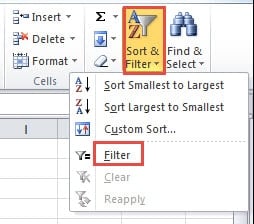
- Excel бағдарламасында «Сұрыптау және сүзу» батырмасын басыңыз.
- Содан кейін ішкі мәзірден «Сүзгі» опциясын таңдаңыз.

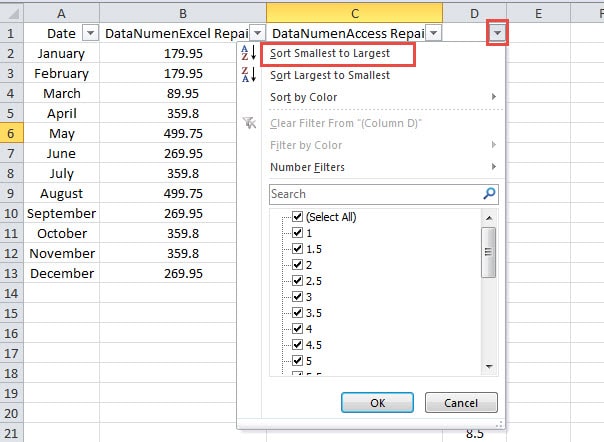
- Енді D1 ұяшығындағы кіші көрсеткіні басыңыз.
- Ашылмалы мәзірде «Ең кішісіне дейін сұрыптау» опциясын таңдаңыз.

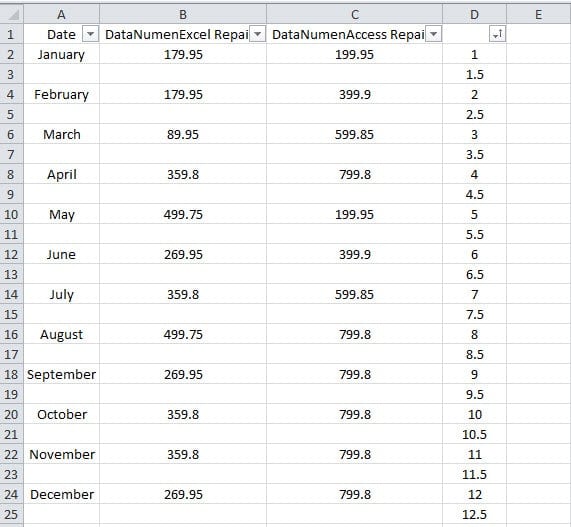
- Әрі қарай сүзгінің нәтижесін тексеруге болады.
 Мұнда мақсатты диапазондағы D бағанын жойыңыз.
 - Әрі қарай құралдар тақтасындағы «Сұрыптау және сүзу» батырмасын басыңыз.
- Енді тізімнен «Фильтр» деген осы параметрді қайтадан басыңыз. Осылайша, сіз осы диапазон үшін әрбір екі қатардағы жолдарды енгіздіңіз.
 Мұнда мақсатты диапазондағы D бағанын жойыңыз.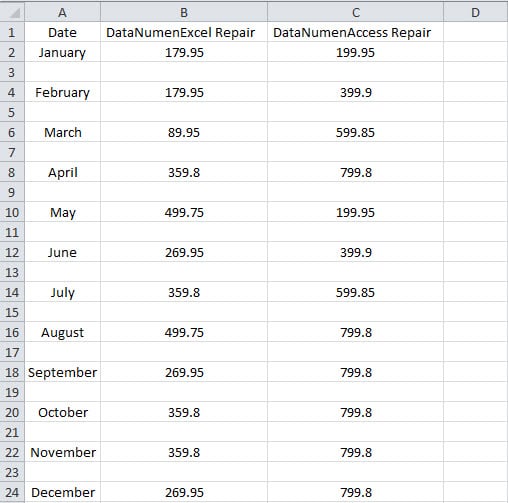
Бағандарды кірістіру
Енді сізге көршілес екі бағанға бағандар енгізу қажет болса, сіз сұрыптау мүмкіндігін де пайдалана аласыз.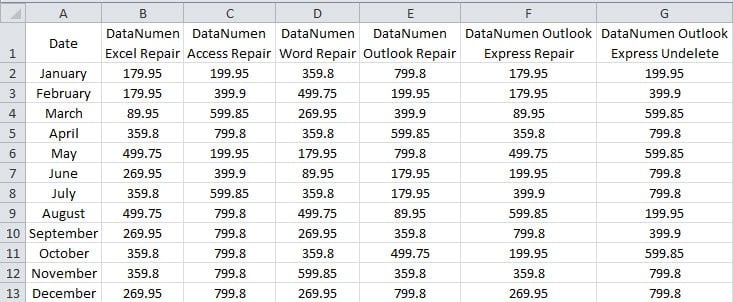
- Мұнда 14-ші қатарға сәйкес сандарды енгізіңіз.

- Енді осы ауқымдағы ұяшықты басыңыз.
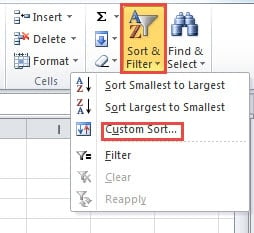
- Осыдан кейін құралдар тақтасындағы «Сұрыптау және сүзу» батырмасын басыңыз.
- Тізімнен «Таңдамалы сұрыптау» опциясын таңдаңыз.

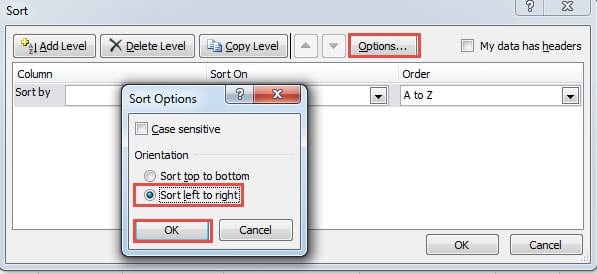
- «Сұрыптау» терезесінде «Опциялар» батырмасын басыңыз.
- «Солдан оңға қарай сұрыптау» опциясын таңдаңыз.
- Әрі қарай «ОК» батырмасын басыңыз.

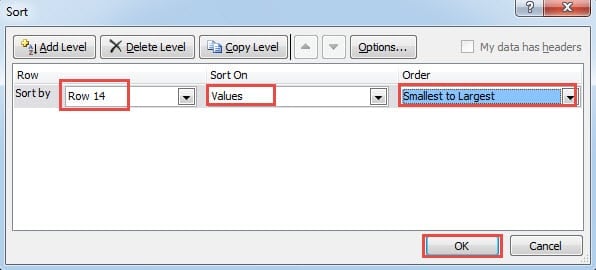
- Енді сіз «Сұрыптау» терезесіне ораласыз. Жолды 14-қатарға қойыңыз. Сіз нақты жұмыс парағына сәйкес өзгерте аласыз. «Сұрыптау» ішіне «Мәндер» мәнін орнатыңыз және «Ең кішіден үлкенге» ретке келтіріңіз.

- Параметрді аяқтағаннан кейін терезеде «ОК» батырмасын басыңыз.

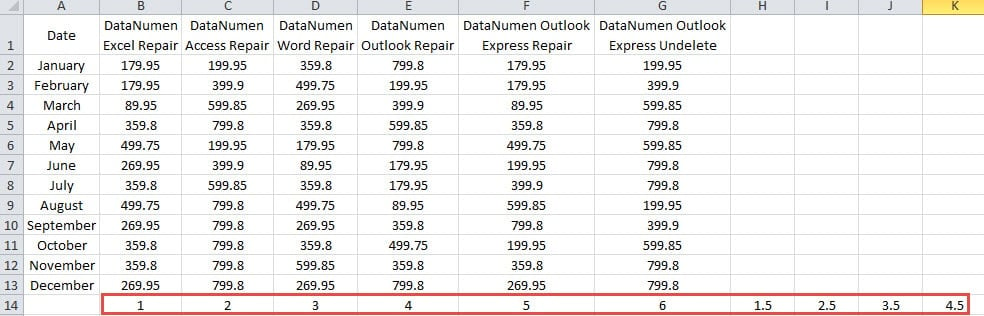
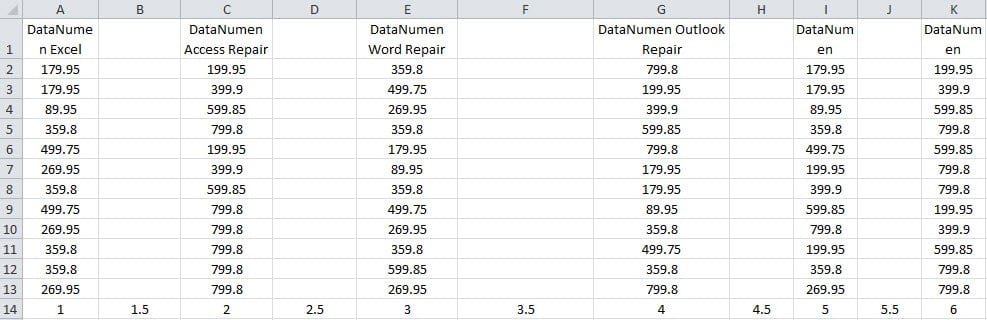
Осылайша, сіз диапазондағы көршілес екі бағанға бағандарды енгіздіңіз.
- Енді осы ауқымдағы 14-жолды алып тастаңыз. Сіз барлық параметрлерді аяқтадыңыз.
Жоғарыдағы сөйлемдердегі сипаттамадан көршілес екі жолға / бағандарға жолдар немесе бағандар енгізу өте оңай екенін көруге болады.
Excel-дің бұзылуы сіздің жұмысыңызды кешіктіреді
Егер сіз Excel бағдарламасын жиі қолданатын болсаңыз және жұмысты аяқтау үшін Excel бағдарламасына көп тәуелді болу керек болса, Excel файлдарыңыз туралы қамқорлық жасауыңыз керек. Excel бағдарламасы бұзылғаннан кейін, оны түзету үшін көп уақыт жұмсау керек. Бұл сіздің жұмысыңызды кейінге қалдырады. Қазіргі уақытта сізге үшінші тарап құралы көмектесе алады. Бұл құрал мүмкін xls ақаулығын жөндеу және Excel-дегі басқа қателер. Осы құралдың көмегімен сіз барлық деректер мен ақпаратты оңай шығарып ала аласыз.
Автордың кіріспесі:
Анна Ма - деректерді қалпына келтіру бойынша сарапшы DataNumen, Соның ішінде деректерді қалпына келтіру технологиялары бойынша әлемдік көшбасшы болып табылатын Inc. құжатты жөндеу және бағдарламалық жасақтаманы жөндеу бағдарламалары. Қосымша ақпарат алу үшін кіріңіз WWW.datanumen.com