
Outlook бағдарламасында Кіріс қалтасы сияқты белгілі бір қалта астында ішкі қалталардың көп санын жасаған шығарсыз. Бұл жағдайда ішкі қалталарды санағыңыз келсе, қолмен санауға құлықсыз болуыңыз керек. Мұнда біз сізге әлдеқайда ақылды әдіспен бөлісеміз.
Outlook бағдарламасындағы элементтерді жақсырақ жіктеу және мұрағаттау үшін көптеген пайдаланушылар әртүрлі қалталар мен ішкі қалталарды жасауға дағдыланған. Дегенмен, кейін олар тым көп қалталарды басқару қиынға соғуы мүмкін. Бұл жағдайда олар белгілі бір қалтаның астында қанша ішкі қалта бар екенін санағысы келуі мүмкін. Қолмен санау ақымақ әрі жалықтыратыны сөзсіз. Сондықтан, келесіде біз әлдеқайда ақылды құралдарды көрсетеміз.
Арнайы қалта астындағы ішкі қалталардың жалпы санын алыңыз
- Ең басында Outlook бағдарламаңызды іске қосыңыз.
- Содан кейін, Outlook терезесінде VBA өңдегішіне кіру үшін «Alt + F11» пернелерін басуға болады.
- Әрі қарай, қалқымалы терезеде пайдаланылмайтын модульді ашу керек.
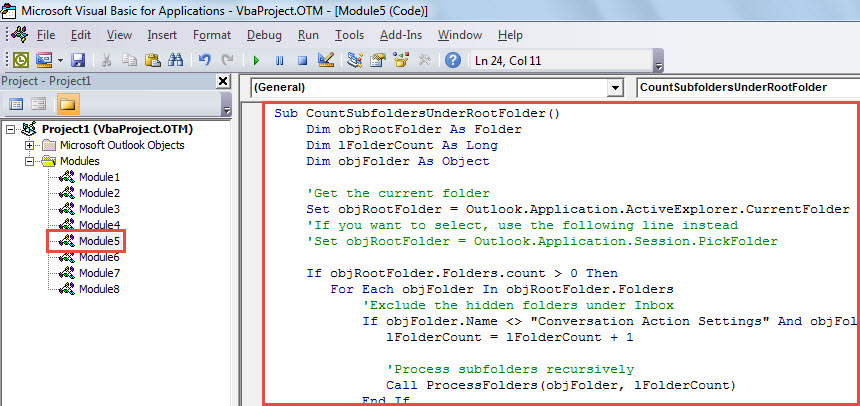
- Кейіннен келесі модульге VBA кодын көшіріңіз және қойыңыз.
Sub CountSubfoldersUnderRootFolder()
    Dim objRootFolder As Folder
    Dim lFolderCount As Long
    Dim objFolder As Object

    'Get the current folder
    Set objRootFolder = Outlook.Application.ActiveExplorer.CurrentFolder
    'If you want to select, use the following line instead
    'Set objRootFolder = Outlook.Application.Session.PickFolder

    If objRootFolder.Folders.count > 0 Then
       For Each objFolder In objRootFolder.Folders
           'Exclude the hidden folders under Inbox
           If objFolder.Name <> "Conversation Action Settings" And objFolder.Name <> "Quick Step Settings" Then
              lFolderCount = lFolderCount + 1

              'Process subfolders recursively
              Call ProcessFolders(objFolder, lFolderCount)
           End If
       Next
       MsgBox lFolderCount & " subfolders under " & Chr(34) & objRootFolder.Name & Chr(34) & ".", vbInformation
    Else
       MsgBox "No subfolders under " & Chr(34) & objRootFolder.Name & Chr(34) & ".", vbInformation
    End If
End Sub

Sub ProcessFolders(objCurrentFolder As Object, lCount As Long)
    Dim objSubfolder As Object

    lCount = lCount + objCurrentFolder.Folders.count

    For Each objSubfolder In objCurrentFolder.Folders
        Call ProcessFolders(objSubfolder, lCount)
    Next
End Sub
- Осыдан кейін сіз ағымдағы терезеден шыға аласыз.
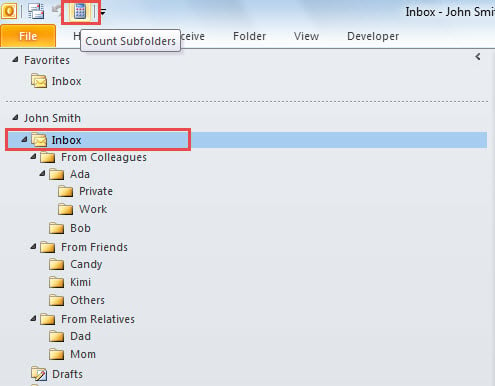
- Кейінірек «Файл» > «Параметрлер» > «Жылдам кіру құралдар тақтасы» тармағына өтіңіз. Онда сіз жаңа макросты Жылдам кіру құралдар тақтасына қоса аласыз.
- Соңында, сіз осы макросты пайдаланып көре аласыз.
- Алдымен, ішкі қалталарын санағыңыз келетін қалтаны таңдаңыз.
- Содан кейін жылдам қол жеткізу құралдар тақтасындағы макро батырманы басыңыз.

- Дереу Outlook бұл макросты іске қосады.
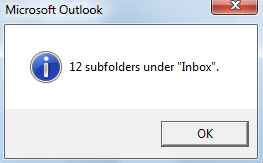
- Макрос аяқталғаннан кейін сіз келесі сурет сияқты хабарлама аласыз:

Outlook сыбайлас жемқорлықпен күресу амалдары
Outlook бағдарламасы көптеген факторларға, соның ішінде вирустарға, бағдарламалық немесе аппараттық құралдарға қатысты мәселелер, электр қуатының үзілуі және т.б. Олардың Outlook файлын бүлінуден аулақ ұстай алатынына ешкім кепілдік бере алмайды. Сондықтан зақыммен күресудің кейбір амалдарын меңгеру өте маңызды. Біріншіден, сіз тұрақты PST сақтық көшірмесін жасауыңыз керек. Сонымен қатар, сіз қалай пайдалану керектігін білуіңіз керек Сканерлеу, кіріктірілген жөндеу құралы. Соңғысы, бірақ кем дегенде, сізге неғұрлым берік сыртқы құралды дайындау керек, мысалы DataNumen Outlook repair.
Автордың кіріспесі:
Ширли Чжан - деректерді қалпына келтіру бойынша сарапшы DataNumen, Соның ішінде деректерді қалпына келтіру технологиялары бойынша әлемдік көшбасшы болып табылатын Inc. mdf түзету және бағдарламалық жасақтаманы жөндеу бағдарламалары. Қосымша ақпарат алу үшін кіріңіз WWW.datanumen.com