
Outlook күнтізбесінде кездесу жасағанда немесе өзгерткенде, Outlook кез келген қарама-қайшы кездесулердің бар-жоғын автоматты түрде тексереді. Қазіргі уақытта, егер сіз қайшылықтарды тексергіңіз келсе, осы жазбада ұсынылған әдісті пайдалана аласыз.
Outlook кездесуін құру немесе өзгерту кезінде сіз «Басқа кездесудің қайшылықтары» мәтінін көрген шығарсыз. Себебі Outlook қайшылықтарды автоматты түрде тексере алады. Алайда, Outlook бағдарламасы қақтығыстарды әдепкі мүмкіндіктері бойынша тез табуға көмектесе алмайды. Осылайша, біз сізге қайшылықты кездесулерді іздеуге арналған функцияны құру әдісін айтамыз.
Нақты кездесуге қайшы келетін барлық басқа кездесулер туралы біліңіз
- Ең басында Outlook бағдарламасын іске қосыңыз.
- Содан кейін, Outlook негізгі терезесінде «Alt + F11» батырмаларын басыңыз.
- Сіз бірден Outlook VBA редакторына кіресіз, онда сіз пайдаланылмаған модульді ашыңыз.
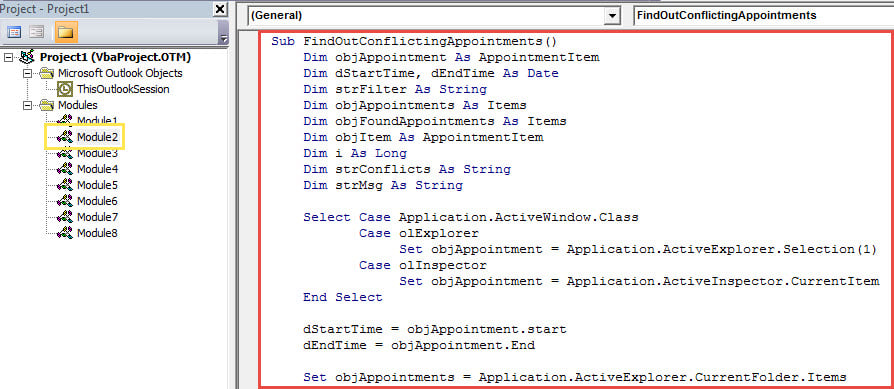
- Осы модульге келесі VBA кодын көшіріңіз.
Sub FindOutConflictingAppointments()
    Dim objAppointment As AppointmentItem
    Dim dStartTime, dEndTime As Date
    Dim strFilter As String
    Dim objAppointments As Items
    Dim objFoundAppointments As Items
    Dim objItem As AppointmentItem
    Dim i As Long
    Dim strConflicts As String
    Dim strMsg As String

    Select Case Application.ActiveWindow.Class
           Case olExplorer
                Set objAppointment = Application.ActiveExplorer.Selection(1)
           Case olInspector
                Set objAppointment = Application.ActiveInspector.CurrentItem
    End Select

    dStartTime = objAppointment.start
    dEndTime = objAppointment.End

    Set objAppointments = Application.ActiveExplorer.CurrentFolder.Items

    i = 1

    '1: Find all appts whose end time within the start and end time of source appt
    strFilter = "[End] >= " & Chr(34) & Format(dStartTime, "mm/dd/yyyy hh:mm AMPM") & Chr(34) & " AND [End] <= " & Chr(34) & Format(dEndTime, "mm/dd/yyyy hh:mm AMPM") & Chr(34)

    Set objFoundAppointments = objAppointments.Restrict(strFilter)

    For Each objItem In objFoundAppointments
        If objItem.Subject <> objAppointment.Subject Then
           strConflicts = strConflicts & i & ". " & objItem.Subject & vbCrLf
           i = i + 1
        End If
    Next

    '2: Find all appts occurring within the start and end time of source appt
    strFilter = "[Start] >= " & Chr(34) & Format(dStartTime, "mm/dd/yyyy hh:mm AMPM") & Chr(34) & " AND [End] <= " & Chr(34) & Format(dEndTime, "mm/dd/yyyy hh:mm AMPM") & Chr(34)

    Set objFoundAppointments = objAppointments.Restrict(strFilter)

    For Each objItem In objFoundAppointments
        If objItem.Subject <> objAppointment.Subject Then
           strConflicts = strConflicts & i & ". " & objItem.Subject & vbCrLf
           i = i + 1
        End If
    Next

    '3: Find all appts whose start time within the start and end time of source appt
    strFilter = "[Start] >= " & Chr(34) & Format(dStartTime, "mm/dd/yyyy hh:mm AMPM") & Chr(34) & " AND [Start] <= " & Chr(34) & Format(dEndTime, "mm/dd/yyyy hh:mm AMPM") & Chr(34)

    Set objFoundAppointments = objAppointments.Restrict(strFilter)

    For Each objItem In objFoundAppointments
        If objItem.Subject <> objAppointment.Subject Then
           strConflicts = strConflicts & i & ". " & objItem.Subject & vbCrLf
           i = i + 1
        End If
    Next

    '4: Find all appts cover the entire source appt
    strFilter = "[Start] <= " & Chr(34) & Format(dStartTime, "mm/dd/yyyy hh:mm AMPM") & Chr(34) & " AND [End] >= " & Chr(34) & Format(dEndTime, "mm/dd/yyyy hh:mm AMPM") & Chr(34)

    Set objFoundAppointments = objAppointments.Restrict(strFilter)

    For Each objItem In objFoundAppointments
        If objItem.Subject <> objAppointment.Subject Then
           strConflicts = strConflicts & i & ". " & objItem.Subject & vbCrLf
           i = i + 1
        End If
    Next

    strMsg = i - 1 & " Conflicting Appointments:" & vbCrLf & vbCrLf & strConflicts
    MsgBox strMsg, vbInformation + vbOKOnly, "Check Conflicts"
End Sub
- Осыдан кейін сіз ағымдағы терезеден шыға аласыз.
- Содан кейін бұл макросты әдеттегідей Жылдам қатынау құралдар тақтасына қосыңыз.
- Кейінірек сіз макростардың Outlook бағдарламасында қосылғанына кепілдік беруіңіз керек. Тек оны тексеру үшін «Макропараметрлерге» өтіңіз.
- Соңында сіз көріңіз.
- Біріншіден, кездесуді таңдаңыз немесе ашыңыз, онда «Басқа кездесулермен қайшылықтар» шақыруы бар.
- Содан кейін жылдам қол жеткізу құралдар тақтасындағы макро батырманы басыңыз.
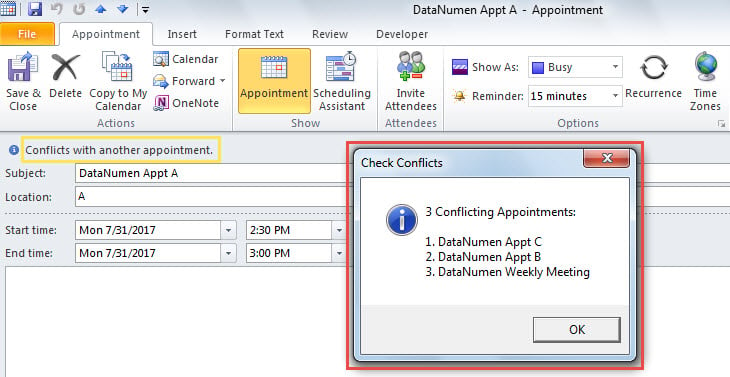
- Бір уақытта сізге барлық қайшылықты кездесулер тізілген, келесі скриншот ретінде көрсетілген хабарлама келеді:

Outlook бағдарламасындағы сыбайлас жемқорлыққа дейінгі маңызды сақтық шаралары
Outlook бағдарламасының істен шығуына және қателіктерге ұшырауына бейім екені белгілі. Сондықтан Outlook бағдарламасының бұзылуына жақсы дайын болу қажет. Ең маңызды сақтық шараларының бірі - мерзімді резервтік көшірме жасау. Сонымен қатар, күшті мамандандырылған бағдарламаны дайындау ұсынылады. Перспективаны жөндеу сияқты құрал DataNumen Outlook Repair.
Автордың кіріспесі:
Ширли Чжан - деректерді қалпына келтіру бойынша сарапшы DataNumen, Соның ішінде деректерді қалпына келтіру технологиялары бойынша әлемдік көшбасшы болып табылатын Inc. mdf қалпына келтіру және бағдарламалық жасақтаманы жөндеу бағдарламалары. Қосымша ақпарат алу үшін кіріңіз WWW.datanumen.com