
Егер сіз барлық Outlook қалталарын және оның элементтерін «Таңдаулылар» бөліміне экспорттағыңыз келсе, онда сіз осы мақалаға сілтеме жасай аласыз. Мұнда біз оны тез арада қалай орындауға болатынын көрсетеміз.
Әдетте, «Таңдаулы» бөліміндегі қалталар мен оның элементтері өте маңызды және жиі қажет. Сондықтан, кейде оларды жергілікті дискке экспорттағыңыз келуі мүмкін. Стандартты түрде «Таңдаулылар» ішіндегі қалталарға сәйкес Windows қалталарын құрып, оларды MSG файлдары ретінде жергілікті дискке бір-бірден сақтау керек. Бұл тым жалықтырады. Демек, біз мұнда әлдеқайда тиімді әдісті ашамыз. Енді оны алу үшін оқыңыз.
«Таңдаулы» бөліміндегі барлық қалталар мен элементтерді Windows қалтасына экспорттаңыз
- Бастау үшін Outlook бағдарламасындағы VBA редакторына «сілтеме жасай отырып кіріңіз.Outlook бағдарламасында VBA кодын қалай іске қосуға болады«.
- Содан кейін, келесі кодты бос модульге көшіріңіз.
Sub ExportAllFoldersItems_InFavorites_ToWindowsFolder()
    Dim objShell As Object
    Dim objWindowsFolder As Object
    Dim objFileSystem As Object
    Dim strWindowsFolder As String
    Dim objNavigationPane As Outlook.NavigationPane
    Dim objNavigationModule As Outlook.NavigationModule
    Dim objNavigationGroup As Outlook.NavigationGroup
    Dim objNavigationFolder As Outlook.NavigationFolder
    Dim objFolder As Outlook.Folder
    Dim strFolderPath As String
    Dim objItem As Object
    Dim strFilePath As String
    Dim i As Long

    'Select a Windows folder
    Set objShell = CreateObject("Shell.Application")
    Set objWindowsFolder = objShell.BrowseForFolder(0, "Select a Windows Folder:", 0, "")
    Set objFileSystem = CreateObject("Scripting.FileSystemObject")

    If Not objWindowsFolder Is Nothing Then
       strWindowsFolder = objWindowsFolder.self.Path & "\"

       'Get "Favorites" section
       Set objNavigationPane = Application.ActiveExplorer.NavigationPane
       Set objNavigationModule = objNavigationPane.Modules.GetNavigationModule(olModuleMail)
       Set objNavigationGroup = objNavigationModule.NavigationGroups.GetDefaultNavigationGroup(olFavoriteFoldersGroup)

       'Export the folders and items in "Favorites" section
       For Each objNavigationFolder In objNavigationGroup.NavigationFolders
           Set objFolder = objNavigationFolder.Folder
           strFolderPath = strWindowsFolder & objFolder.Name
           objFileSystem.CreateFolder strFolderPath

           For Each objItem In objFolder.Items
               strSubject = objItem.Subject
               strFileName = strSubject & ".msg"

               i = 0
               Do Until False
                  strFilePath = strFolderPath & "\" & strFileName
                  If objFileSystem.FileExists(strFilePath) Then
                     i = i + 1
                     strFileName = strSubject & " (" & i & ").msg"
                  Else
                     Exit Do
                  End If
               Loop

               objItem.SaveAs strFilePath, olMSG
          Next
       Next

       'Open the Windows folder
       Call Shell("explorer.exe " & strWindowsFolder, vbNormalFocus)
    End If
End Sub
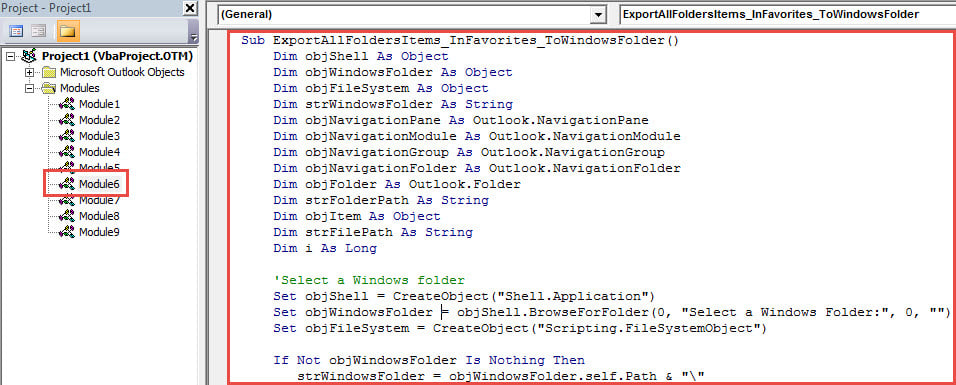
- Содан кейін, құралдар тақтасындағы «Іске қосу» белгішесін басыңыз.
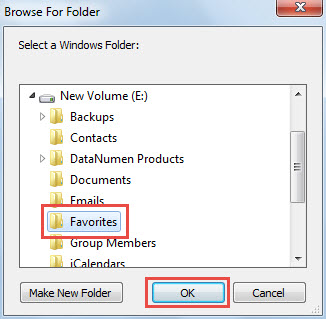
- Содан кейін, қалқымалы диалог терезесінде тағайындалған Windows қалтасын таңдап, «OK» батырмасын басыңыз.

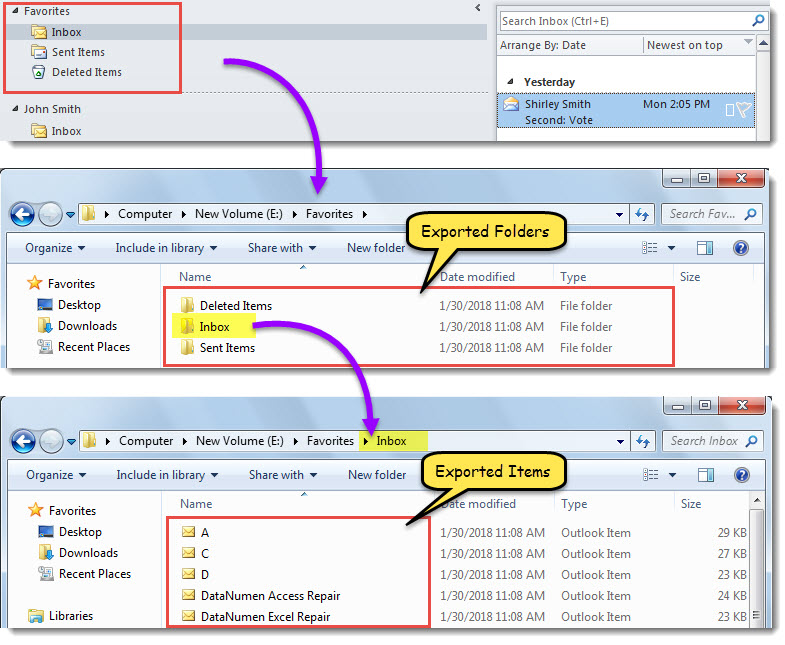
- Макро аяқталғаннан кейін Windows қалтасы шығады.
- Осы Windows қалтасында «Таңдаулылар» бөліміндегі қалталар мен оның элементтері келесі скриншот сияқты экспортталды.

Сақтық көшірмеден Outlook деректерін қалпына келтіріңіз
Outlook файлдарының сақтық көшірмесін үнемі жасау ұсынылады. Егер сізде Outlook файлының бұзылуы болса, сіз оны жасай аласыз Outlook бағдарламасын қалпына келтіру сақтық көшірмелерден алынған деректер. Егер сізде мұндай сақтық көшірме жоқ болса, сіз қиын Outlook түзетуге тырысуыңыз керек. Ол кезде кіріс жәшігін жөндеу құралы көп көмектеспейді. Сияқты сыртқы құралдың көмегімен көмек қажет DataNumen Outlook Repair.
Автордың кіріспесі:
Ширли Чжан - деректерді қалпына келтіру бойынша сарапшы DataNumen, Соның ішінде деректерді қалпына келтіру технологиялары бойынша әлемдік көшбасшы болып табылатын Inc. бүлінген кв және бағдарламалық жасақтаманы жөндеу бағдарламалары. Қосымша ақпарат алу үшін кіріңіз WWW.datanumen.com