
Бұл мақалада біз бірнеше дербес макростардың орнына MS Access-те макротоп құруға тырысамыз.
MS Access-тегі макростар әрекеттерді автоматтандыруға мүмкіндік береді. Белгілі бір тапсырманы орындау үшін макросты таңдауға болады. Сондай-ақ, сіз өзіңіздің тапсырмаңызға сәйкес тапсырманы автоматтандыру үшін пайдаланылатын топтық макростар жасағыңыз келуі мүмкін. Егер сіз MS Access-тің 2007 жылғы шығарылымын қолдансаңыз, онда сізде макробелгілерді өзіңіз құрған макростарды пайдалану үшін пайдалану мүмкіндігі болады. Сіз оларды MS Access-ке тиесілі есептер, пішіндер және басқару элементтері үшін қол жетімді оқиға сипаттарына енгізуді таңдай аласыз. Бұл ендірілген макростар олар енгізілген басқарудың бөлігі болады.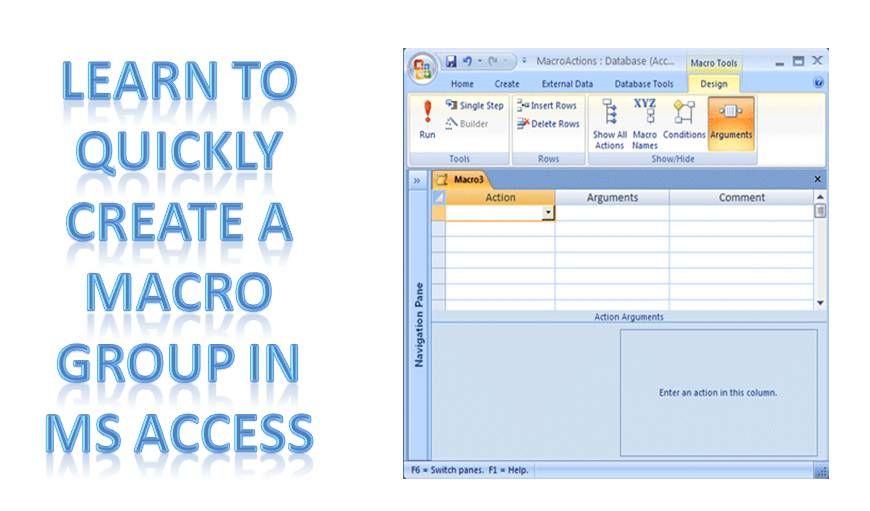
MS Access-те макростарды пайдалану кезінде сіз жеке макросты немесе топтық макростарды құруды таңдай аласыз. Екеуінің де өзіндік артықшылықтары мен рәсімдері бар. Егер сізді қызықтыратын макро топ болса, онда егжей-тегжейлі процедураны оқып шығыңыз.
MS Access бағдарламасында макротоп құру үшін мына әрекеттерді орындаңыз
Макротоп бір макро объектіге байланысты бірнеше макростарды топтастыру үшін құрылады.
 Басқа топқа өтіңіз, Жасау қойындысында Макро батырмасын басыңыз. Егер сіз бұл пәрменді таппасаңыз, Модуль немесе Сынып модулі опциясы астындағы көрсеткіні басыңыз. Енді Макросты таңдаңыз.
- «Дизайн» қойындысында «Көрсету / жасыру тобынан» макро-аттарды таңдаңыз. Макрос атауы баған енді Macro Builder-де көрсетіледі.
- Макро-ат бағанына енгізілетін макротоптағы бірінші макростың атын таңдаңыз.
- Енді топтан бірінші макросты орындағыңыз келетін барлық әрекеттерді қосыңыз.
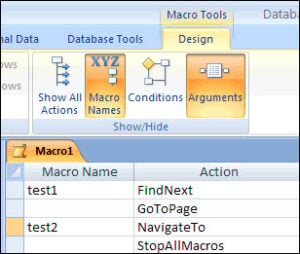 Басқа топқа өтіңіз, Жасау қойындысында Макро батырмасын басыңыз. Егер сіз бұл пәрменді таппасаңыз, Модуль немесе Сынып модулі опциясы астындағы көрсеткіні басыңыз. Енді Макросты таңдаңыз.
- Әрекеттер бағанына өтіп, әрекеттер тізімін алу үшін көрсеткіні басыңыз.
- Орындағыңыз келетін әрекет түрін таңдаңыз.
- Қажет болса, әрекет дәлелдерін көрсетіңіз.
- Басқа бос жолға өтіп, макрос атауы бағанында қатарда тұрған макростың атын енгізіңіз.
- Осы макросты орындағыңыз келетін әрекеттерді таңдаңыз.
- Жоғарыда аталған екі қадам топтағы барлық макростар үшін қайталануы керек.
Қарастырылатын маңызды кеңестер
- Сіз жасаған макро топты сақтау кезінде көрсетілген атау макростар тобына беріледі. Барлық топтағы берілген макросты көру үшін келесі синтаксисті қолданыңыз:
- макронаме
- Егер сіз Дизайн қойындысындағы Іске қосу белгісін пайдалансаңыз немесе оны іске қосу үшін Шарлау аумағындағы макросты екі рет шерткен болсаңыз, онда сіздің тобыңыздан тек бірінші макростар орындалады. Ол екінші макроға келгенде тоқтайды.
MS Access-те макро топтарды пайдалану өте пайдалы болуы мүмкін, өйткені бірнеше операцияларды автоматтандырып, бірнеше байланысты тапсырмаларды орындау арқылы уақытты үнемдеуге көмектеседі. Автономды макростардың орнына макротоптар құрған жөн, өйткені бұл топтардың өзі бірнеше дербес макростардың міндеттерін орындай алады.
Егер сіз MS Access-ті өз бизнесіңізде қолданатын болсаңыз, бұл туралы біліп отырғаныңыз өте маңызды бүлінген мдб файлдар. Көптеген жағдайларда қосымшада бар қалпына келтірудің стандартты мүмкіндіктері жұмыс істемеуі мүмкін және оны қалпына келтіруге арналған мамандандырылған бағдарламалық жасақтаманы қолданған жөн DataNumen Access Repair деректердің жоғалуын болдырмау үшін.
Автордың кіріспесі:
Вивиан Стивенс - деректерді қалпына келтіру бойынша сарапшы DataNumen, Соның ішінде деректерді қалпына келтіру технологиялары бойынша әлемдік көшбасшы болып табылатын Inc. SQL қалпына келтіру және excel қалпына келтіру бағдарламалық жасақтама өнімдері. Қосымша ақпарат алу үшін кіріңіз WWW.datanumen.com