
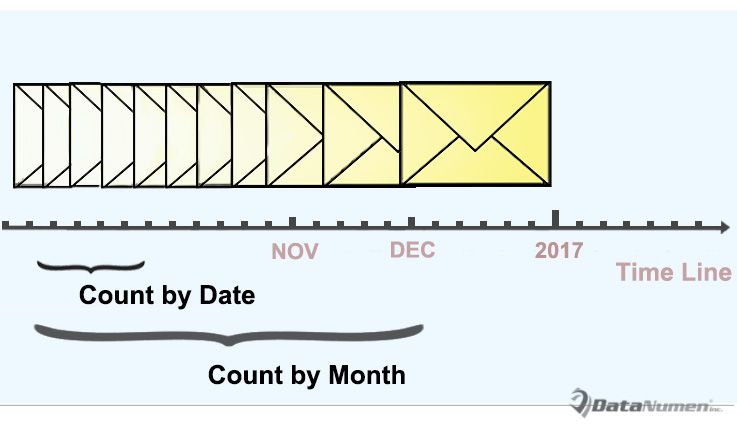
Егер сіз белгілі бір күнде немесе белгілі бір айда немесе жылы кіріс хаттардың санын есептегіңіз келсе, сіз осы мақалада енгізілген жылдам құралдарды пайдалана аласыз. Бұл сізге флэш режимінде алу үшін VBA-ны қалай қолдануға болатынын үйретеді.
Белгілі бір күнде немесе кезеңдерде қанша электрондық пошта түскенін санауға келетін болсақ, көпшілігі Outlook іздеу қалтасын қолдануға дағдыланған, бұл бізге белгілі бір күн немесе күн диапазонында келген барлық электрондық хаттарды бір іздеу қалтасына жинауға мүмкіндік береді. Содан кейін біз оны алу үшін пошта қалтасы үшін «элементтердің жалпы санын көрсету» функциясын қолдана аламыз. Алайда, ешқандай күмән жоқ, бұл әдіс өте қиын. Осылайша, біз сізге жалпы есепті шығаруға көмектесетін Outlook VBA қолдана алатын тағы бір трюкті үйретеміз. Енді егжей-тегжейлі қадамдар мен кодтарды білу үшін оқыңыз.
Кіріс хаттарды күн бойынша санау
- Бастау үшін Outlook бағдарламаңызды дұрыс іске қосыңыз.
- Содан кейін сіз «Әзірлеуші» қойындысына ауысып, «Visual Basic» батырмасын басуыңызға болады.
- Келесіде Outlook VBA редакторы терезесінде жаңа модульді «Кірістіру»> «Модуль» арқылы ашуға болады.
- Содан кейін келесі VBA кодтарын жаңа модульге көшіріңіз.
'The following codes are working to count by day
Sub CountReceivedEmailsbyDay()
    Dim objItems As Outlook.Items
    Dim objItem As Object
    Dim objMail As Outlook.MailItem
    Dim strDay As String
    Dim dReceivedTime As Date
    Dim strReceivedDate As String
    Dim i, n As Long
    Dim strMsg As String
    Dim nPrompt As Integer

    Set objItems = Outlook.Application.ActiveExplorer.CurrentFolder.Items

    objItems.SetColumns ("ReceivedTime")
    strDay = InputBox("Enter the specific day.(Format: yyyy-mm-dd)", "Specify Date")

    If strDay <> "" Then
       n = 0
       For i = 1 To objItems.Count
           If objItems.Item(i).Class = olMail Then
              Set objMail = objItems.Item(i)
              dReceivedTime = objMail.ReceivedTime
              strReceivedDate = Year(dReceivedTime) & "-" & Month(dReceivedTime) & "-" & Day(dReceivedTime)
              If strReceivedDate = strDay Then
                 n = n + 1
              End If
           End If
       Next i

       strMsg = "You have received " & n & " emails on " & strDay & "."
       nPrompt = MsgBox(strMsg, vbExclamation, "Count Received Emails")
    Else
       nPrompt = MsgBox("Please input the specific day!", vbExclamation)
    End If
End Sub
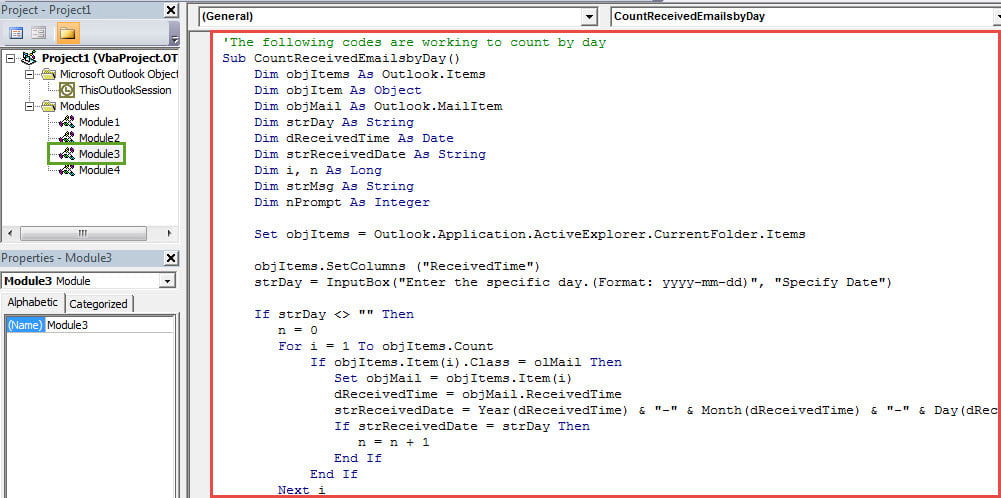
Ескерту: Осы жоғарыда келтірілген код кіріс хаттарды күн бойынша санау үшін жұмыс істейді.
- Осыдан кейін әдеттегідей жылдам қол жеткізу тақтасына жаңа макросты қосуға болады.
- Соңында, сіз көріңіз.
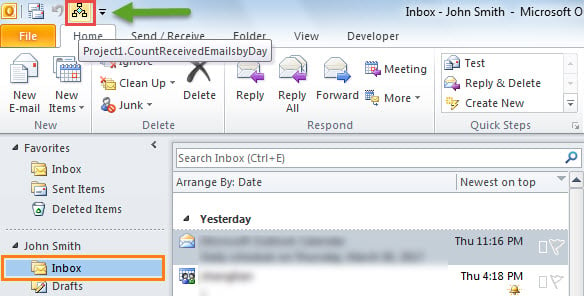
- Біріншіден, Кіріс қалтасын таңдаңыз.
- Содан кейін жылдам қол жеткізу құралдар тақтасындағы батырманы басыңыз.

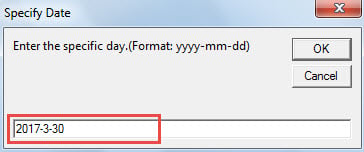
- Әрі қарай сізге «yyyy-mm-dd» форматында нақты күн енгізу керек.

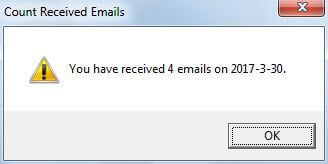
- Ақырында, сіз төмендегі суреттегідей жалпы санау туралы хабарлама аласыз:

Кіріс хаттарды ай немесе жыл бойынша санау
Жоғарыда келтірілген код күн санау үшін көрсетілгендіктен, егер сіз ай немесе жыл бойынша санағыңыз келсе, кодтарға біраз өзгерістер енгізуіңіз керек.
- Біріншіден, барлық «strDay» мәнін өзгертіңіз strАй or жыл.
- Екіншіден, «strDay = InputBox (« Белгілі бір күнді енгізіңіз. (Формат: yyyy-mm-dd) »,« Күнді көрсетіңіз »)» жолын:
- strMonth = InputBox («Белгілі бір айды енгізіңіз. (Формат: yyyy-мм)», «Айды көрсетіңіз»)
- strYear = InputBox («Белгілі бір жылды енгізіңіз. (Формат: yyyy)», «Жылды көрсетіңіз»)
- Үшіншіден, “strReceivedDate = Year (dReceivedTime) &“ - ”& Month (dReceivedTime) &“ - ”& Day (dReceivedTime)” жолын өзгертіңіз:
- strReceivedDate = Year (dReceivedTime) & “-” & Month (dReceivedTime) [айға]
- strReceivedDate = жыл (dReceivedTime) [жылға].
Outlook апатынан кейін не болады?
Көптеген пайдаланушылар Outlook бағдарламасының істен шығуына ұшыраған. Ең жақсы жағдайда, Outlook бағдарламасын қайта іске қосқаннан кейін бәрі қалпына келеді, яғни ештеңе болмайды. Дегенмен, ең нашар жағдайда сіз ауыр ақауларға тап болуыңыз мүмкін PST сыбайлас жемқорлық. Осы кезде, егер сізде деректердің ағымдағы сақтық көшірмесі жоқ деп есептесеңіз, сіздің соңғы шешіміңіз сөзсіз, жөндеудің керемет құралы болады, мысалы DataNumen Outlook Repair.
Автордың кіріспесі:
Ширли Чжан - деректерді қалпына келтіру бойынша сарапшы DataNumen, Соның ішінде деректерді қалпына келтіру технологиялары бойынша әлемдік көшбасшы болып табылатын Inc. SQL қалпына келтіру және бағдарламалық жасақтаманы жөндеу бағдарламалары. Қосымша ақпарат алу үшін кіріңіз WWW.datanumen.com