
Кейде, сіз электрондық поштадағы барлық тіркемелерді а-ға қысуды қалауыңыз мүмкін zip тікелей Outlook бағдарламасында файл. Бұл жағдайда сіз осы мүмкіндікті алу үшін осы мақалада енгізілген VBA кодын пайдалана аласыз.
Әдепкі бойынша, Outlook бағдарламасында тіркеме өлшемінің шегі бар - POP20, IMAP немесе басқа электрондық пошта тіркелгілері үшін 3 Мбайт және Exchange есептік жазбалары үшін 10 МБ. Сонымен, тіркемелердің жалпы мөлшері шектен асқанда, сіз қателіктер жібересіз. Бұл жағдайда барлық тіркемелерді а-ға қысу жақсы нұсқа болып табылады zip файл.
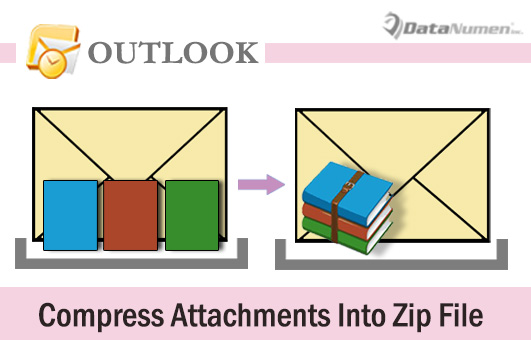
Алайда, көріп отырғаныңыздай, Outlook мұндай тікелей мүмкіндікті ұсынбайды. Яғни сізге алдымен керек zip бұл файлдарды қатты дискіге салыңыз, содан кейін жаңадан жасалған файлды қайта тіркеңіз zip файл. Шын мәнінде, көптеген пайдаланушылар мұны Outlook ішінде тікелей жасай алады деп үміттенеді. Осы талапқа жауап ретінде біз оны жүзеге асыру үшін VBA пайдалануды төменде көрсетеміз.
Барлық тіркемелерді а-ға қысыңыз Zip файл
- Біріншіден, Outlook қосымшасын іске қосыңыз.
- Содан кейін негізгі Outlook терезесінде «Alt + F11» батырмаларын басыңыз.
- Жаңа Outlook VBA редакторы терезесінде модульді ашыңыз.
- Кейіннен келесі VBA кодтарын көшіріңіз және модульге қойыңыз.
Sub ZipAttachments()
    Dim objMail As Outlook.MailItem
    Dim objAttachments As Outlook.attachments
    Dim objAttachment As Outlook.Attachment
    Dim objFileSystem As Object
    Dim objShell As Object
    Dim varTempFolder As Variant
    Dim varZipFile As Variant

    'Save the attachments to Temporary folder
    Set objFileSystem = CreateObject("Scripting.FileSystemObject")
    varTempFolder = objFileSystem.GetSpecialFolder(2).Path & "\Temp " & Format(Now, "dd-mm-yyyy- hh-mm-ss-")
    MkDir (varTempFolder)
    varTempFolder = varTempFolder & "\"

    Set objMail = Outlook.Application.ActiveInspector.CurrentItem
    Set objAttachments = objMail.attachments
    For Each objAttachment In objAttachments
        objAttachment.SaveAsFile (varTempFolder & objAttachment.FileName)
    Next

    'Create a new zip file
    varZipFile = InputBox("Specify a name for the new zip file", "Name Zip File", objMail.Subject)
    varZipFile = objFileSystem.GetSpecialFolder(2).Path & "\" & varZipFile & ".zip"
    Open varZipFile For Output As #1
    Print #1, Chr$(80) & Chr$(75) & Chr$(5) & Chr$(6) & String(18, 0)
    Close #1

    'Copy all the saved attachments to the new zip file
     Set objShell = CreateObject("Shell.Application")
     objShell.NameSpace(varZipFile).CopyHere objShell.NameSpace(varTempFolder).Items

     'Keep macro running until Compressing is done
     On Error Resume Next
     Do Until objShell.NameSpace(varZipFile).Items.Count = objShell.NameSpace(varTempFolder).Items.Count
        Application.Wait (Now + TimeValue("0:00:01"))
     Loop
     On Error GoTo 0

     'Delete all the attachments
     Set objAttachments = objMail.attachments
     While objAttachments.Count > 0
           objAttachments.Item(1).Delete
     Wend

     'Add the new zip file to the current email
     objMail.attachments.Add varZipFile

    'Prompt
    MsgBox ("Complete!")
End Sub
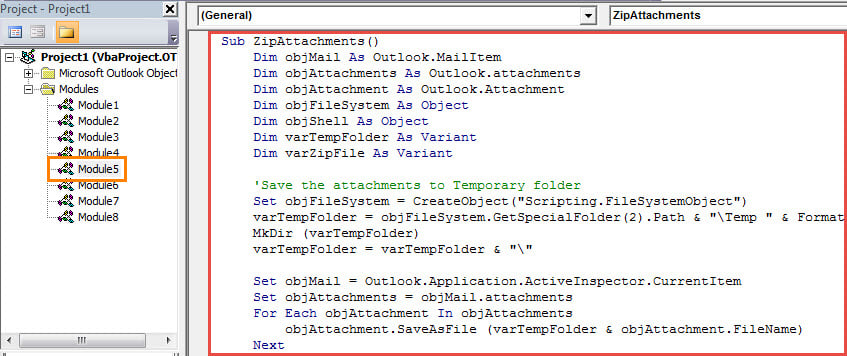
- Осыдан кейін сізге макросты рұқсат ету үшін Outlook макро параметрлерін тексеру қажет.
- Кейін әдеттегідей жаңа VBA жобасын хабарламалар терезесіне жылдам қол жеткізу құралдар тақтасына қосуға болады.
- Ақыр соңында сіз көріңіз.
- Біріншіден, жаңа электрондық пошта жасап, бірнеше файл тіркеңіз. Немесе жай ғана көптеген тіркемелері бар поштаны ашыңыз.
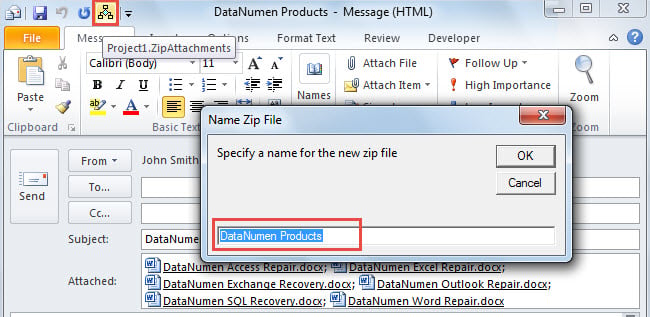
- Әрі қарай жылдам қол жетімді құралдар тақтасындағы макро батырманы басыңыз.
- Кейінірек сіз үшін атауды көрсетуіңіз керек zip файлын жіберіп, «OK» түймесін басыңыз. Әдепкі бойынша, ол пошта тақырыбымен бірдей орнатылады.

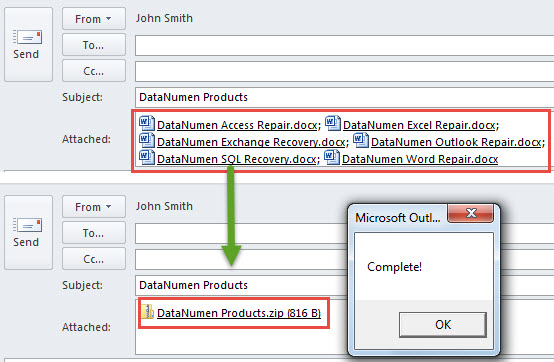
- Бір уақытта барлық тіркемелер а-ға қысылады zip файл, келесі скриншот сияқты:

Мұрағаттан шығарыңыз .Zip Қосымшалар тікелей Outlook бағдарламасында
Сізге «» деген тіркемелер келуі сөзсіз..zip«файл кеңейтімі анда-санда. Бұл сценарийде сіз мұндай файлдарды жергілікті дискіде сақтаудың және ашудың орнына Outlook ішінен тікелей мұрағаттан шығарғыңыз келуі мүмкін. Outlook бағдарламасында мұндай жергілікті мүмкіндік болмаса да, сіз оны алу үшін VBA пайдалана аласыз. Толығырақ ақпарат алу үшін басқа мақаланы қараңыз – «Қалай ашу керек .Zip Қосымшалар тікелей Outlook бағдарламасында VBA арқылы«.
Автордың кіріспесі:
Ширли Чжан - деректерді қалпына келтіру бойынша сарапшы DataNumen, Соның ішінде деректерді қалпына келтіру технологиялары бойынша әлемдік көшбасшы болып табылатын Inc. sql түзету және бағдарламалық жасақтаманы жөндеу бағдарламалары. Қосымша ақпарат алу үшін кіріңіз WWW.datanumen.com