
Біреуге көп электрондық пошта жіберу қажет болған кезде, олардың барлығын бір сығылған файлға түрлендіргіңіз келуі мүмкін. Осылайша, бұл жазба сізге бірнеше электрондық поштаны қалай тез жіберу керектігін үйретеді. zip тіркеме.
Outlook пайдаланушыларға бірнеше электрондық поштаны тіркеме ретінде жіберуге мүмкіндік береді. Шынымды айтсам, бұл ыңғайлы. Бірақ, егер жіберілетін электрондық хаттардың саны өте көп болса, сіз оларды бір файлға, мысалы, zip файл Оларды жергілікті дискіге сақтаудан және оларды сығудан басқа, біз мұнда көптеген электрондық хаттарды бір жіберуге мүмкіндік беретін басқа әдісті енгіземіз. zip бір рет басу арқылы тіркеме.
Бірнеше электрондық хаттарды қосу және жіберу Zip Тіркеме
- Ең басында, Outlook бағдарламасын әдеттегідей бастаңыз.
- Содан кейін Outlook терезесінде «Alt + F11» батырмаларын басыңыз.
- Кейіннен сіз Outlook VBA редакторының терезесіне сәтті қол жеткізе аласыз.
- Осы кезде сіз пайдаланылмаған модульді ашуға немесе жаңасын енгізуге болады.
- Содан кейін келесі модульге VBA кодын көшіру қажет.
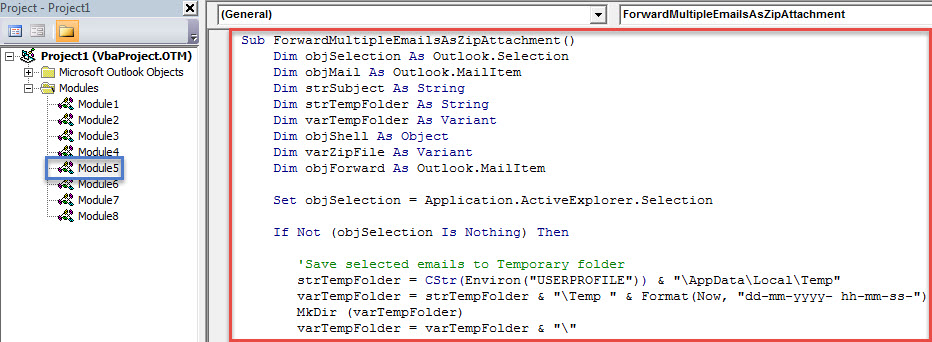
Sub ForwardMultipleEmailsAsZipAttachment()
    Dim objSelection As Outlook.Selection
    Dim objMail As Outlook.MailItem
    Dim strSubject As String
    Dim strTempFolder As String
    Dim varTempFolder As Variant
    Dim objShell As Object
    Dim varZipFile As Variant
    Dim objForward As Outlook.MailItem

    Set objSelection = Application.ActiveExplorer.Selection

    If Not (objSelection Is Nothing) Then

       'Save selected emails to Temporary folder
       strTempFolder = CStr(Environ("USERPROFILE")) & "\AppData\Local\Temp"
       varTempFolder = strTempFolder & "\Temp " & Format(Now, "dd-mm-yyyy- hh-mm-ss-")
       MkDir (varTempFolder)
       varTempFolder = varTempFolder & "\"

       For Each objMail In objSelection

           strSubject = objMail.Subject

           'Remove unsupported characters in the subject
           strSubject = Replace(strSubject, "/", " ")
           strSubject = Replace(strSubject, "\", " ")
           strSubject = Replace(strSubject, ":", "")
           strSubject = Replace(strSubject, "?", " ")
           strSubject = Replace(strSubject, Chr(34), " ")

           objMail.SaveAs varTempFolder & strSubject & ".msg", olMsg
       Next

       'Create a new zip file
       varZipFile = InputBox("Specify a name for the new zip file", "Name Zip File")
       varZipFile = strTempFolder & "\" & varZipFile & ".zip"
       Open varZipFile For Output As #1
       Print #1, Chr$(80) & Chr$(75) & Chr$(5) & Chr$(6) & String(18, 0)
       Close #1

       'Copy all the saved emails to the new zip file
       Set objShell = CreateObject("Shell.Application")
       objShell.NameSpace(varZipFile).CopyHere objShell.NameSpace(varTempFolder).Items

       'Keep macro running until compressing is done
       On Error Resume Next
       Do Until objShell.NameSpace(varZipFile).Items.Count = objShell.NameSpace(varTempFolder).Items.Count
          Application.Wait (Now + TimeValue("0:00:01"))
       Loop
       On Error GoTo 0

       Set objMail = Application.CreateItem(olMailItem)

       'Add the zip attachment to a new email
       With objMail
            .Attachments.Add varZipFile
            .Display
       End With
    End If
End Sub
- Осыдан кейін сіз ағымдағы макростан шығуға болады.
- Кейінірек қол жетімді болу үшін, бұл макросты жылдам кіру құралдар тақтасына қосқан дұрыс.
- Соңында, сіз көріңіз.
- Алдымен басқа біреуге жібергіңіз келетін электрондық поштаны таңдаңыз.
- Әрі қарай, жылдам қол жеткізу құралдар тақтасындағы макро батырмасын шертіңіз.
- Содан кейін қысылған файлға атау енгізу қажет болады.
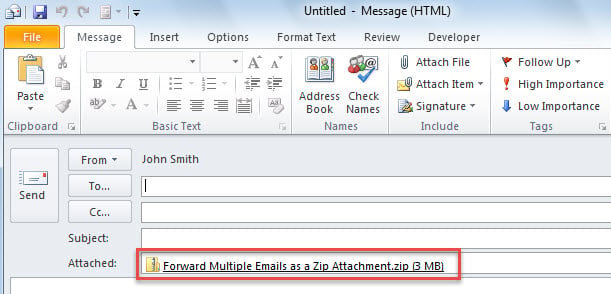
- Атауды енгізіп, «ОК» түймесін басқаннан кейін жаңа электрондық пошта пайда болады, онда сіз а zip төмендегі скриншот сияқты файл тіркелген:

Жақын жерде жөндеу құралын сақтаңыз
Outlook -те көбірек электрондық пошталар сақталса, PST файлы үлкенірек болады. Мұндай жағдайларда Outlook әр түрлі қателіктерге, тіпті апатқа ұшырайды. Сондықтан мықты ұстағаныңыз жөн PST жөндеу сияқты құрал DataNumen Outlook Repair. Бұл жоғары қалпына келтіру жылдамдығына байланысты ұсынылатын құрал.
Автордың кіріспесі:
Ширли Чжан - деректерді қалпына келтіру бойынша сарапшы DataNumen, Соның ішінде деректерді қалпына келтіру технологиялары бойынша әлемдік көшбасшы болып табылатын Inc. сыбайлас кв және бағдарламалық жасақтаманы жөндеу бағдарламалары. Қосымша ақпарат алу үшін кіріңіз WWW.datanumen.com