
Бұл мақалада біз файл қауіпсіздігін қамтамасыз ету үшін Word құжатын құлыптау жолын қарастырамыз.
Word файлдарын қорғаудың балама жолы
Күнделікті кеңсе жұмысында біз ешқашан құтыла алмайтын нәрсе - әртүрлі Word құжаттарын жасау. Адамдар келіп-кететін және кейбір адамдар тіпті бір компьютерді ортақ пайдаланатын кеңсе ортасында файл қауіпсіздігіне қалай кепілдік бере аласыз және оны басқалар кездейсоқ өзгертуіне жол бермеуге болады? Әрине, құпия сөзді пайдалану құжатыңызды өңдеуден жақсы қорғайды. Бірақ құпия сөзді енгізу арқылы файлға кіру файлды қорғаудың тамаша әсеріне қарамастан, аздап ыңғайсыз болуы мүмкін екенін мойындау керек.
Шын мәнінде, құжатыңызды құлыптаудың балама жолы бар. Дегенмен, бұл әдісті қысқа уақытқа шығу сияқты жағдайларда құжатыңызды уақытша қорғауды қалаған кезде қолдану керек. Ал қайтып оралғанда күрделі құпия сөздер қажет емес. Пернетақта тіркесімдерін басу немесе басу арқылы құжатпен қайтадан жұмыс істеуге болады.
«Жылдам кіру құралдар тақтасына» «Құлыптау» пәрменін қосыңыз
Тақырыпта көрсетілгендей, құжатты құлыптау үшін «Құлыптау» командасын пайдалану қажет. Мұнда оны «Жылдам кіру құралдар тақтасына» қосу қадамдары берілген.
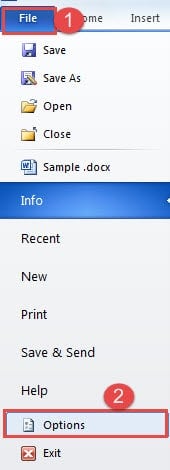
- Алдымен Word бағдарламасындағы «Файл» қойындысын басыңыз.
- Содан кейін «Опциялар» батырмасын басыңыз.
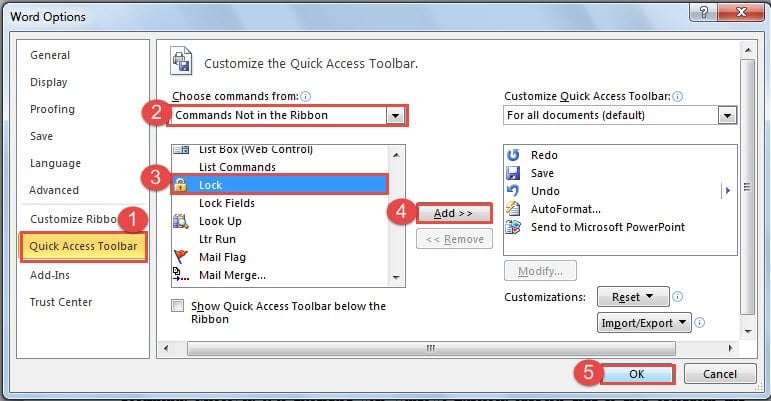
- Келесі «Сөз параметрлері» тілқатысу терезесінде алдымен «Таспадағы пәрмендерді таңдау» тізім жолағы үшін «Таспада жоқ пәрмендерді» таңдаңыз.
- Содан кейін сіз «Құлыптау» пәрменін тауып, оны топтық жолақтарда басыңыз.
- Содан кейін «Қосу» батырмасын басыңыз.
- Соңында, өзгерісті сақтау үшін «OK» батырмасын басыңыз.

Енді сіз «Жылдам кіру құралдар тақтасында» қол жетімді «Құлыптау» пәрменін көре аласыз.
Word құжатын құлыптаудың 2 жолы
Шын мәнінде, «Жылдам кіру құралдар тақтасына» «Құлыптау» пәрменін сәтті қосқаннан кейін файлды құлыптаудың 2 жолы бар.
- Бірінші әдіс, әрине, файлды құлыптау қажет болғанда, «Жылдам кіру құралдар тақтасындағы» «Құлыптау» пәрменін басу. Содан кейін таспа аймағы сұр түске айналғанын байқайсыз және ол жерде опцияларды бұдан былай пайдалана алмайсыз.

- Екінші әдіс - пернелер тіркесімін пайдалану. «Alt» пернесін басыңыз, сонда «Жылдам кіру құралдар тақтасындағы» әрбір пәрменге нөмір тағайындалғанын көресіз. Таспадағы әрбір қойындыға әріп тағайындалады. Бұл жағдайда «6» саны «Құлыптау» пәрменінің астында болады.
 Сондықтан, бұл жағдайда «Alt+ 6» «Құлыптау» пәрмені үшін пернелер тіркесімдері болып табылады. «Alt+ 6» пернесін басу арқылы файлды құлыптауға болады. Әсер бірінші әдіспен бірдей. Ескерту: «Alt+ 6» тек осы жағдайда жұмыс істейді. Сіз «Жылдам кіру құралдар тақтасындағы» пәрмендер санына сәйкес «Құлыптау» пәрменіне тағайындалған басқа нөмір аласыз.

 Сондықтан, бұл жағдайда «Alt+ 6» «Құлыптау» пәрмені үшін пернелер тіркесімдері болып табылады. «Alt+ 6» пернесін басу арқылы файлды құлыптауға болады. Әсер бірінші әдіспен бірдей. Ескерту: «Alt+ 6» тек осы жағдайда жұмыс істейді. Сіз «Жылдам кіру құралдар тақтасындағы» пәрмендер санына сәйкес «Құлыптау» пәрменіне тағайындалған басқа нөмір аласыз.
Файлды құлыптап, сақтаған кезде, оны басқа компьютерде ашқанның өзінде, файлмен жұмысты қайта бастамас бұрын оны құлыптан босату керек.
Word құжатының құлпын ашудың 3 жолы
Құлыпталған Word файлының құлпын ашудың 3 жолы бар.
- Біріншісі - «Жылдам кіру құралдар тақтасындағы» «Құлыптау» пәрменін басу. Содан кейін сіз таспадағы опцияларды пайдалана аласыз.
- Екіншісі - бұғатталған файлды ашу үшін бұл жағдайда «Alt+ 6» пернелерін басу.
Тағы да, «Alt+ 6» бұл жағдайда пернелер тіркесімдері болып табылады. Word бағдарламасындағы «Құлыптау» пәрменіне тағайындалған нөмірге көз жеткізу керек.
- Үшіншісі - «Шолу» қойындысын басу. Содан кейін «Қорғау» тобындағы «Өңдеуді шектеу» түймесін басыңыз.


Енді Word терезесінің оң жағында тапсырмалар тақтасы ашық екенін көре аласыз. Тақтада бұл құлыпталған файл екенін көрсететін сөздер бар. Тақтаның төменгі жағындағы «Қорғауды тоқтату» түймесін басуға болады. Содан кейін файлды қайта өңдеуге болады.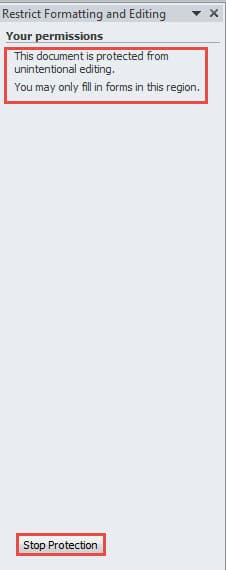
Файлдардың құлпын ашудың 3 әдісін салыстыру
| әдістері | артықшылықтары | кемшіліктері |
| «Құлыптау» пәрменін басыңыз | Бұл ең жылдам жол. | Алдымен «Жылдам кіру құралдар тақтасына» «Құлыптау» пәрменін қосу керек. |
| Пернелер тіркесімдерін қолданыңыз | Бұл сонымен қатар пернелер тіркесімдерін есте сақтаған кезде файлды ашудың жылдам жолы. | 1. Алдымен «Жылдам кіру құралдар тақтасына» «Құлыптау» пәрменін қосу керек.
2. «Құлыптау» пәрменіне тағайындалған нөмірге көз жеткізу үшін «Alt» пернесін басу керек. |
| «Қорғауды тоқтату» түймесін басыңыз. | 1. «Жылдам кіру құралдар тақтасына» «Құлыптау» пәрменін қосудың қажеті жоқ.
2. Пернелер тіркесімін есте сақтаудың қажеті жоқ.
|
Бірнеше рет басу үшін «Шолу» қойындысына өтуіңіз керек, бұл біраз уақытты қажет етеді. |
Күрделі жөндеу құралы Word файлдары үшін жұмыс істейді
Word файлы бүлінген кезде, файлыңызды қайтарып алу үшін Word бағдарламасындағы кіріктірілген функцияны пайдалана аласыз. Дегенмен, көп жағдайда бұл сіздің үмітіңізді ақтамайды. Сондықтан мұндай жағдайларда арнайы құралды алудан тартынбаңыз. бұзылған құжатты жөндеу дереу.
Автордың кіріспесі:
Вера Чен - деректерді қалпына келтіру бойынша сарапшы DataNumen, Соның ішінде деректерді қалпына келтіру технологиялары бойынша әлемдік көшбасшы болып табылатын Inc. Excel xlsx ақауын жөндеу және pdf бағдарламалық жасақтама өнімдерін жөндеу. Қосымша ақпарат алу үшін кіріңіз WWW.datanumen.com