
Excel жұмыс парағында үш деректер сериясы бар бағаналық диаграмма немесе сызықтық диаграмма жасай алмайсыз. Осылайша, көпіршікті диаграмма сіздің бірінші таңдауыңыз болуы мүмкін.
Көпіршікті диаграмманың басты айырмашылығы - көпіршіктің өзі де мәліметтер жиынтығын білдіреді. Сондықтан, мұндай диаграммада ол шынымен үш деректер сериясын қамтиды. Мұндай диаграмманы қалай құруға болады, әрі қарайғы.
Көпіршікті диаграмма жасаңыз
Бұл жұмыс парағында сату көлемі туралы үш деректер сериясы бар. Енді сіз осы жұмыс парағына көпіршікті диаграмма жасай аласыз.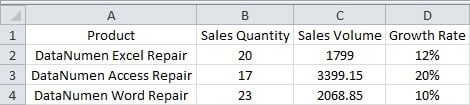
- Мақсатты аймақты таңдаңыз.
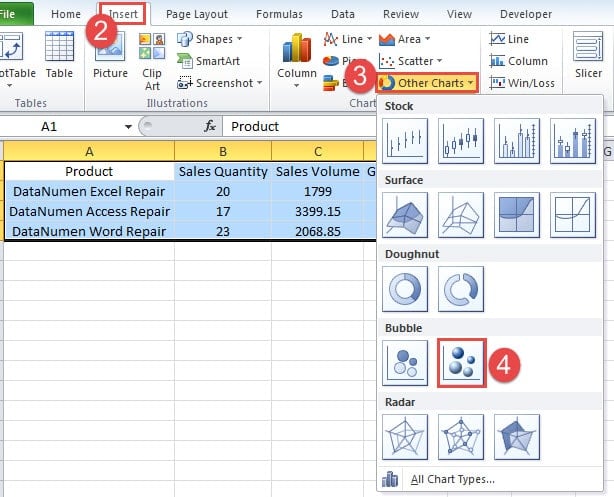
- Таспадағы «Кірістіру» қойындысын нұқыңыз.
- Содан кейін «Басқа диаграммалар» батырмасын басыңыз.
- Ашылмалы мәзірде көпіршікті диаграмма параметрін таңдаңыз. Егер сіз жақсы әсер алғыңыз келсе, сіз 3-өлшемді эффектімен де таңдай аласыз.
Енді сіз тек көпіршігі бар диаграмманы көресіз.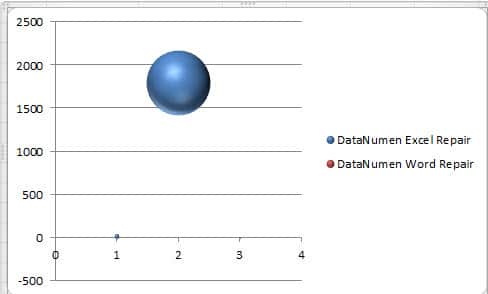
Сондықтан одан әрі қадамдар қажет.
- Диаграмманы жасағаннан кейін құралдар тақтасында «Диаграмма құралы» опцияларын көресіз. Мұнда «Деректерді таңдау» батырмасын басыңыз.

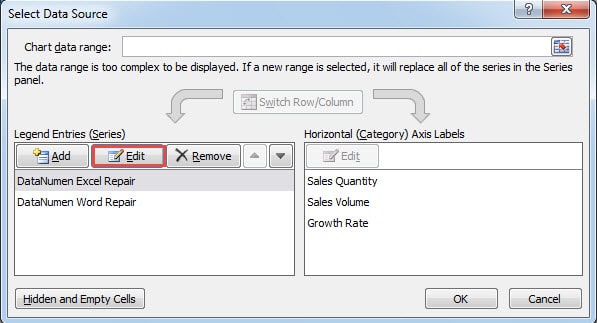
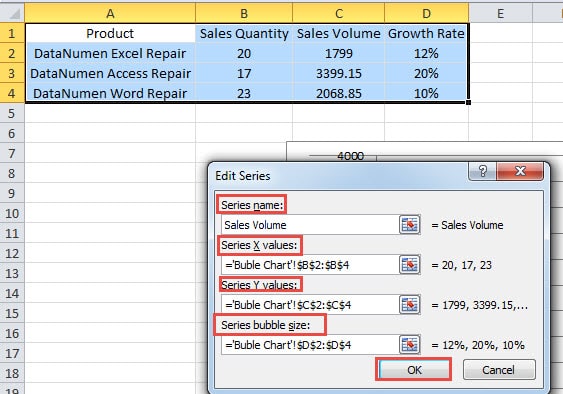
- Енді «Деректер көзін таңдау» терезесінде «Өңдеу» батырмасын басыңыз.

- Содан кейін «Мазмұнды өңдеу» терезесінде мәтіннің терезелеріне тиісті мазмұнды енгізіңіз. Серия атауы үшін оған атау енгізуге болады. Немесе жұмыс парағынан да таңдауға болады. Осьтің және көпіршіктің өлшемдері жұмыс парағындағы мәліметтермен байланысты. Сіз оларды қажеттілікке қарай ауыстыра аласыз.

- Осыдан кейін «ОК» батырмасын басыңыз.
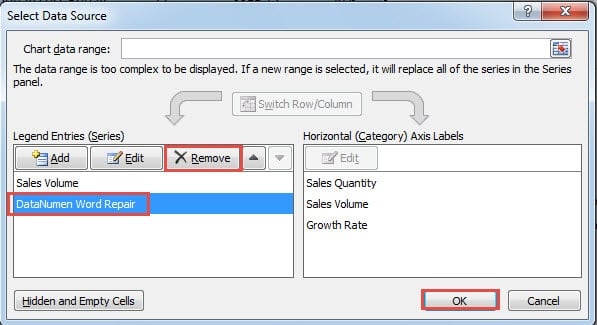
- Енді сіз «Деректер көзін таңдаңыз» терезесіне оралдыңыз. Мұнда «DataNumen Word Repair». Жұмыс парағында нақты параметрге сәйкес жою қажет.

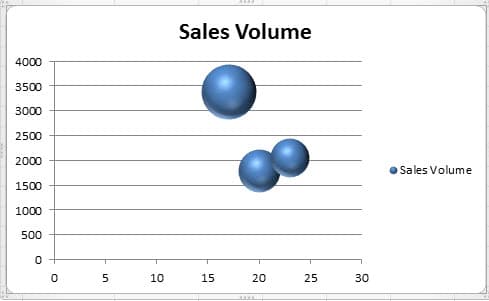
- Содан кейін «OK» батырмасын басыңыз. Енді диаграммада үш көпіршік бар.


Көпіршікті диаграмманы реттеңіз
Бұл көпіршікті диаграммада екі көпіршік бір-біріне қосылады, бұл онша айқын емес. Сондықтан диаграмманы да өзгертуге болады.
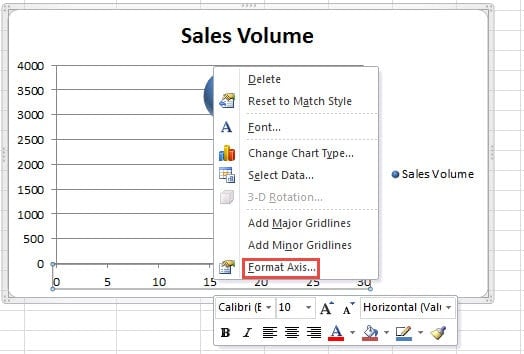
- Диаграммадағы X осін тінтуірдің оң жағымен нұқыңыз.
- Мәзірде «Осьті пішімдеу» опциясын таңдаңыз.

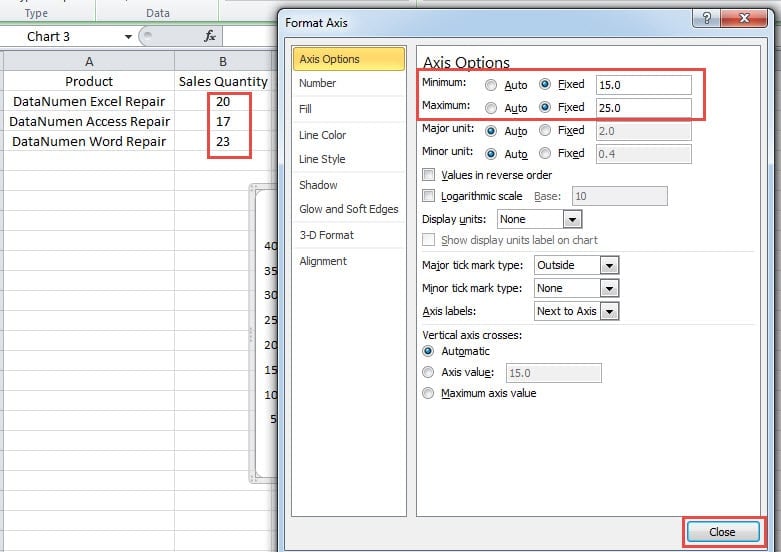
- «Осьті пішімдеу» терезесінде минималды және максималды санын «сату саны» мәніне сәйкес өзгертіңіз. Сіз сондай-ақ нақты деректеріңізге сәйкес түзету жасай аласыз.

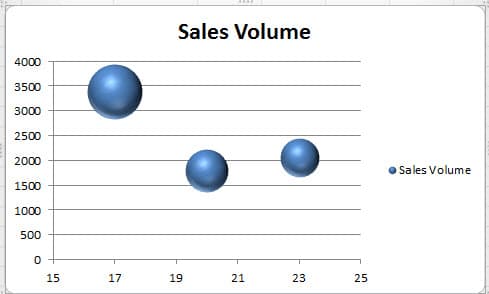
- Содан кейін терезені жабыңыз. Енді сіз көпіршіктердің әрқайсысы өз орындарыңызда бөлек екенін көресіз. Бұл интерфейс бұрынғыдан әлдеқайда жақсы.
Көпіршіктің түсін өзгертіңіз
Әрбір көпіршіктің әдепкі түсі бірдей. Егер сіз әр көпіршіктің түсі әр түрлі болуын қаласаңыз, оны қолмен қоюға болады.
- Түсті өзгерткіңіз келетін белгілі көпіршікті басыңыз. Енді диаграммадағы барлық көпіршіктер таңдалғанын көресіз.
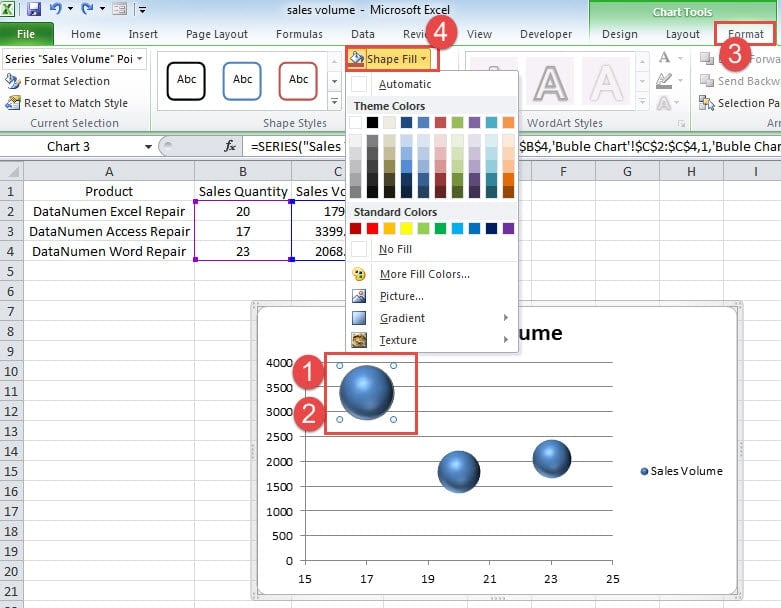
- Енді диаграмманы қайтадан басыңыз. Осылайша, тек мақсатты көпіршік таңдалады. Көпіршікті екі рет баспауға тырысыңыз. Әйтпесе, «Деректер сериясын пішімдеу» терезесі пайда болады.
- Енді «Диаграмма құралдары» астындағы таспадағы «Пішім» қойындысын нұқыңыз.
- Содан кейін құралдар тақтасындағы «Форманы толтыру» батырмасын басыңыз.

- Ашылмалы мәзірде көпіршіктің түсін таңдаңыз.
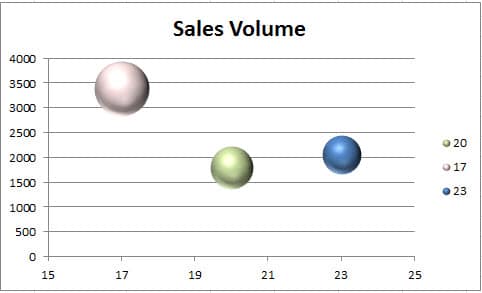
- Енді қадамдарды қайталаңыз және басқа көпіршіктердің түсін өзгертіңіз. Төмендегі суретте біз диаграммадағы түсін де өзгерттік.
Әр түрлі көпіршіктерді анықтаңыз
Диаграммада, сіз әр түрлі түсті орнатсаңыз да, қай өнім көпіршіктің сәйкес деректері екенін білмейсіз. Диаграммадағы аңыз әр өнімнің сату көлемін ғана көрсетеді. Осылайша, кестеге белгілерді қосу керек.
- Диаграммадағы аңызды өшіріңіз.
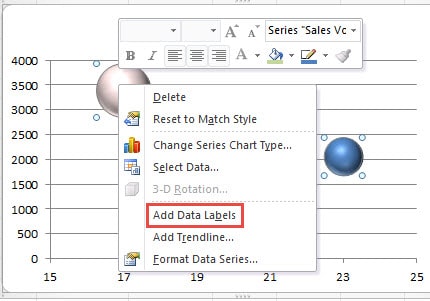
- Көпіршіктің кез келгенін тінтуірдің оң жағымен нұқыңыз.
- Содан кейін «Деректер жапсырмаларын қосу» опциясын таңдаңыз. Осылайша, мәліметтер жапсырмалары диаграммада пайда болады.

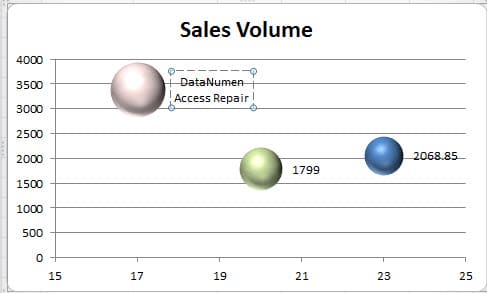
- Енді өзгерткіңіз келетін белгіні басыңыз. Мұнда барлық белгілер таңдалады.
- Бұл қадамда белгіні қайтадан басыңыз. Осылайша, тек мақсатты белгі таңдалады.
- Енді сіз нөмірді өнімге өзгерте аласыз.

- Жоғарыдағы әрекеттерді қайталаңыз және диаграммадағы барлық басқа белгілерді өзгертіңіз.

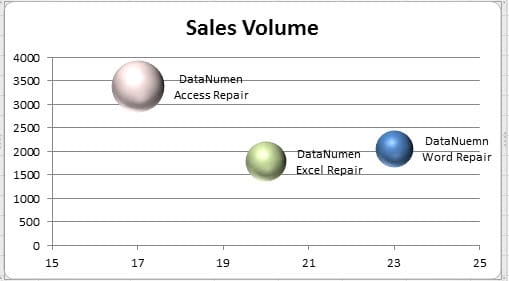
Төмендегі барлық қадамдардан кейін сіз қазір көпіршікті диаграмманы жасадыңыз. Сіз тиісті өнімдер туралы шатастырмайсыз.
Көпіршікті диаграмма Excel апатынан аман қалу қиын
Excel бағдарламасының істен шығуы кез келген уақытта орын алуы мүмкін. Нәтижесінде, Excel бағдарламасындағы барлық дерлік деректер мен ақпарат, соның ішінде диаграммалар мен кестелер зақымдалады. Қазіргі уақытта біздің қуатты жөндеу құралымызды пайдалануды ұсынамыз. Excel бағдарламасын қалпына келтіру. Осы құралдың көмегімен сіз бүлінген Excel файлындағы барлық элементтерді қайтара аласыз.
Автордың кіріспесі:
Анна Ма - деректерді қалпына келтіру бойынша сарапшы DataNumen, Соның ішінде деректерді қалпына келтіру технологиялары бойынша әлемдік көшбасшы болып табылатын Inc. сөзді қалпына келтіру және бағдарламалық жасақтаманы жөндеу бағдарламалары. Қосымша ақпарат алу үшін кіріңіз WWW.datanumen.com