
Outlook электрондық поштасындағы гиперсілтемені басқан кезде, сілтеме әдепкі интернет браузеріңізде ашылады. Бірақ шын мәнінде сіз Outlook бағдарламасында тікелей гиперсілтемені ашу үшін осы мақалада келтірілген әдісті пайдалана аласыз.
Outlook электрондық поштасындағы еренсілтемені басқан кезде сілтеменің веб-бетінің әдепкі Интернет-шолғышыңыз арқылы ашылатынын білуіңіз керек. Дегенмен, Outlook бағдарламасында гиперсілтемені тікелей ашқысы келетін көптеген пайдаланушылар бар. Outlook бағдарламасының бұрынғы нұсқаларында көрінетін және айқын веб-құралы болды. Бірақ қазір бұл мүмкіндік жасырылған. Дегенмен, шын мәнінде, Outlook әлі де веб-шолғыш ретінде жұмыс істей алады. Оған жылдам жету үшін Outlook VBA пайдаланатын келесі әдісті қолдануға болады.

Жаңа шолғыш терезесінің орнына тікелей Outlook бағдарламасында гиперсілтемені ашыңыз
- Біріншіден, Outlook қосымшасын іске қосыңыз.
- Содан кейін «Alt + F11» батырмаларын басыңыз.
- Кейіннен сіз Outlook VBA редакторының терезесіне кіресіз.
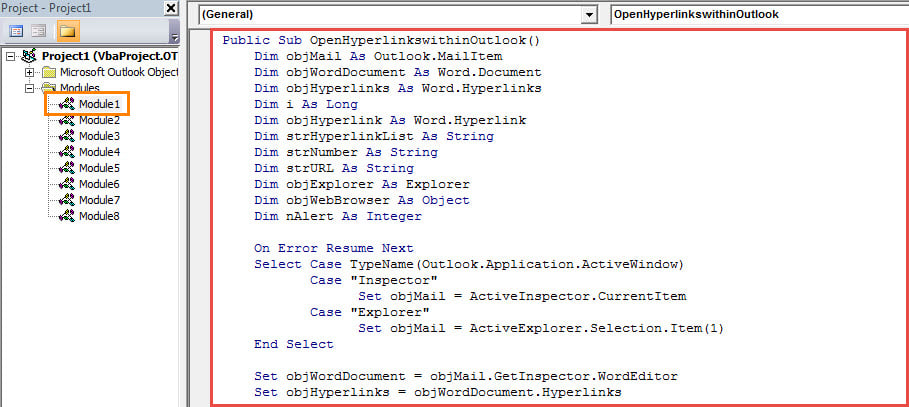
- Келесі VBA кодтарын қолданылмаған модульге көшіріп, қойыңыз.
Public Sub OpenHyperlinkswithinOutlook()
    Dim objMail As Outlook.MailItem
    Dim objWordDocument As Word.Document
    Dim objHyperlinks As Word.Hyperlinks
    Dim i As Long
    Dim objHyperlink As Word.Hyperlink
    Dim strHyperlinkList As String
    Dim strNumber As String
    Dim strURL As String
    Dim objExplorer As Explorer
    Dim objWebBrowser As Object
    Dim nAlert As Integer

    On Error Resume Next
    Select Case TypeName(Outlook.Application.ActiveWindow)
           Case "Inspector"
                Set objMail = ActiveInspector.CurrentItem
           Case "Explorer"
                Set objMail = ActiveExplorer.Selection.Item(1)
    End Select

    Set objWordDocument = objMail.GetInspector.WordEditor
    Set objHyperlinks = objWordDocument.Hyperlinks

    If objHyperlinks.Count < 1 Then
       nAlert = MsgBox("There is no hyperlink in this email!", vbExclamation)

       'Get the URL of the only hyperlink
    ElseIf objHyperlinks.Count = 1 Then
       Set objHyperlink = objWordDocument.Hyperlinks.Item(1)
       strURL = objHyperlink.Address

       'Select which hyperlink to open
    ElseIf objHyperlinks.Count > 1 Then
       For i = 1 To objHyperlinks.Count
           strHyperlinkList = strHyperlinkList & i & ": " & objHyperlinks.Item(i).Address & vbCrLf
       Next i

       For i = 1 To objHyperlinks.Count
           strNumber = InputBox("You have " & objHyperlinks.Count & " hyperlinks in this email as follows. " & vbCrLf & vbCrLf & "Please enter the number to select which one to be opened within your Outlook (format: 1)." & vbCrLf & vbCrLf & strHyperlinkList, "Select Hyperlink")
           Set objHyperlink = objWordDocument.Hyperlinks.Item(strNumber)
           strURL = objHyperlink.Address
           Exit For
       Next i
    End If

    'Open the selected hyperlink
    Set objExplorer = Application.ActiveExplorer
    Set objWebBrowser = objExplorer.CommandBars.FindControl(, 1740)

    objWebBrowser.Text = strURL
    objWebBrowser.Execute
End Sub
- Осыдан кейін жаңа макросты әдеттегідей Жылдам кіру құралдар тақтасына немесе таспаға қосыңыз.
- Кейінірек Outlook макро қауіпсіздік деңгейіңізді төмен деңгейге өзгертіңіз.
- Ақырында сіз байқап көре аласыз. Алдымен электрондық поштаны таңдаңыз немесе ашыңыз, содан кейін макрос түймесін басыңыз. Мұнда электрондық поштадағы гиперсілтемелердің жалпы санына байланысты 3 жағдай берілген.
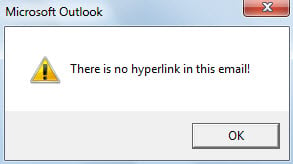
- Электрондық поштада гиперсілтеме болмаса, келесі скриншот ретінде көрсетілген ескерту аласыз:

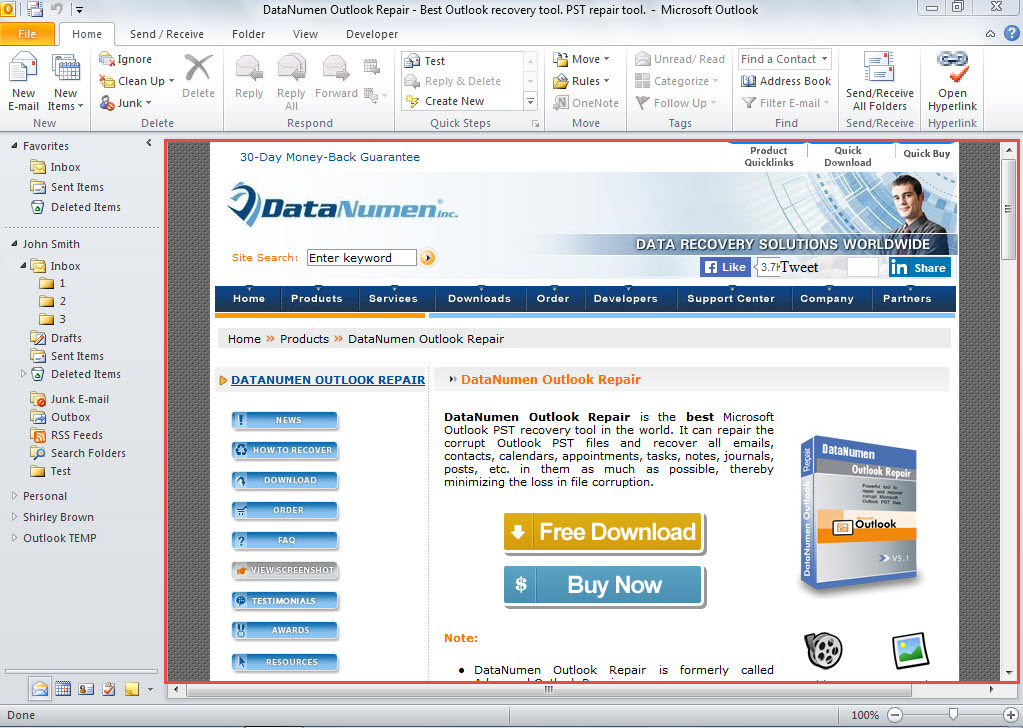
- Электрондық поштада бір ғана гиперсілтеме болса, сілтеме төмендегі суреттегідей бірден ашылады:

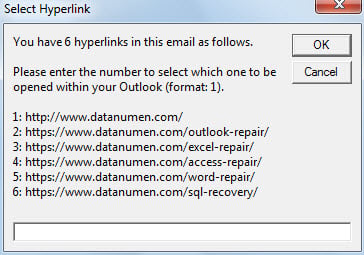
- Электрондық поштада бірнеше гиперсілтемелер болса, төмендегі суреттегідей гиперсілтемені таңдау қажет болады. Таңдалған гиперсілтеменің нөмірін енгізгеннен кейін сәйкес веб-бет бірден ашылады.

Ешқашан PST қиындықтарынан қорықпаңыз
Көптеген пайдаланушылар күтпеген жағдайға тап болған кезде дүрбелеңге түседі PST сыбайлас жемқорлық. Себебі олар PST деректерінің жаңартылған сақтық көшірмелері және тәжірибелі жөндеу құралы сияқты жеткілікті сақтық шараларын жасамаған. DataNumen Outlook Repair. Шындығында, сіз жақсы дайындалған болсаңыз, PST мәселелерінен қорқудың қажеті жоқ.
Автордың кіріспесі:
Ширли Чжан - деректерді қалпына келтіру бойынша сарапшы DataNumen, Соның ішінде деректерді қалпына келтіру технологиялары бойынша әлемдік көшбасшы болып табылатын Inc. MDF сыбайлас жемқорлық және бағдарламалық жасақтаманы жөндеу бағдарламалары. Қосымша ақпарат алу үшін кіріңіз WWW.datanumen.com